Articolo pubblicato per la prima volta il 27 aprile 2026, riscritto a ottobre 2026 e aggiornato il 19 ottobre 2026: Wandly nel frattempo è cambiato parecchio, e con lui questo racconto.
Spesso i prototipi nascono da un bisogno, e Wandly non fa eccezione. Solo che il bisogno, all’inizio, non era nemmeno mio: all’inizio dell’anno giocavo con n8n, lo strumento di automazione che chi mi segue mi avrà sentito nominare un centinaio di volte, e mi ero costruito un workflow da mostrare in un workshop. Mandi un messaggio a un bot Telegram, un agente AI riceve il testo e dopo qualche secondo sul tuo WordPress compare un articolo, senza browser aperti e senza editor.
Poi è successa la cosa che succede sempre quando mostri qualcosa che funziona: la gente ha cominciato a chiedermi «ma questa cosa me la fai anche a me?», e ogni richiesta si portava dietro un’esigenza in più, dai due blog da gestire al bisogno di rivedere il testo prima di pubblicarlo, fino al tono di voce del brand. Il risultato è una Progressive Web App che trasforma un’idea in un articolo WordPress pronto, e oggi fa molte più cose di quelle che ti avevo raccontato ad aprile.
Questa è la versione aggiornata del racconto: come funziona Wandly adesso, che cosa è cambiato da aprile, come ci arriva un’idea dettata a voce con Voice Notes, per chi ha senso e come si inserisce nell’ecosistema di app che sto costruendo in Mavida. Più avanti trovi anche la presentazione in PDF da scaricare.
App dell’ecosistema Mavida
Wandly: dall’idea all’articolo su WordPress, in una conversazione
Se scrivi per il tuo blog o per quelli dei tuoi clienti, ti faccio vedere come lavora con un caso reale, possibilmente il tuo: mezz’ora di call e capiamo se fa al caso tuo.
Dal workshop al prodotto
Wandly è nato come un workflow di n8n da far vedere dal vivo e si è trasformato in un’app perché, usato davvero, quel workflow aveva tre problemi.
Quando costruisci un’automazione in n8n hai una sensazione strana: ti sembra di barare. Colleghi tre nodi, configuri un webhook, infili una chiamata HTTP verso un’API e in mezz’ora hai messo in piedi qualcosa che un tempo avrebbe richiesto parecchio sviluppo. Il primo prototipo era esattamente così: un bot Telegram riceveva il messaggio e lo passava via webhook a n8n, che lo girava a un agente AI con un prompt di sistema scritto a mano dentro il workflow. La risposta, titolo più contenuto in HTML, partiva verso le REST API di WordPress con una POST autenticata. Trenta secondi e l’articolo era online.
Sembra magia, ma è il tipo di magia che ha tre problemi non appena provi a usarla davvero. Il primo: il system prompt è cablato dentro l’automazione, quindi per cambiarlo devi aprire n8n e modificare il nodo, e per averne uno diverso per ogni blog ti serve un workflow per ogni blog. Il secondo: non vedi il contenuto prima che vada online, e se l’output non ti piace tocca andare su WordPress a correggerlo o a cestinarlo, con tutto il tempo guadagnato che se ne va.
Il terzo è più sottile: Telegram non è un’interfaccia di scrittura. Va benissimo per «scrivi un articolo su X», ma se vuoi rifinire un singolo paragrafo, allegare un PDF di riferimento o scegliere lo stato di pubblicazione, una chat non basta più. A quel punto la scelta era una sola: smettere di considerarlo un giocattolo da workshop e costruirgli intorno un’applicazione, con un canvas dove vedi quello che l’AI produce e un pulsante da premere solo quando sei davvero pronto.
La prima versione della PWA è del 24 marzo 2026, l’invio a WordPress è arrivato a inizio aprile e l’articolo che stai rileggendo è uscito a fine aprile. Da allora Wandly non si è fermato: la versione di oggi è la 0.43.2 del 14 ottobre 2026. Il bot Telegram c’è ancora, e gli puoi mandare un messaggio o un vocale per far partire una bozza, ma adesso hai anche un posto dove rifinirla. Ne ho scritto anche in un articolo sul prompt engineering, perché la parte difficile resta sempre il brief.
Cosa fa Wandly, oggi
Wandly è una chat con un’AI specializzata nella scrittura per il web, con a fianco un canvas dove l’articolo prende forma e da cui parte verso WordPress.
Il flusso è disarmante. Apri Wandly, scegli system prompt e modello (ci arrivo tra poco), scrivi in poche righe l’articolo che hai in mente e nel canvas laterale compaiono in pochi secondi il titolo e il contenuto già formattato in HTML pulito, con i blocchi che WordPress si aspetta. Il canvas è in sola lettura: il testo non si corregge digitando, si corregge dialogando, ed è la differenza più grande rispetto a un editor.
Hai tre strade per migliorare il testo. La prima è iterare in chat: «aggiungi una sezione sui costi», «il pubblico è under 30, meno formale», «metti una CTA finale». Wandly usa l’articolo appena generato come contesto e produce una nuova versione senza che tu debba ripetere il prompt iniziale, e un’icona a forma di occhio sui messaggi dell’assistente ti permette di ripristinare nel canvas una versione precedente, titolo e metadati compresi.
La seconda è selezionare un paragrafo direttamente nel canvas e chiedere all’AI di intervenire solo lì, per esempio «riscrivi questo passaggio in chiave più narrativa». Il resto dell’articolo non si tocca, ed è la differenza tra un assistente che riscrive tutto a ogni richiesta e uno che capisce dove vuoi che metta le mani. La terza è allegare dei file: PDF, DOCX, immagini, CSV, testi e Markdown diventano il contesto da cui l’AI attinge, che si tratti di un brief del cliente, della trascrizione di un’intervista o delle linee guida sul tono di voce.
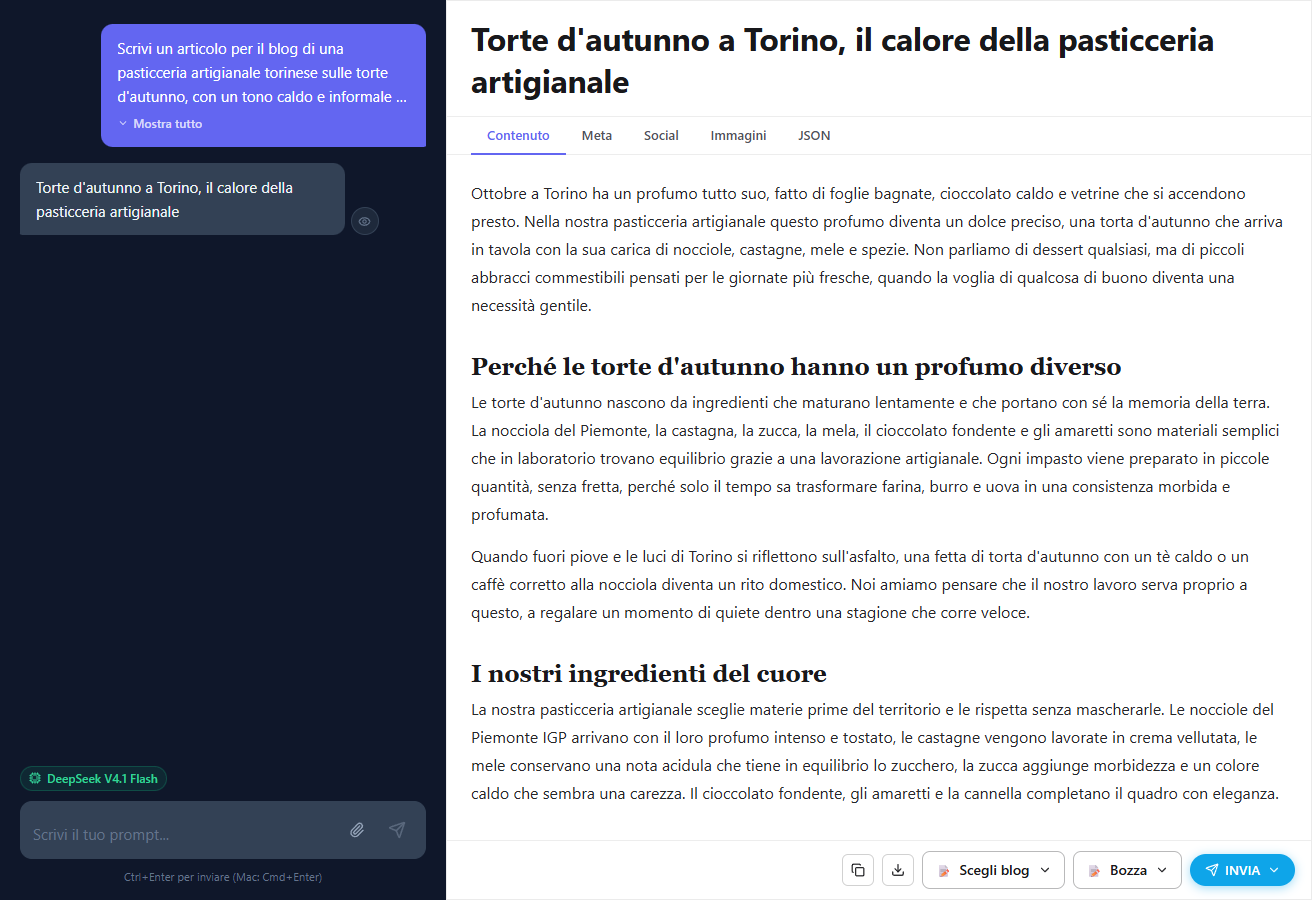
Il canvas ha cinque schede, nell’ordine in cui le usi. Sotto trovi anche l’elenco delle sessioni recenti (si possono rinominare) e ogni chat ha un indirizzo suo, così puoi riaprirla da un link, anche da un’altra app dell’ecosistema. Nella barra in basso ci sono anche i pulsanti per copiare il testo o scaricarlo in Markdown, se ti serve altrove.
- Contenuto: il titolo e l’articolo in HTML, come finirà su WordPress.
- Meta: tag ed estratto, che partono insieme al post, e la meta description per i motori di ricerca, da copiare dove serve.
- Social: un testo per i social pensato per accompagnare l’articolo, con il pulsante «Copia».
- Immagini: copertina e galleria, di cui parlo più avanti.
- JSON: la risposta strutturata del modello, per chi vuole guardare sotto il cofano.
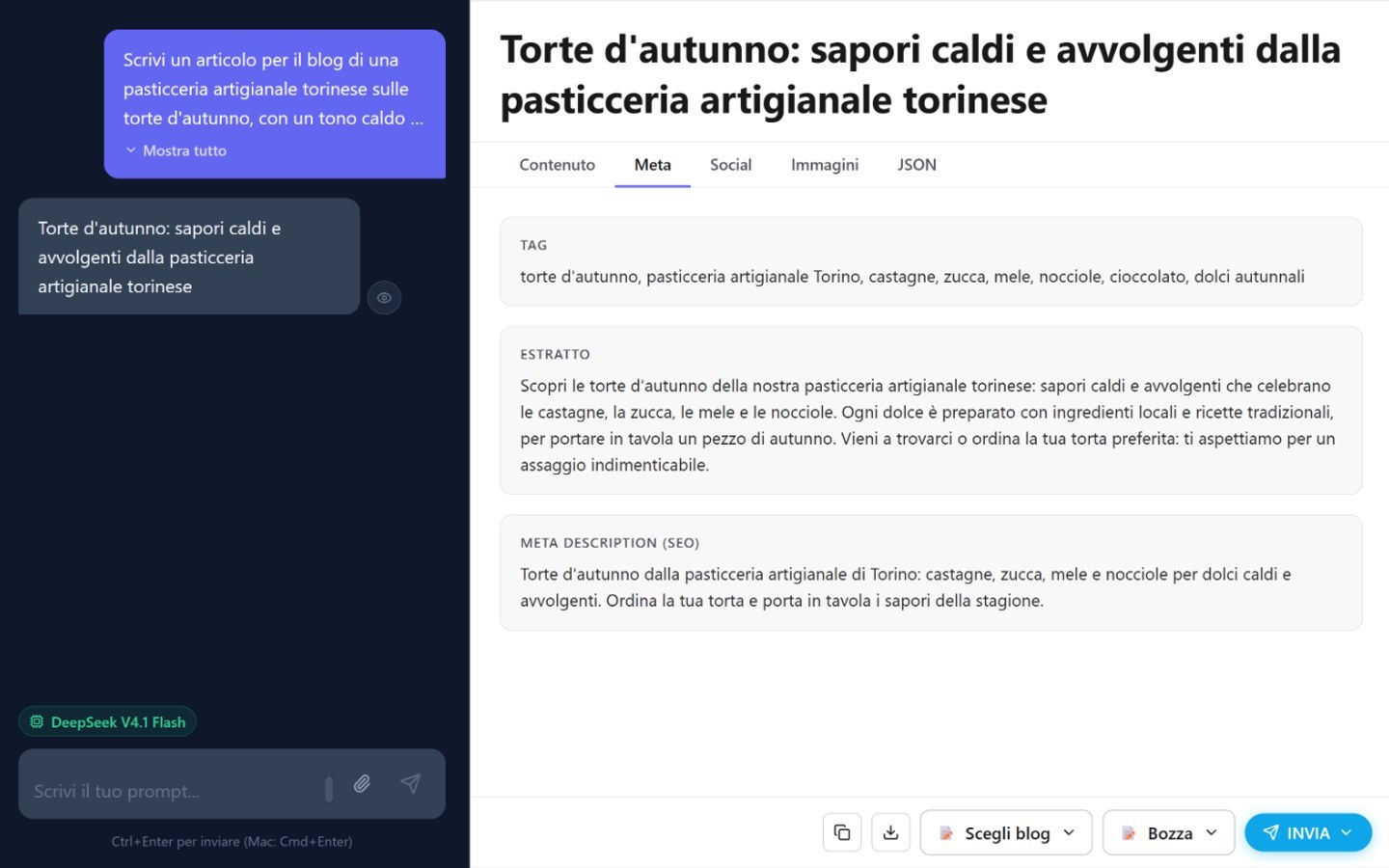
Il pulsante INVIA e le sue scelte
Un solo pulsante raccoglie tutto quello che puoi fare con l’articolo finito: inviarlo, aggiornarlo, duplicarlo o programmarlo, su WordPress e nel Social Planner.
Quando il risultato ti convince scegli il blog di destinazione e lo stato, che può essere bozza, pubblicato, in revisione o privato, e premi INVIA. La pubblicazione passa dalle REST API standard di WordPress con una Application Password: niente plugin proprietari da installare sui siti, e se WordPress cambia un dettaglio delle sue API il resto continua a funzionare. Il pulsante, dal 12 ottobre, è una tendina che mostra solo le voci sensate per lo stato dell’articolo.
| Voce | Quando compare | Cosa fa |
|---|---|---|
| Invia | L’articolo non è mai stato inviato | Crea il post sul blog scelto, con titolo, contenuto, stato, excerpt, tag e copertina. |
| Aggiorna | L’articolo è già stato inviato | Modifica lo stesso post di WordPress, senza crearne uno nuovo. |
| Crea nuovo | L’articolo è già stato inviato | Crea un secondo post, utile se vuoi una variante. |
| Pianifica su WordPress | Sempre | Sceglie data e ora e invia il post come programmato: WordPress lo pubblica da solo. |
| Pianifica nel Social Planner | Se hai anche il Social Planner | Manda l’articolo al planner con cliente, blog, data e ora, e può creare un’attività social collegata. |
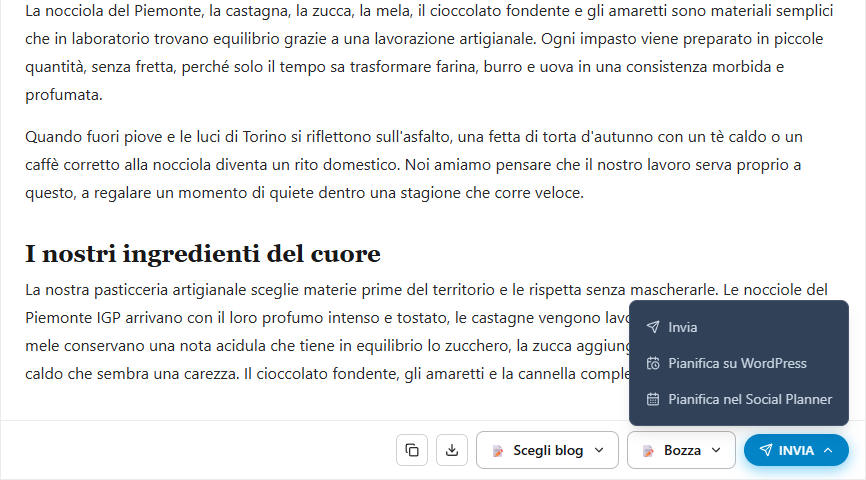
La pianificazione nel Social Planner merita due righe in più. Il planner pubblica l’articolo sul blog quando l’attività viene approvata e la data arriva, e se vuoi crea anche un’attività social, per impostazione predefinita su LinkedIn, con il testo della scheda Social. Il testo dell’articolo si modifica però solo in Wandly: il planner ti rimanda alla chat con un link diretto, così non ci sono due versioni da tenere allineate.
System prompt e modello a scelta
Il motivo per cui Wandly non scrive come tutti gli altri è il system prompt, cioè il brief che scrivi una volta e che lavora per te a ogni richiesta.
Tutti i tool che generano articoli con l’AI fanno più o meno la stessa cosa: prendono il tuo input, lo passano a un modello e ti restituiscono del testo. Il guaio è che il testo è quasi sempre generico: scritto bene, grammaticalmente perfetto, informativo, ma potrebbe averlo scritto chiunque per chiunque. Immagina di assumere un copywriter freelance bravo e di dirgli «scrivimi un articolo sul mio brand», senza brief, senza tono di voce, senza pubblico: ti consegnerà un pezzo professionale e perfettamente intercambiabile con quello che consegnerebbe al tuo concorrente.
Il system prompt è esattamente quel brief: tono di voce, pubblico, struttura preferita, parole da usare e da evitare, esempi di articoli che ti sono piaciuti. In Wandly ne puoi salvare quanti ne vuoi, dandogli un nome e scegliendo quello giusto a inizio chat: uno per il tuo blog con un tono informale, uno per il cliente che parla di test di laboratorio citando le norme, uno per quello che fa consulenza fiscale e vuole uno stile asciutto. Se chiedi «un articolo sui benefici del SEO per le piccole imprese» senza brief ottieni «nel mondo digitale di oggi, il SEO rappresenta una delle leve più importanti», corretto e inutilizzabile.
Con un brief che dice di parlare a piccoli imprenditori col «tu», di partire da un esempio concreto e di evitare le frasi fatte, l’apertura diventa «l’altro giorno parlavo con Marco, che ha una pizzeria a Torino e non capisce perché il sito pagato un patrimonio non gli porti clienti». Stesso modello, stessa richiesta, mondo diverso: la differenza non la fa l’AI, la fa il brief, ed è la fatica che fai una volta invece di cento. Sul perché il contesto che costruisci intorno al modello conta quanto il modello stesso ho scritto nell’articolo sull’harness degli agenti AI.
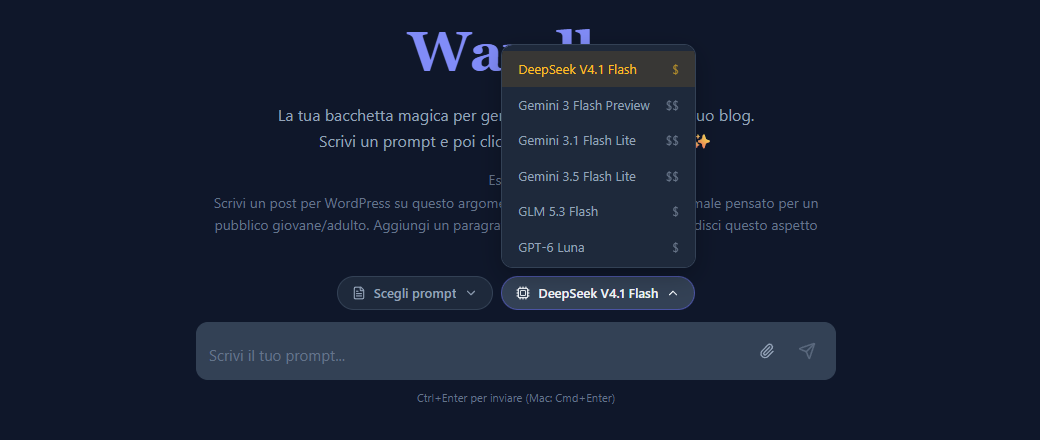
Dal 1° ottobre c’è anche la scelta del modello. Nella schermata di benvenuto hai due tendine, una per il prompt e una per il modello, e accanto a ogni modello compare la fascia di costo ($, $$, $$$). Il predefinito è DeepSeek V4.1 Flash, e le generazioni passano da OpenRouter, che dà accesso a molti modelli con un’unica interfaccia. Dopo il primo invio le due scelte restano visibili come badge sopra la casella di testo e non cambiano per quella chat: ad aprile ti avevo promesso che «nelle versioni successive» si sarebbe potuto scegliere, ed eccole.
Il 17 ottobre, guardando l’elenco dall’account demo, ho trovato DeepSeek V4.1 Flash, GLM 5.3 Flash e GPT-6 Luna nella fascia $, e tre modelli Gemini (3 Flash Preview, 3.1 Flash Lite e 3.5 Flash Lite) nella fascia $$. L’elenco cambia con il catalogo dell’ecosistema, quindi prendilo come una fotografia di oggi e non come una promessa.
Copertina AI e immagini
Dalla scheda Immagini generi la copertina con l’AI, la scegli dalla galleria e parte insieme all’articolo, già con alt text e nome del file.
In aprile Wandly non sapeva fare le immagini, e il post arrivava su WordPress senza copertina. Dal 21 maggio la scheda Immagini ha un pulsante per generarle: il prompt viene composto da solo, a partire dal testo per i social dell’articolo oppure dal titolo e da un estratto, e puoi modificarlo o ripristinarlo prima di generare. Le immagini di una sessione finiscono in una galleria, e con un clic ne scegli una come immagine in evidenza: quella scelta viene caricata nella libreria media di WordPress e impostata come copertina al momento dell’invio.
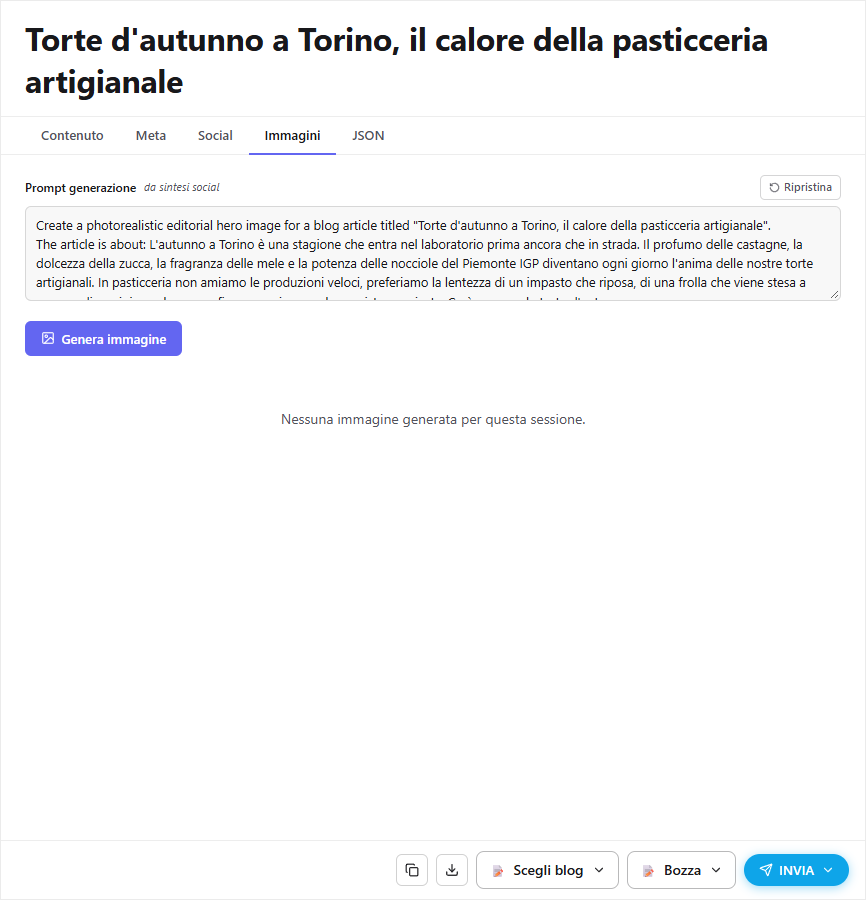
Sotto la galleria, per l’immagine scelta, trovi i campi titolo e alt text e nome del file, che si salvano da soli dopo una breve pausa di digitazione: è un dettaglio che ai blogger SEO dovrebbe far piacere, perché l’alt non diventa un’attività da ricordarsi dopo. Nelle impostazioni puoi anche personalizzare il template del prompt per le immagini, con i segnaposto per titolo e sintesi, e tornare a quello predefinito quando vuoi. Le generazioni rientrano nelle quote mensili del piano, che vedi nel Profilo, e le immagini sono create da un modello di Google e conservate in uno spazio privato.
Dal vocale all’articolo con Voice Notes
Un’idea dettata in auto con Voice Notes può trovarti, la sera, un articolo pronto da rifinire o già pubblicato sul tuo sito WordPress.
Voice Notes è il taccuino vocale dell’ecosistema Mavida: registri un’idea, lui la trascrive e la riassume, e da quel momento la nota ha una voce in più nel menu, «Invia a Wandly». È la strada più corta tra un pensiero a voce e una bozza su WordPress, e l’ho raccontata dal lato dell’app per note vocali nell’articolo su Voice Notes, l’app per note vocali con trascrizione e chat.
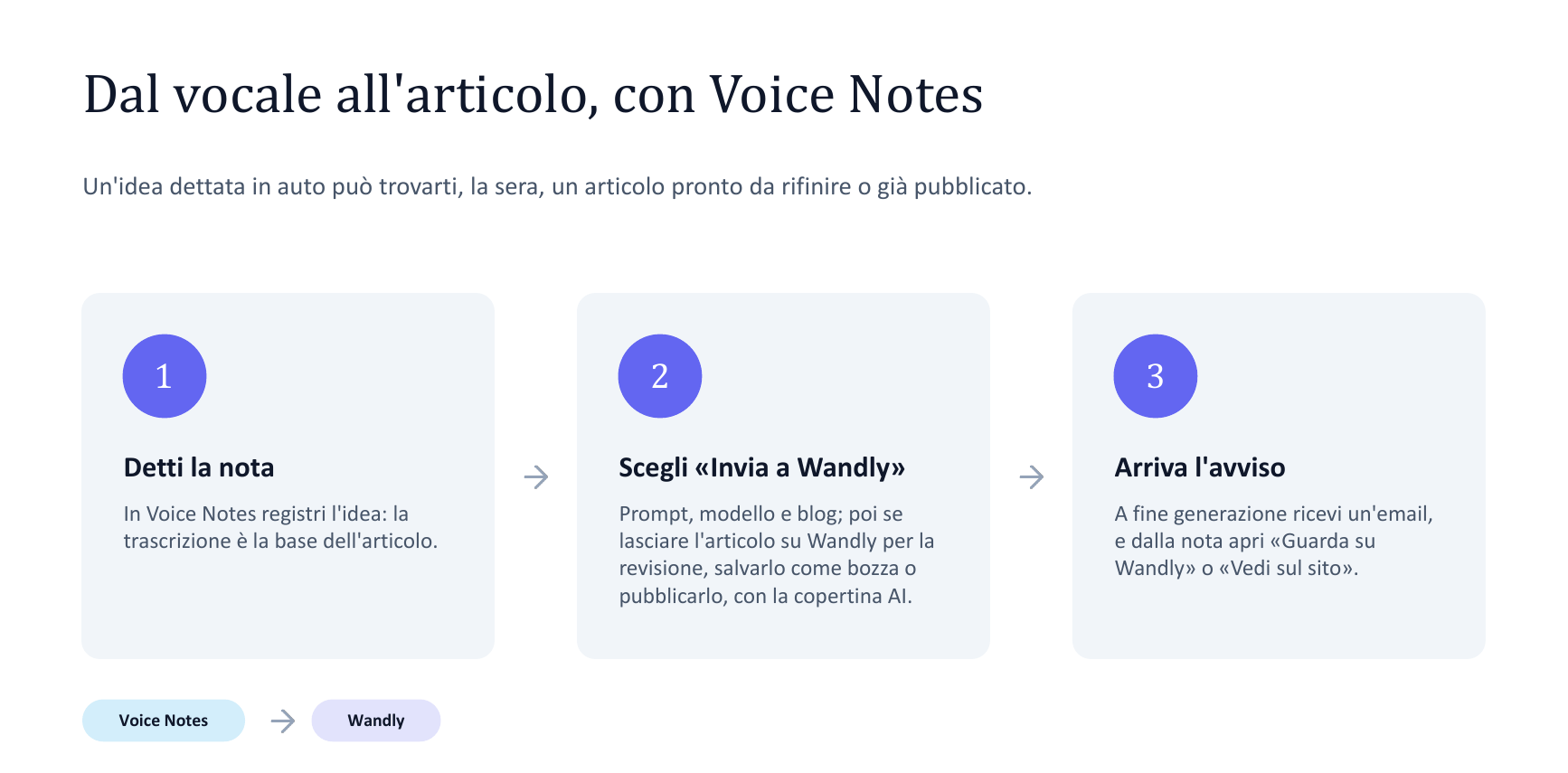
Visto da Wandly, il passaggio è questo, in tre mosse:
- Detti la nota: in Voice Notes registri l’idea e la trascrizione diventa la base dell’articolo.
- Scegli «Invia a Wandly»: decidi prompt, modello e blog di destinazione, poi se lasciare l’articolo su Wandly per la revisione, salvarlo come bozza o pubblicarlo, con la copertina creata dall’AI.
- Arriva l’avviso: a fine generazione ricevi un’email, e dalla nota apri «Guarda su Wandly» oppure «Vedi sul sito».
Lato Wandly, la conversazione che nasce dalla nota è una chat come le altre: la ritrovi tra i Recenti, ha un indirizzo suo e «Guarda su Wandly» ti ci porta con un clic. Dato che la trascrizione fa da prompt, il lavoro di rifinitura (accorcia l’introduzione, cambia il tono, aggiungi un paragrafo) parte da un testo che hai già detto a voce. «Invia a Wandly» è disponibile dal 2 ottobre per gli account abilitati a Wandly che hanno almeno un sito.
Per chi è: una giornata con Wandly
Wandly è pensato per chi produce contenuti per WordPress in modo continuativo: blogger, imprenditori, freelance, agenzie e negozi online.
Un esempio per chi cura il blog di una pasticceria artigianale: quattro momenti e un articolo programmato per sabato.
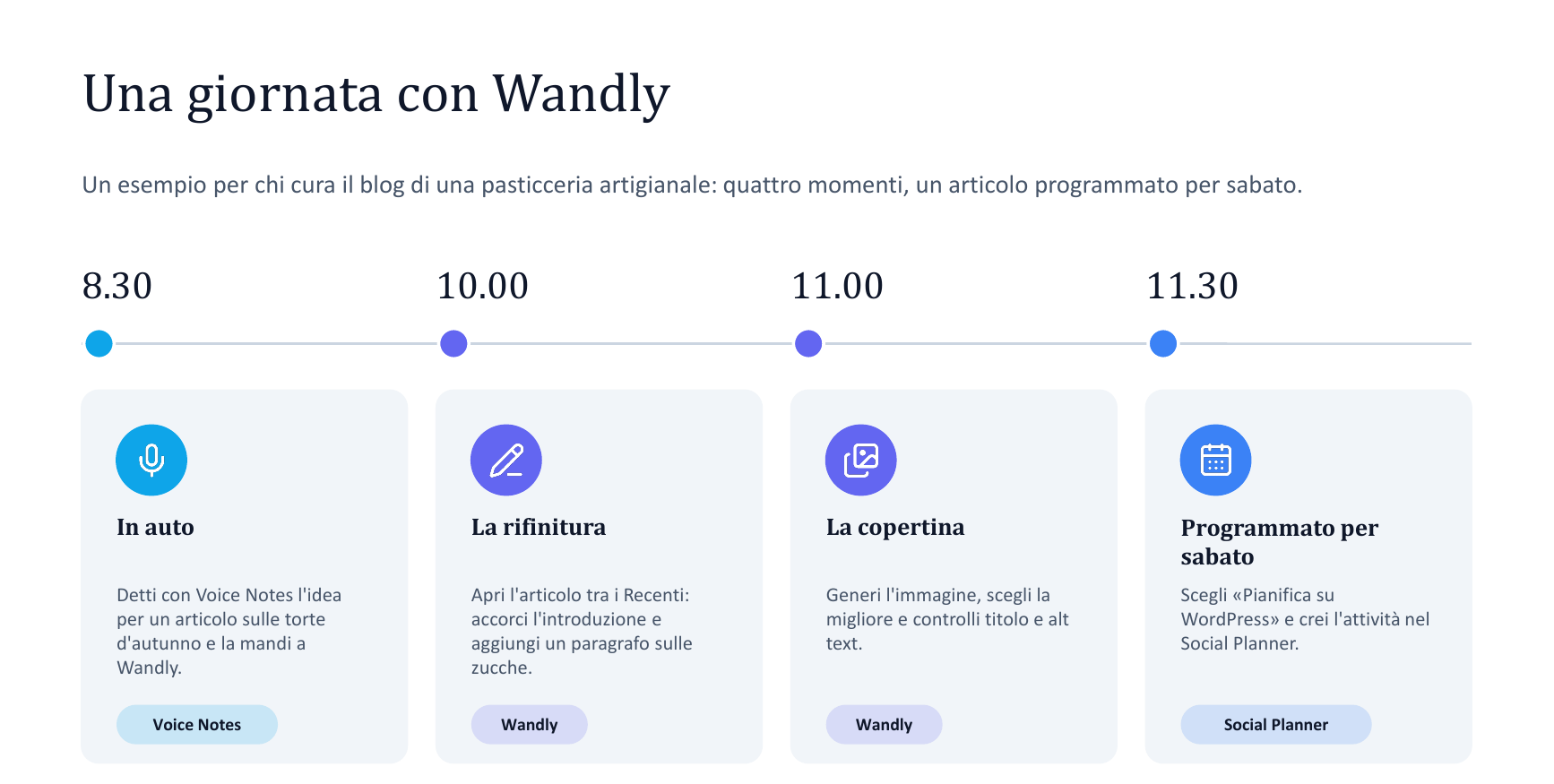
Alle 8.30, in auto, detti con Voice Notes l’idea per un articolo sulle torte d’autunno e la mandi a Wandly. Alle 10.00 apri l’articolo tra i Recenti, accorci l’introduzione e aggiungi un paragrafo sulle zucche. Alle 11.00 generi la copertina, scegli la migliore e controlli titolo e alt text. Alle 11.30 scegli «Pianifica su WordPress» e crei l’attività nel Social Planner: l’articolo esce sabato, senza che tu debba ricordartene.
Le persone che ci lavorano sono quattro. I blogger e gli imprenditori tengono vivo il blog senza un copywriter in squadra, dall’idea all’articolo in una conversazione, con copertina e tag inclusi. I freelance seguono i blog di più clienti nei ritagli di tempo, con un posto solo per scrivere, rifinire e programmare. Le agenzie curano i contenuti dei clienti senza moltiplicare gli strumenti, con più blog collegati a un account e un prompt di stile salvato per ciascuno. I negozi online raccontano prodotti e novità sul blog del negozio, perché gli stessi siti WordPress valgono per Wandly e per WooSync.
Wandly non è un editor: parte dal presupposto che tu voglia andare dall’idea alla pubblicazione nel modo più diretto, e oggi la pubblicazione diretta è solo su WordPress. Lo attivo su richiesta, quindi se ti riconosci in una di queste figure il passo successivo è una chiacchierata di mezz’ora: ti faccio vedere come funziona con un caso tuo.
Presentazione in PDF
Scarica la presentazione di Wandly
Sedici slide per vedere come Wandly passa dall’idea all’articolo pubblicato su WordPress, con la copertina creata dall’AI, la pianificazione e il collegamento con Voice Notes e le altre app. Si scarica in un clic, senza lasciare l’email: tienila, girala a un collega o portala in riunione.
Wandly e le altre app di casa
Wandly è una delle sei app dell’ecosistema Mavida: stesso accesso, stesso motore AI e stessi dati, quindi un articolo può nascere in un’app e finire in un’altra.
Le app che sviluppo in Mavida, insieme a Claud.ia, condividono le fondamenta: un’unica identità (email, codice monouso e SSO, senza password), un motore AI comune e un backend condiviso, pensati perché un dato inserito in un posto sia disponibile anche negli altri. Le connessioni di Wandly sono poche ma concrete:
- Voice Notes: la nota vocale diventa un articolo con «Invia a Wandly», come hai letto sopra.
- Social Planner: riceve gli articoli programmati da Wandly e li pubblica sul blog quando l’attività viene approvata.
- WooSync: i siti WordPress collegati sono gli stessi, li configuri una volta e li usi sia per pubblicare articoli sia per gestire il negozio.
- Bot Telegram: un messaggio o un vocale diventa una bozza, da rifinire poi in Wandly.
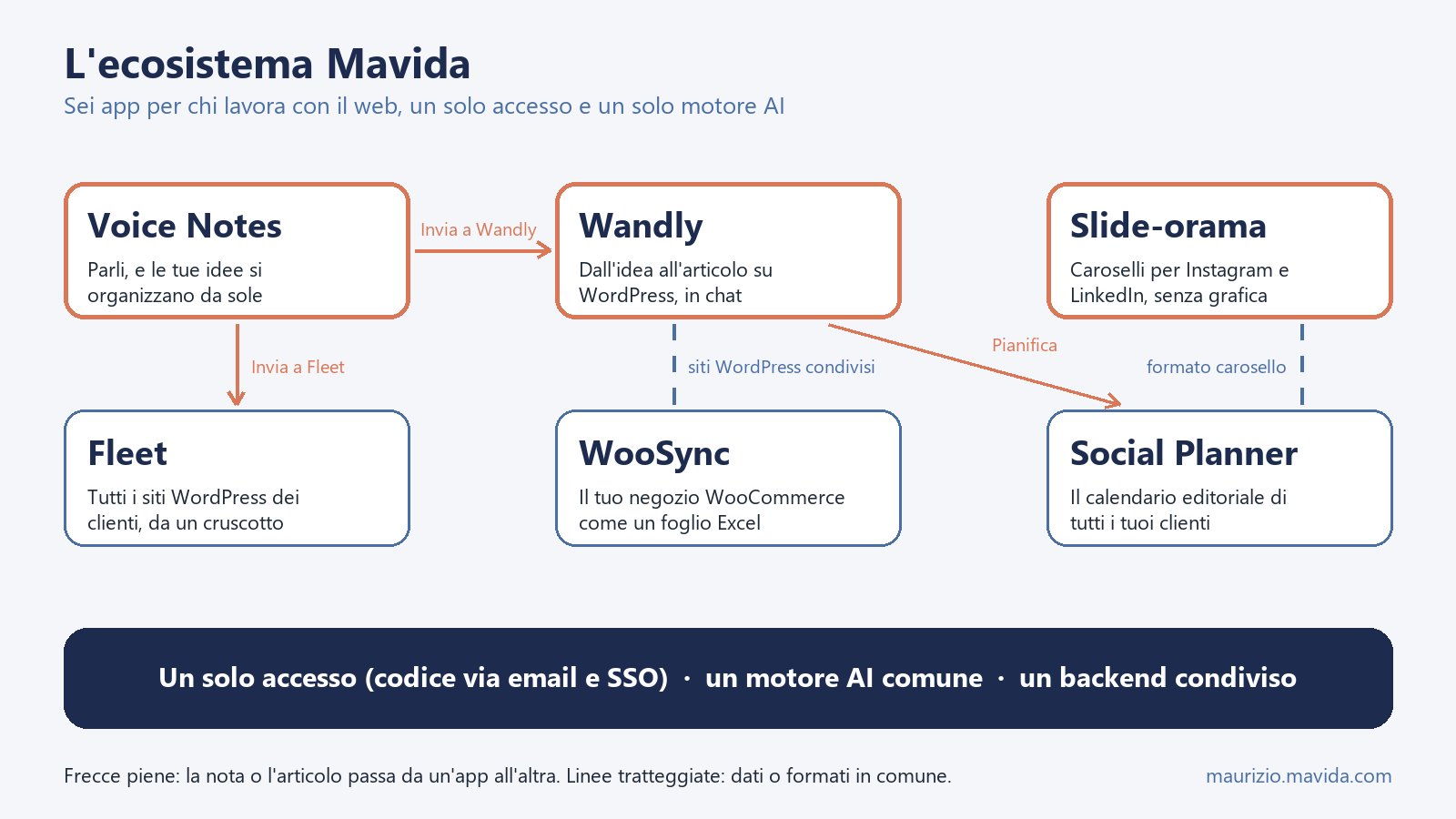
- Wandly: dall’idea all’articolo pubblicato su WordPress, in una conversazione. È l’app di cui parla questo articolo.
- Voice Notes: parli, e le tue idee si organizzano da sole.
- Slide-orama: caroselli per Instagram e LinkedIn coerenti con il tuo brand, senza software di grafica.
- Social Planner: il calendario editoriale di tutti i tuoi clienti, in un solo posto.
- Fleet: tutti i siti WordPress dei tuoi clienti sotto controllo, da un unico cruscotto.
- WooSync: il pannello per gestire il tuo negozio WooCommerce come se fosse un foglio Excel.
Per chi ama i dettagli tecnici, Wandly è una PWA in React e Vite che parla con il backend solo tramite API: si installa come app su computer e telefono, l’accesso è senza password con l’SSO tra le app, la pubblicazione usa le REST API di WordPress con una Application Password per ogni blog (nessun plugin da installare) e i modelli passano da OpenRouter, quindi sono una scelta e non un vincolo. Il deploy parte da GitHub con i test che devono passare prima di pubblicare.
Per i contenuti per i social c’è Slide-orama, di cui parlerò in uno dei prossimi articoli, e per il quadro generale c’è il sito di Mavida.
Domande frequenti su Wandly
Che cos’è Wandly?
Wandly è una Progressive Web App che trasforma un’idea in un articolo WordPress: scrivi in chat quello che hai in mente, un’intelligenza artificiale specializzata nella scrittura per il web produce titolo e contenuto in un canvas, lo rifinisci dialogando e lo invii al tuo sito con un clic. È una delle app dell’ecosistema Mavida.
Come si pubblica un articolo di Wandly su WordPress?
Con il pulsante INVIA: scegli il blog e lo stato (bozza, pubblicato, in revisione o privato) e Wandly crea il post tramite le REST API di WordPress, usando una Application Password. Non serve installare plugin sul sito. Dallo stesso menu puoi aggiornare un post già inviato, crearne uno nuovo o programmarne la pubblicazione.
Quali modelli di intelligenza artificiale usa Wandly?
All’inizio di ogni chat scegli il modello da un catalogo, con la fascia di costo accanto a ogni voce. Il predefinito è DeepSeek V4.1 Flash e le generazioni passano da OpenRouter. Per le copertine Wandly usa un modello di Google per le immagini.
Wandly prepara anche copertina, tag e meta description?
Sì. Insieme all’articolo ottieni tag, estratto, meta description e un testo per i social. La scheda Immagini compone un prompt a partire dal testo per i social o dal titolo, genera le copertine e ti lascia scegliere quella in evidenza: all’invio viene caricata nella libreria media di WordPress con titolo, alt text e nome del file che hai impostato.
Posso gestire più blog con Wandly?
Sì, un solo account può collegare più siti WordPress, ciascuno con le proprie credenziali, e puoi salvare più system prompt per dare a ogni blog il suo tono di voce. L’elenco dei siti collegati è lo stesso che usa WooSync, un’altra app dell’ecosistema.
Posso dettare un articolo a Wandly con la voce?
Sì, con Voice Notes: registri la nota, scegli «Invia a Wandly» dal menu, decidi prompt, modello e blog e se lasciare l’articolo su Wandly, salvarlo come bozza o pubblicarlo. A fine generazione ricevi un’email e dalla nota apri «Guarda su Wandly» o «Vedi sul sito». Anche il bot Telegram accetta un vocale per far partire una bozza.
Come si accede a Wandly?
Con il tuo indirizzo email: ricevi un codice monouso, senza password, e l’accesso vale anche per le altre app dell’ecosistema grazie all’SSO. Oggi Wandly lo attivo su richiesta: se vuoi provarlo puoi prenotare una call e ti faccio vedere come funziona con un caso tuo.
Wandly funziona solo con WordPress?
La pubblicazione diretta è oggi solo su WordPress, con blocchi compatibili con l’editor. Il testo generato si può comunque copiare o scaricare in Markdown per usarlo altrove.
Il workshop è finito, Wandly è rimasto
Da un workflow nato per fare scena a un’app che uso ogni settimana: Wandly è diventato quello che serviva davvero a chi scrive per WordPress.
Se ad aprile avevo raccontato un prototipo ben riuscito, oggi Wandly è un’app con un menu di pubblicazione completo, copertine, scelta del modello e un posto fisso in un ecosistema di strumenti che si parlano tra loro, a cominciare da Voice Notes, che gli porta le idee dettate a voce. La lezione del workshop è rimasta la stessa: quando un’automazione che funziona comincia a raccogliere richieste, il momento di farne un prodotto è arrivato, e il resto lo fa il brief, non l’AI.
Per approfondire puoi leggere la guida REST API di WordPress per capire cosa succede quando premi INVIA, il racconto di come ho costruito un plugin di prenotazioni per WordPress con lo stesso metodo e il mio ragionamento sul vibe coding. Se vuoi portarti a casa tutto in un file, la presentazione in PDF si scarica in un clic. E se vuoi vedere Wandly con un tuo caso reale, prenota una call conoscitiva: niente slide, solo il prodotto in funzione e tutto il tempo per le tue domande.
E tu come lavori oggi sui tuoi articoli, parti dalla pagina bianca o da un brief? Raccontamelo nei commenti, e se conosci un collega freelance che si lamenta sempre della pagina bianca, giragli questo articolo: per chi scrive contenuti il passaparola tra professionisti vale più di qualsiasi campagna.