Da quando ho visto i primi servizi online che trasformano una frase in un modello 3D mi è rimasta una curiosità: quanto si può automatizzare la creazione di un oggetto per la stampante 3D restando sul proprio computer, senza caricare nulla su un sito né comprare crediti, e ottenendo un pezzo vero, con tolleranze, cerniere e parti da incastrare dopo la stampa, invece di una statuina da guardare? Così, a inizio ottobre, ho installato Blender MCP, ho collegato Blender a Claud.ia e le ho chiesto di generare un dado a dodici facce con i segni zodiacali. Poi un forziere medievale e, visto che non si fermava più, la porta dell’elfo di Natale.
In questo articolo trovi un tutorial per installare Blender MCP e collegarlo a un client AI, i prompt originali che ho usato per i tre progetti, in ordine di difficoltà crescente, qualche consiglio su come chiedere le cose perché escano stampabili e non solo belle, e una spiegazione di come si ottengono file 3MF a colori con più piatti, pronti per Bambu Studio e per l’AMS. Se hai una stampante 3D e un account per Claude Code, o per qualunque altro modello che parli MCP, hai già tutto quello che serve.
Perché ho chiesto un dado a Blender
Blender è gratuito, programmabile in Python e installato su mezzo pianeta: con Blender MCP un modello generativo può costruire geometrie dentro una scena vera e esportarle in STL o 3MF, senza che tu tocchi un vertice.
Chi stampa in 3D conosce il problema: i modelli scaricati sono quasi quello che serve, e i programmi 3D gratuiti che ho recensito nel tempo chiedono tutti una curva di apprendimento. I generatori online da testo a modello 3D, stando alle mie ricerche di inizio ottobre, producono mesh belle da vedere ma da riparare prima di stampare, e vogliono i tuoi file sui loro server. Con Construct ho provato a rendere il disegno più semplice, ma restava un passaggio che mi incuriosiva: far descrivere l’oggetto a un modello di linguaggio e lasciare che fosse lui a costruirlo, in locale, dentro un programma che ho già.
Blender è il candidato perfetto per un esperimento del genere perché ha un’API Python completa: ogni cosa che fai con il mouse si può scrivere come codice, e un modello generativo il codice lo scrive volentieri. Il Model Context Protocol, che nella guida a Claude Code spiego nel capitolo sulle integrazioni, è il pezzo mancante: uno standard con cui l’AI scopre gli strumenti disponibili e li chiama. Il progetto blender-mcp di Siddharth Ahuja mette insieme le due cose con un addon per Blender e un server MCP.
Ho scelto tre progetti di difficoltà crescente per capire dove Blender MCP si rompe: un dado (un solido, poche tolleranze), un forziere (più pezzi, una cerniera che deve funzionare) e una porta dell’elfo con decine di decorazioni in sette colori.
Spoiler: il giocattolo non si è rotto, ma ho dovuto capire come dirgli le cose per non farlo sbagliare.
Installare Blender MCP
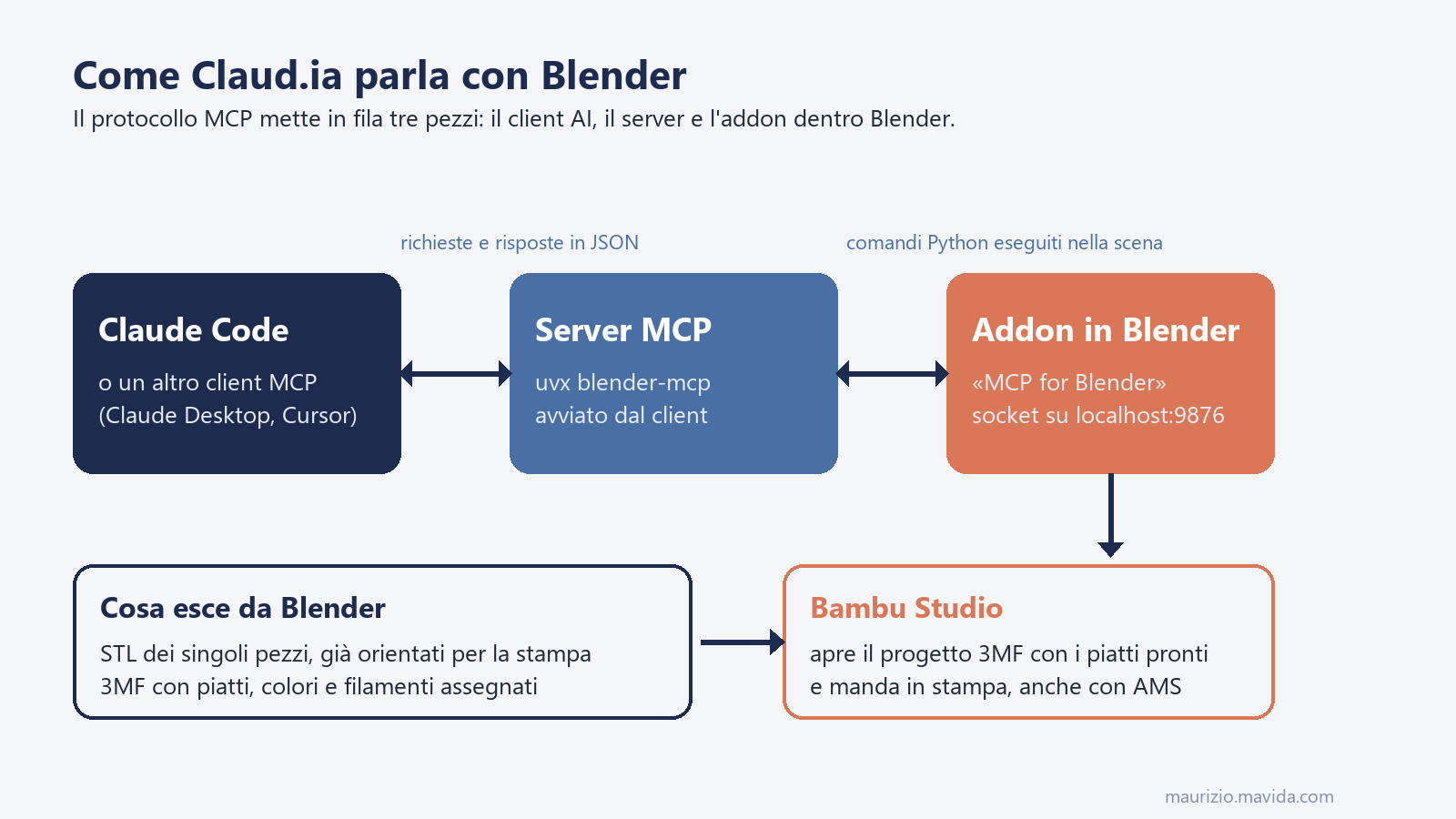
Servono Blender, il gestore di pacchetti uv, il file addon.py del progetto e una riga di configurazione nel client AI: in dieci minuti Blender MCP è collegato.
Blender MCP ha due metà. La prima è un addon che gira dentro Blender e apre un piccolo server su localhost, porta 9876, in ascolto dei comandi. La seconda è il server MCP vero e proprio, un programma Python che il client AI avvia da solo e che traduce le richieste del modello in comandi per l’addon. I due pezzi si parlano in locale, quindi la scena non lascia mai il tuo computer: al modello arrivano solo i risultati, per esempio l’elenco degli oggetti o uno screenshot della viewport.
I passi, verificati sul mio PC Windows con Blender 5.2 a inizio ottobre 2026 (il progetto richiede almeno Blender 3.0 e Python 3.10):
- Installa Blender dal sito ufficiale e aprilo almeno una volta.
- Installa uv, il gestore di pacchetti Python di Astral, seguendo la guida di installazione; su Windows è un comando PowerShell, poi riavvia il terminale perché finisca nel PATH.
- Scarica addon.py dal repository di blender-mcp e in Blender vai in Edit, Preferences, Add-ons, Install, scegli il file e attiva la spunta.
- Registra Blender MCP nel client AI: con Claude Code basta un comando nel terminale, con Claude Desktop o Cursor una voce nel file di configurazione JSON.
- Collega Blender MCP: nella viewport premi N per aprire la sidebar, trova la scheda dell’addon e premi Connect. Da quel momento il modello vede la scena.
Per Claude Code io ho preferito un file .mcp.json nella cartella del progetto, così la configurazione viaggia con gli esperimenti e non con l’utente:
{ "mcpServers": { "blender": { "command": "uvx", "args": ["blender-mcp"] } } }Tre avvertenze pratiche su Blender MCP. Tieni un solo client collegato per volta, perché la porta è una sola. Il nome del pacchetto su PyPI è cambiato in mcp-for-blender e l’addon oggi si chiama «MCP for Blender», ma il vecchio comando uvx blender-mcp funziona ancora e ti avvisa del cambio. E lascia Blender aperto in primo piano le prime volte: vedere gli oggetti comparire mentre il modello lavora è il modo migliore per capire cosa sta facendo, e anche la parte più divertente.
Come chiedere un oggetto a parole
Un buon prompt per Blender MCP descrive l’oggetto, la stampante, i pezzi separati e i formati di uscita, e finisce sempre con «chiedi se hai domande e proponi miglioramenti».
Il modo in cui chiedi conta più del modello che usi. Un prompt da artista produce una scultura bellissima e non stampabile, con pareti sottili e sbalzi impossibili; un prompt da maker produce un oggetto un po’ meno fotogenico che però esce dal piatto al primo colpo. Dopo i tre progetti ho messo a fuoco quello che funziona, e lo riassumo in una lista che puoi copiare:
- Dimensioni e destinazione: di’ quanto deve essere grande l’oggetto e che lo stamperai in FDM con un ugello da 0,4 mm; il modello sceglierà da solo pareti da almeno tre perimetri e dettagli non più sottili del tratto.
- Pezzi separati: se vuoi assemblare dopo la stampa, dillo subito, insieme a come devono incastrarsi (perni, tasche, magneti) e chiedi che le tolleranze siano parametri modificabili.
- Orientamento sul piatto: chiedi che ogni pezzo sia già appoggiato sul piano nella posizione migliore, senza supporti dove possibile.
- Formati di uscita: STL per i singoli pezzi e 3MF come progetto completo, specificando lo slicer (nel mio caso Bambu Studio) e la stampante.
- Colori: se hai un AMS, chiedi una versione «montata» con ogni parte sul suo filamento e una versione «piatto per piatto», un colore per piatto.
- Verifiche: chiedi che il modello controlli da solo che le mesh siano chiuse (watertight) e che i pezzi mobili non si tocchino.
- La chiusura: «chiedi se hai domande e proponi miglioramenti». È la frase che ha prodotto le idee migliori, dal fermo del coperchio alla lanterna con i vetri bianchi.
Un’altra abitudine utile: quando qualcosa non va nello slicer, incolla lo screenshot nella chat, come racconto anche nella guida a Claude Code. Il messaggio di errore di Bambu Studio sul primo 3MF l’ho risolto così, senza spiegare nulla a parole, e Claud.ia ha capito da sola che cosa mancava nel file.
Il dado zodiacale a dodici facce
Il primo progetto con Blender MCP è un dodecaedro da 40 mm con un segno zodiacale per faccia, in tre varianti: tasche con inserti stampati a parte, simbolo a filo con un incavo, e 3MF bicolore.
Il prompt di partenza per Blender MCP, con cui ho aperto la sessione dopo aver chiesto di installare l’addon, era questo:
Usando l’MCP crea un modello di un dado a 12 facce dove su ogni faccia c’è il simbolo del segno zodiacale. Quando hai finito esporta il modello in STL. Chiedi se hai domande e proponi miglioramenti.
Claud.ia ha costruito il dodecaedro dentro Blender attraverso Blender MCP, con il tool execute_blender_code: vertici canonici, convex hull, smusso degli spigoli di 0,8 mm e dodici simboli disposti con i segni opposti su facce opposte, come su un dado vero. La prima versione aveva i glifi piccoli e i numeri sotto i simboli, e qui è arrivata la mia seconda richiesta:
Sì, glifi più marcati e più grandi, in modo che prendano l’intera superficie della faccia del dado. I numeri non li voglio. Ok per la versione bicolore.
La terza richiesta è quella che ha trasformato un giocattolo in un esercizio di tolleranze, perché volevo anche una versione con il simbolo a filo della faccia e un piccolo incavo attorno, e soprattutto volevo gli inserti stampabili a parte:
Voglio anche una versione del dado dove il simbolo non è estruso ma è presente sulla faccia con un piccolo incavo attorno; di questa versione, oltre all’STL, voglio anche il 3MF dove il simbolo è di colore diverso. Ancora una cosa: la versione «solo simboli» deve essere messa su un piano orizzontale in modo che possa stamparli con un FDM e poi incastrarli dentro la versione del dado con le tasche, quindi attenzione alle tolleranze.

Il risultato è un dado di 40 mm tra le facce con simboli dal tratto di 2,2 mm, abbastanza larghi per quattro perimetri di un ugello da 0,4. Nella variante A le tasche sono profonde 1,3 mm e gli inserti alti 1,2, con un gioco di 0,12 mm per lato, così restano sotto filo e c’è spazio per la colla. Nella variante B il simbolo è un corpo separato che il 3MF assegna a un secondo filamento. Tutti i parametri sono costanti in testa allo script, e questa è una cosa che conviene chiedere sempre: tolleranze come parametri, non come numeri sparsi nel codice.
Il primo 3MF, però, Bambu Studio lo apriva con l’avviso «the 3MF file has invalid config» e caricava solo la geometria. Un 3MF generico contiene le mesh ma non il progetto dello slicer, cioè stampante, profilo e filamenti. La soluzione trovata da Claud.ia è elegante: far generare a Bambu Studio da riga di comando un progetto vuoto ma valido per la H2D (vale lo stesso per una P1S o una X1 Carbon) con due filamenti, e sostituire dentro a quel file solo la geometria e l’assegnazione dei colori. Da lì in poi tutti i 3MF di questo articolo nascono così.
Il forziere medievale con cerniera
Con il forziere Blender MCP passa dalle tolleranze alla meccanica: corpo e coperchio con venatura del legno, ferramenta da stampare a parte, cerniera con perno, frizione regolabile e fermo di apertura.
Finito il dado, ho chiesto di organizzare la cartella per progetti e sono passato, sempre con Blender MCP, a qualcosa con più pezzi. Il prompt, rimesso in ordine dai refusi che scrivo quando mi entusiasmo:
Crea un nuovo progetto per un forziere in stile medievale, con una skin tipo legno, da stampare in più parti: forziere e coperchio. Voglio poi aggiungere decorazioni che assomigliano a rinforzi in metallo con delle borchie, anch’esse stampate separatamente e assemblate dopo la stampa. Il coperchio non lo voglio stondato. Forziere e coperchio devono essere uniti tramite una cerniera. Chiedi se hai domande e proponi miglioramenti.

Le domande di Claud.ia sono state quelle che avrebbe fatto un bravo modellista: che dimensioni, quanto spesse le pareti, cerniera a perno o a snodo stampato, texture leggera o marcata. Ho risposto chiedendo pareti da 3 mm, il coperchio scavato come la base, tre misure diverse (180×120×130, 180×120×100 e 135×90×99 mm), un 3MF con tre piatti e i colori, e un secondo 3MF con il forziere montato e il coperchio aperto. La texture del legno è nata leggera e poi, su mia richiesta, è diventata «venata», con anelli, nodi e assi sfalsate; quella versione era così bella che ho fatto rigenerare tutto solo con lei.
La parte che mi ha sorpreso è la cerniera. Il coperchio pesa circa 105 g con la ferramenta e, con il perno in posizione, oltre gli 86 gradi resta aperto da solo mentre sotto ricadrebbe. Claud.ia ha calcolato le coppie, ha aggiunto tre costole di frizione per nocca che stringono il perno e ha aggiunto un fermo a quattro punti che blocca l’apertura a 104 gradi. Tutto sulla fiducia, a dire il vero, perché io avevo chiesto solo «una cerniera».
Per tarare l’attrito Claud.ia ha generato un pezzo di prova con tre coperchi a interferenza crescente: stampi quello, scegli il coperchio che frena come vuoi, cambi una costante e rigeneri.
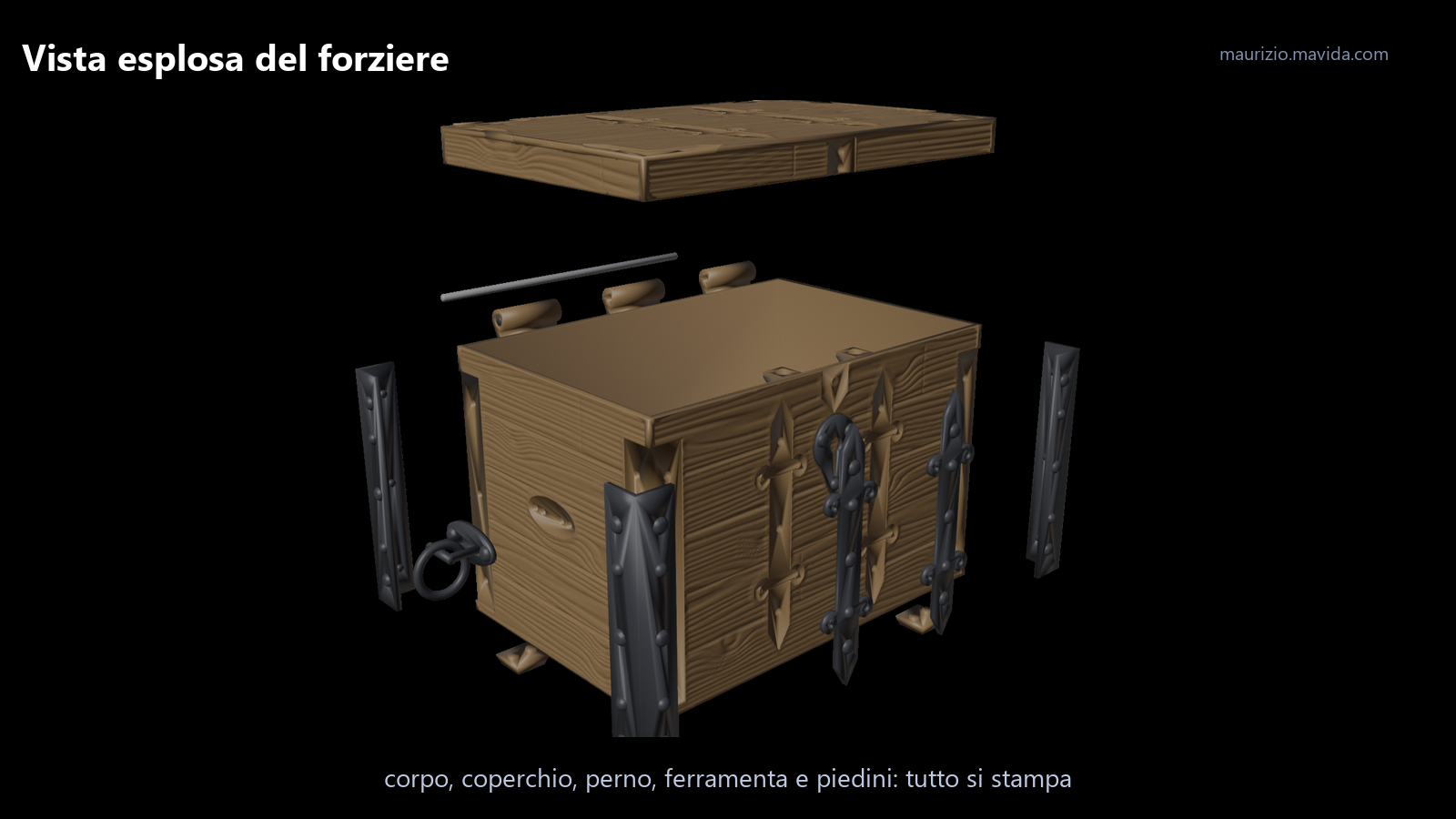
Il 3MF di stampa ha tre piatti: corpo e piedini, coperchio, e tutto il ferro con i 62 chiodi, il perno e i tappi, sul secondo filamento. Un secondo file di prova contiene un pezzetto di parete con una sede, un chiodo e un piedino, da stampare in pochi minuti per verificare gli incastri prima di lanciare il corpo da venti megabyte. Anche questo è un consiglio che vale per qualunque oggetto a più pezzi, come ho imparato a mie spese con i Coloni di Catan stampati in 3D: chiedi sempre un pezzo di prova degli incastri.
La porta dell’elfo di Natale
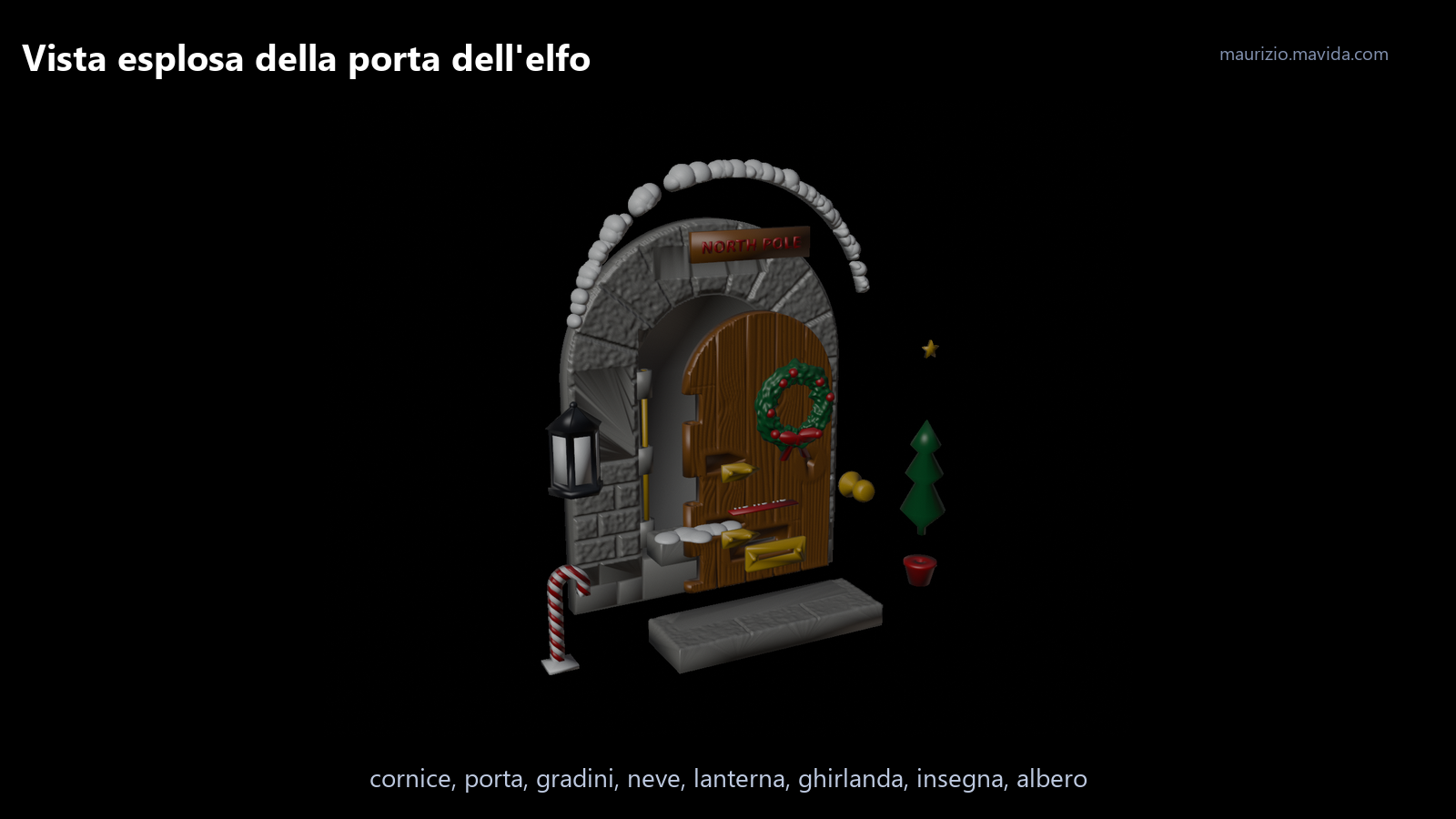
La porta dell’elfo è il progetto più complesso fatto con Blender MCP: 27 STL, sette filamenti, otto piatti, una porta che si apre davvero su un perno e una verifica automatica che nessun pezzo urti gli altri.
Il terzo prompt è il più lungo, e lo riporto per intero perché contiene tutte le abitudini della sezione precedente:
Controlla la cartella blender: dentro hai due progetti, un dado e un forziere. Adesso voglio una porta per l’elfo di Natale, da stampare in 3D, con una bella texture in legno simile a quella del forziere, un pomello in ottone, una bella ghirlanda e attorno alla porta una decorazione come se fossero blocchi di pietra; sulla base due gradini. Come per il forziere, crea i file separati e stampabili: parti dagli STL ma poi prepara un 3MF con i piatti divisi per oggetto o colore, e un altro 3MF con la porta già assemblata. La porta deve ricordare il Natale, quindi valuta se aggiungere decorazioni che richiamino il periodo.
Cerca online delle reference per prendere ispirazione. Chiedi se hai domande e proponi miglioramenti.
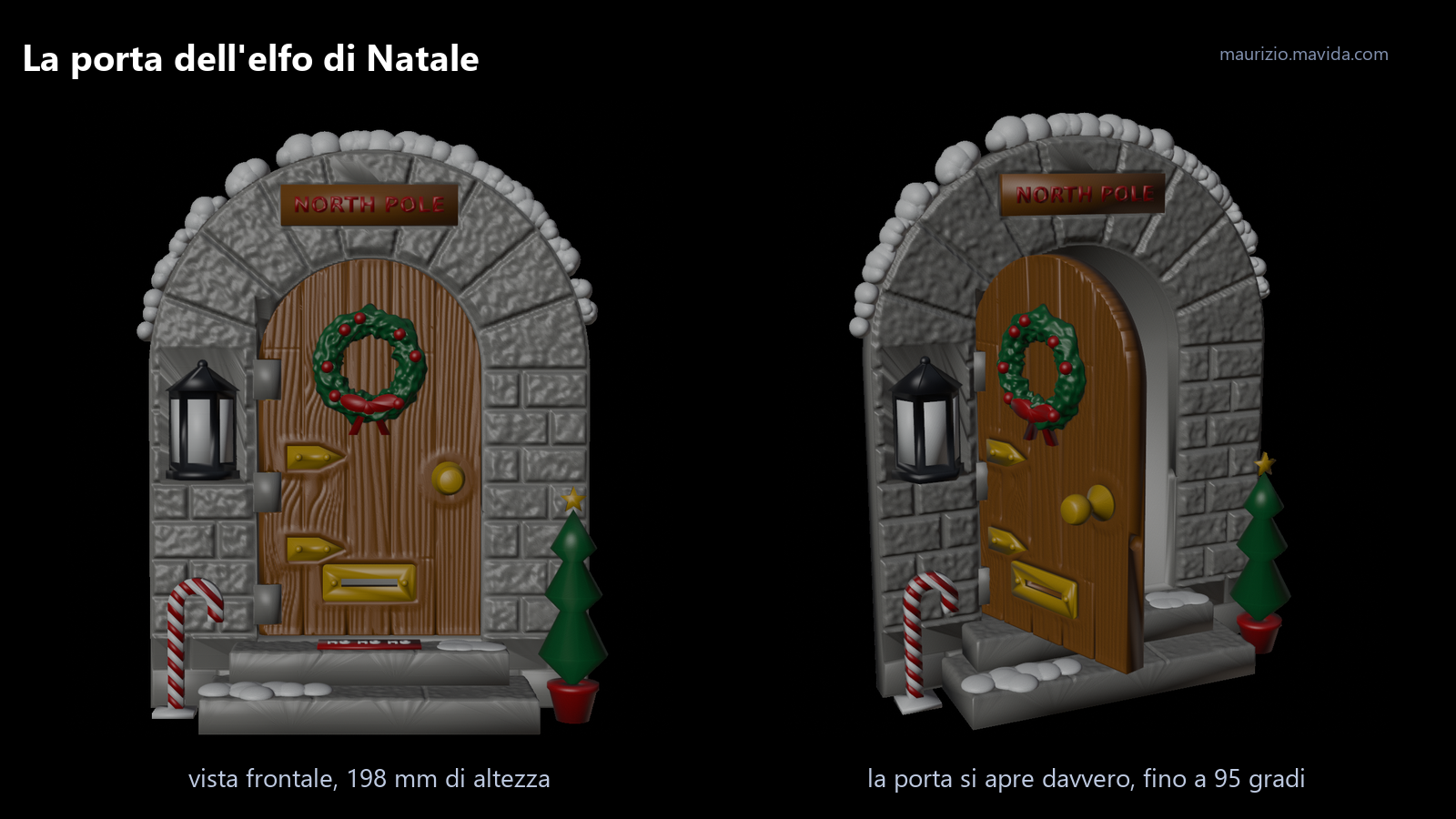
Da qui sono arrivate le proposte di Claud.ia: neve sull’arco e sui gradini, una lanterna con i vetri bianchi da stampare in PLA traslucido, il bastoncino di zucchero, l’insegna, lo zerbino con la scritta, un mini abete con la stella e due magneti da 5×2 mm per tenere la porta chiusa. La porta è alta 198 mm, larga 156, profonda 46 con i gradini, e ruota su un perno da 3 mm con una prova della cerniera da stampare prima del resto, esattamente come per il forziere. Sul retro della cornice ci sono due asole a buco di serratura per appenderla al muro.
La cosa che mi ha convinto di più è la verifica automatica: uno script controlla che tutti i 27 STL siano chiusi, appoggiati sul piano e dentro il piatto, che nessun pezzo montato compenetri un altro e che la porta, con pomello, ottone e ghirlanda, ruoti da 0 a 95 gradi a passi di quattro senza urtare cornice, gradini, neve, lanterna, insegna o albero. Oltre i 95 gradi tocca il piedritto, e lo script lo dice. Ho trovato persino un piccolo scasso dietro la fronte dell’arco, invisibile a porta chiusa, scavato apposta per far passare l’angolo della porta.
3MF a colori, piatti e AMS
Un 3MF di Bambu Studio può contenere più piatti, più oggetti per piatto e più parti per oggetto, ognuna sul suo filamento: a Blender MCP puoi chiedere la versione montata per l’AMS o i pezzi divisi piatto per piatto.
Lo STL è una nuvola di triangoli senza colore né unità: ottimo per un pezzo singolo, muto su tutto il resto. Il 3MF è un archivio che, oltre alle mesh, contiene il progetto dello slicer, quindi stampante, profilo, filamenti, posizione degli oggetti sui piatti e l’assegnazione di ogni parte a un estrusore. È lo stesso formato che usa Bambu Studio quando salvi un progetto, e con un AMS è il modo più comodo per stampare a colori senza i trucchi della stampa inversa.
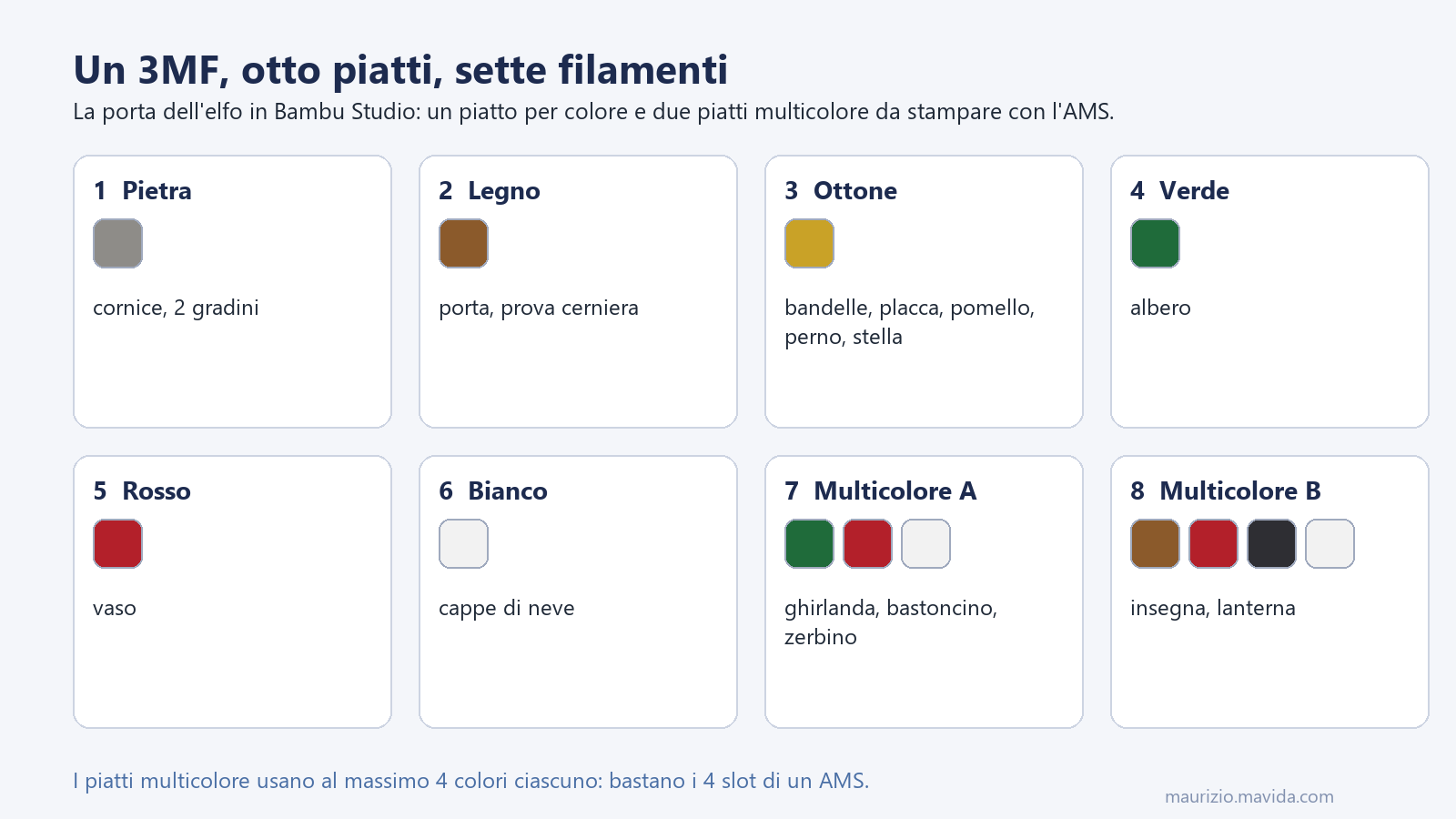
Per ogni progetto fatto con Blender MCP Claud.ia produce due file. Il 3MF «assemblato» contiene un solo oggetto con tutte le parti in posizione montata, ognuna con il suo filamento: serve per vedere il risultato finale nello slicer, per fare lo screenshot del progetto o per stamparlo in un colpo solo con l’AMS se le dimensioni lo consentono. Il 3MF «di stampa» divide invece i pezzi in piatti: nella porta dell’elfo sono otto, uno per colore, più due piatti multicolore per gli oggetti piccoli che non avrebbe senso assemblare, come la ghirlanda con le bacche rosse o l’insegna con la scritta.
La regola che ho dato, e che ti consiglio di copiare, è semplice: oggetti separati monocolore ogni volta che l’assemblaggio è facile, perché la stampa senza cambi di filamento è più veloce e senza spurghi; un solo oggetto multicolore quando i pezzi sono così piccoli che incollarli sarebbe una pena. Chi non ha un AMS usa gli stessi piatti monocolore cambiando il rotolo tra un piatto e l’altro, e i due piatti multicolore si possono stampare con la tecnica della stampa inversa o con una pausa per il cambio filamento.
Se vuoi vedere come sono fatti, o stamparli direttamente, ho messo in un unico archivio i file 3MF dei tre progetti (il dado bicolore con anche gli STL delle varianti, il forziere nelle tre misure e la porta dell’elfo, ognuno nella versione di stampa e in quella assemblata) con un file di istruzioni e i README dei progetti. Sono pensati per Bambu Studio e per una H2D, ma si adattano a qualunque stampante cambiando il profilo. Gli stessi modelli li pubblico sul mio profilo MakerWorld.
Un dettaglio tecnico che fa risparmiare ore: lo slicing da riga di comando di Bambu Studio non funziona sui 3MF multi piatto, quindi la fase di slicing resta nell’interfaccia; però i progetti si aprono e si risalvano senza perdere piatti, oggetti ed estrusori, e questo Claud.ia l’ha verificato in automatico sul file generato, prima ancora che lo aprissi io.
Dove Blender finisce e Python comincia
Blender MCP è la porta d’ingresso, non per forza l’officina: dopo il dado Claud.ia ha spostato la geometria in script Python e ha usato Blender per il dodecaedro, il montaggio e i render.
Qui arriva la parte che non mi aspettavo. Il dado è nato interamente dentro Blender, con i comandi inviati via MCP. Per il forziere, con le sue decine di parti e le verifiche meccaniche, Claud.ia ha proposto di costruire le mesh con librerie Python specializzate, cioè trimesh per le mesh, manifold3d per le booleane (lo stesso kernel che fa girare Construct nel browser) e shapely per i profili 2D, e di tenere Blender per ciò che fa meglio: il solido di partenza del dado, l’assemblaggio dei pezzi in posizione montata e i render che vedi in questo articolo, prodotti lanciando Blender in modalità headless.
Da utente la differenza non si vede, perché continui a chiedere a parole e a ricevere STL e 3MF, ma dal punto di vista del metodo è una lezione sugli harness degli agenti AI: il protocollo MCP dà al modello un accesso, e il modello decide quando passare dalla porta e quando prendere un’altra strada. Il vantaggio concreto è che ogni progetto è diventato una catena di script, rigenerabile in pochi minuti cambiando una costante, con una verifica automatica che deve stampare «TUTTO OK» prima di scrivere i 3MF.
Blender MCP resta comunque prezioso in due momenti. All’inizio, quando vuoi vedere la forma comparire nella viewport e correggerla a voce («più grande», «togli i numeri»). E alla fine, quando il montaggio virtuale e il render ti mostrano l’oggetto finito prima di consumare un rotolo di filamento. Se poi preferisci un CAD parametrico in cui leggere e modificare il risultato, i pezzi si possono importare in Construct o convertire in codice per OpenSCAD, ma questa è un’altra storia che racconterò presto.
Domande frequenti
Che cos’è Blender MCP?
Blender MCP è un progetto open source che collega Blender a un client AI tramite il Model Context Protocol: un addon dentro Blender esegue i comandi e un server MCP li riceve dal modello. Permette a Claud.ia, o a qualunque modello che supporti MCP, di creare e modificare oggetti nella scena e di esportarli.
Blender MCP funziona solo con Claude Code?
No. Il server MCP è uno standard aperto: oltre a Claude Code e Claude Desktop lo usano Cursor, VS Code e altri client. Nei miei esperimenti ho usato Claud.ia, la mia versione personalizzata di Claude, con la configurazione in un file .mcp.json nella cartella del progetto.
Per usare Blender MCP serve saper usare Blender?
Per questi tre progetti no: non ho toccato un vertice. Serve però saper descrivere un oggetto da stampare, cioè dimensioni, pezzi separati, tolleranze e formati di uscita, e saper leggere un errore dello slicer per incollarlo nella chat.
Gli oggetti creati con Blender MCP sono stampabili subito?
Sì, se lo chiedi: nel prompt per Blender MCP devono esserci la tecnologia di stampa, lo spessore minimo delle pareti e la richiesta di verificare che le mesh siano chiuse. Gli STL dei tre progetti sono già orientati sul piano e la porta dell’elfo ha una verifica automatica delle collisioni tra i pezzi.
Come si ottiene un 3MF a colori con più piatti?
Chiedendo un progetto per il tuo slicer, non un 3MF generico. Per Bambu Studio si parte da un progetto valido generato dalla riga di comando dello slicer e si sostituiscono geometria, piatti e assegnazione dei filamenti: il file si apre con stampante, profilo e colori già impostati.
Posso stampare senza AMS?
Sì. Il 3MF di stampa ha un piatto per colore, quindi basta cambiare rotolo tra un piatto e l’altro; i pochi oggetti multicolore si stampano con una pausa per il cambio filamento o con la tecnica della stampa inversa.
Quanto tempo ci vuole con Blender MCP?
Il dado è uscito in una mattinata di chiacchiere, il forziere ha occupato un pomeriggio tra domande e varianti, e la porta dell’elfo è nata il giorno dopo riusando la pipeline del forziere. La rigenerazione completa di un progetto, dopo aver cambiato un parametro, si misura in minuti.
Il dado è tratto
Con Blender MCP il collo di bottiglia non è più la modellazione, ma la chiarezza con cui descrivi l’oggetto e le prove che chiedi prima di stampare.
Sono partito con una curiosità un po’ sfacciata e sono arrivato con tre progetti stampabili fatti con Blender MCP, due dei quali con parti mobili che funzionano. La cosa che mi porto a casa da Blender MCP è che chiedere bene conta più dello strumento: dimensioni, pezzi separati, tolleranze come parametri, un pezzo di prova per gli incastri, e sempre quella frase finale che invita il modello a fare domande e a proporre. Il resto, dalle costole di frizione della cerniera allo scasso dietro l’arco, lo fa Claud.ia meglio di quanto l’avrei fatto io con il mouse.
Se vuoi approfondire, parti dal repository di blender-mcp per l’installazione, dalla guida a Claude Code per capire come funzionano gli strumenti MCP, e dall’articolo su Construct se preferisci avere un CAD in cui rifinire i pezzi a mano. I file dei tre progetti li trovi nello zip con i 3MF e sul mio profilo MakerWorld, e, se c’è interesse, lo stesso metodo lo porto in un workshop per il tuo team.
Adesso tocca a te: che oggetto chiederesti per primo a Blender MCP, e con quale prompt? Scrivilo nei commenti, e se conosci qualcuno che ha una stampante 3D ferma da mesi perché «non sa disegnare», mandagli questo articolo: potrebbe non avere più scuse.