Questa guida ai programmi 3D gratuiti è stata pubblicata a dicembre 2023 e aggiornata a ottobre 2026.
Da quando ho comprato la mia prima stampante 3D sono passati parecchi anni e, stampa dopo stampa, è cresciuta la voglia (e spesso la necessità) di disegnare da solo i piccoli oggetti di uso quotidiano invece di cercarli già pronti: per farlo ho provato tantissimi programmi 3D gratuiti e il mio preferito rimane OpenSCAD, perché il suo approccio orientato al codice si sposa benissimo con la mia testa da programmatore.
Se vai di fretta, la risposta breve è questa: per iniziare a disegnare in 3D online, gratis e in italiano, il punto di partenza più semplice resta Tinkercad, che però chiede un account gratuito; se non vuoi registrarti da nessuna parte, Construct, il CAD online che mi sono costruito per la stampa 3D, SculptGL, BlocksCAD e OpenSCAD Playground funzionano subito nel browser.
Per i pezzi meccanici da stampare conviene passare a FreeCAD, open source e senza account, oppure a Fusion per uso personale e a Onshape Free, potentissimi ma con condizioni d’uso da leggere bene; per figure, miniature e forme organiche la scelta naturale è Blender.
In questa versione aggiornata ho ricontrollato ogni scheda dei programmi 3D gratuiti sui siti ufficiali (licenza, piattaforme, lingua italiana e obbligo di registrazione), ho aggiunto una sezione dedicata ai programmi 3D da usare online nel browser con tre nuovi ingressi, SketchUp Free, BlocksCAD e Construct, il progetto nato sulla mia scrivania, e ho preparato una tabella di confronto per aiutarti a scegliere in pochi secondi.
Come scegliere tra i programmi 3D gratuiti
Tra i programmi 3D gratuiti la scelta dipende da cosa vuoi disegnare e da dove vuoi lavorare: un pezzo meccanico chiede un CAD parametrico, una miniatura chiede la scultura digitale.
Il mondo della progettazione e della modellazione 3D è molto ampio e, prima ancora di scaricare qualcosa, conviene capire le macro differenze tra gli approcci, perché la prima vera discriminante è l’oggetto che vuoi disegnare: se si tratta di un pezzo meccanico, con quote precise e fori che devono combaciare, un CAD parametrico ti farà risparmiare un sacco di tempo, mentre se vuoi modellare un volto, una figura umanoide o una miniatura per il gioco di ruolo ti servirà un programma che ti permetta di «scolpire» le forme come se fossero di creta.
- Modellazione parametrica: disegni schizzi quotati e li trasformi in solidi; se cambi una misura, il modello si aggiorna da solo (FreeCAD, Fusion, Onshape, OpenSCAD).
- Modellazione organica o scultura digitale: lavori su una mesh con pennelli e deformazioni, l’ideale per personaggi e forme libere (Blender, SculptGL).
- Modellazione per principianti e bambini: unisci e sottrai forme semplici, perfetta per i primi passi e per la scuola (Tinkercad, BlocksCAD).
- Modifica di mesh esistenti: ripari, tagli e combini file STL già pronti (Meshmixer, ma anche Blender).
La seconda domanda da farsi è dove vuoi lavorare: i programmi online girano nel browser e non chiedono installazioni, ma quasi tutti vogliono un account e una connessione stabile, mentre i programmi da installare funzionano anche offline e ti lasciano i file sul disco. Nel resto dell’articolo li ho divisi proprio così e, dentro ogni gruppo, li ho messi in ordine secondo il mio vissuto, partendo dal più semplice e minimalista sino al più complesso. L’unica eccezione è Construct, la novità del 2026, che trovi per primo tra quelli online perché è un mio progetto e voglio presentartelo subito.
Disegno 3D online gratis nel browser
Per il disegno 3D online gratis bastano un browser e, quasi sempre, un account: Construct, SculptGL, BlocksCAD e OpenSCAD Playground funzionano anche senza registrarti.
Partiamo dal disegno 3D online gratis, cioè dai programmi che si usano nel browser, che sono quelli che la maggior parte di voi cerca: si aprono in una scheda del browser, non richiedono installazioni e girano anche su computer poco potenti, visto che spesso il lavoro pesante lo fa il cloud; il rovescio della medaglia è che servono una connessione internet e, quasi sempre, un account.
Disegno 3D online senza registrazione: chi la chiede e chi no
Visto che è una delle domande più frequenti, rispondo senza giri di parole: tra i programmi online che ho provato funzionano davvero senza registrazione solo SculptGL, BlocksCAD (puoi salvare il progetto e l’STL sul tuo computer, l’account serve solo per salvare online), OpenSCAD Playground, la versione web di OpenSCAD di cui parlo più avanti, e Construct, il CAD online che ho costruito io. Tinkercad, SketchUp Free e Onshape Free, invece, chiedono un account gratuito prima di farti disegnare qualsiasi cosa, con l’unica eccezione degli studenti di Tinkercad, che possono entrare con il codice della classe fornito dall’insegnante.
Construct
Novità 2026
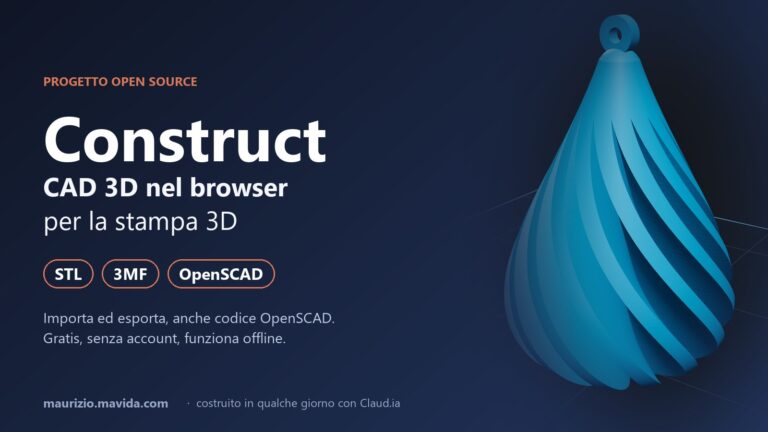
Construct è il CAD 3D online che mi sono costruito per la stampa 3D, nato da un’idea che mi girava in testa da anni davanti alla stampante: un CAD 3D gratis a metà strada tra la semplicità di Tinkercad e la precisione di OpenSCAD. Lo dichiaro subito, è un mio progetto realizzato insieme a Claud.ia, quindi prendi il mio giudizio con il beneficio d’inventario: nell’articolo dedicato a Construct racconto l’analisi, le scelte tecniche e il confronto con gli altri strumenti.
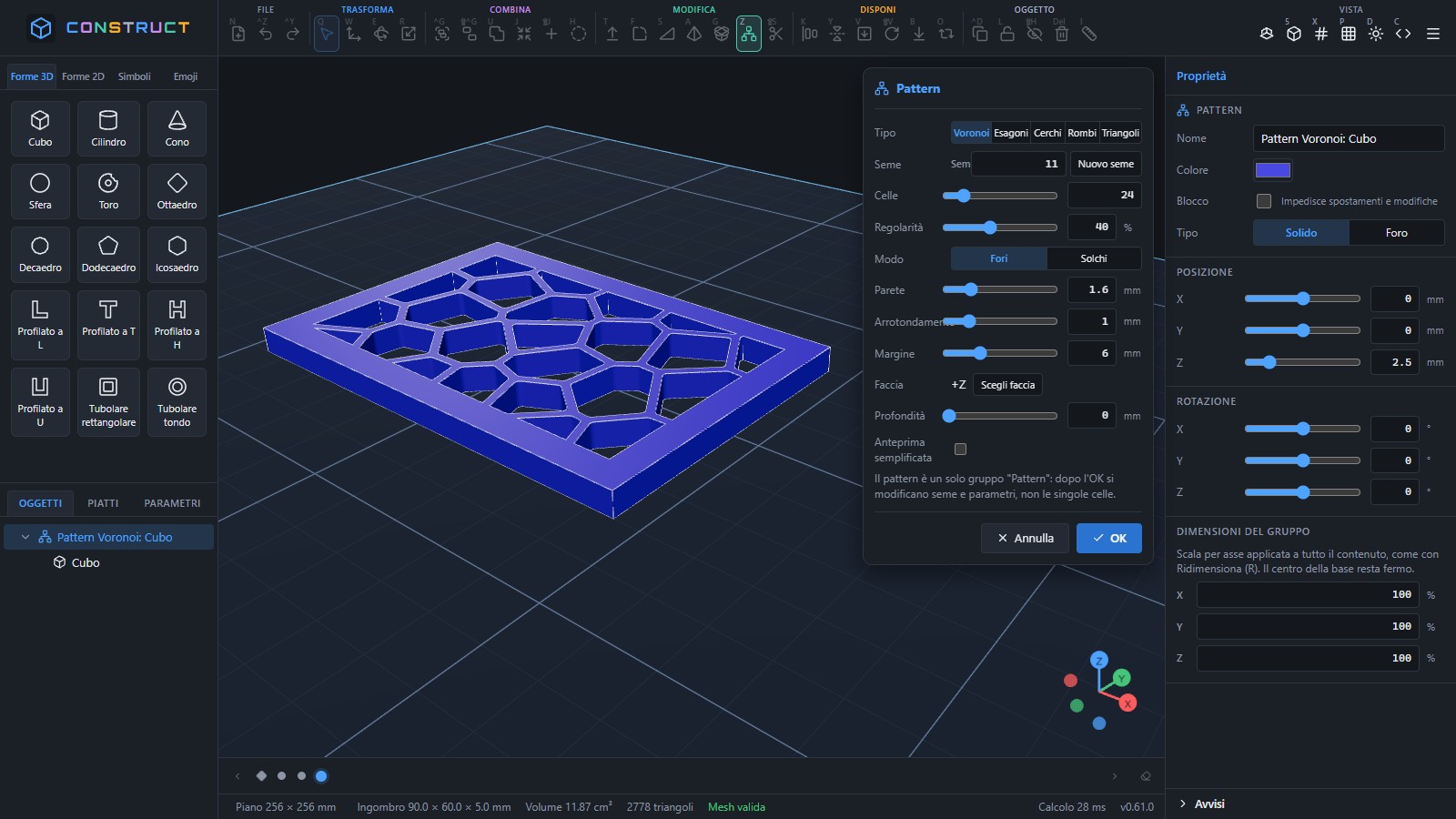
Gira nel browser, è gratuito e open source con licenza MIT, non richiede installazioni né registrazioni e funziona anche offline come PWA: il progetto si salva nel tuo browser e il codice è su GitHub. Si costruisce con forme e booleane (unione, differenza, intersezione), ha più piatti di stampa per progetto, con i preset di stampanti Bambu Lab, Prusa, Creality, Anycubic ed Elegoo, ed esporta in STL, 3MF e codice OpenSCAD.
Il suo punto di forza è che raccordi, smussi e pattern sono implementati in modo molto semplice: scegli le superfici, imposti il raggio e vedi subito il risultato con l’anteprima dal vivo, mentre per i pattern Voronoi, ma anche per esagoni, cerchi, rombi e triangoli, basta decidere il seme, il numero di celle e lo spessore delle pareti per ottenere piastre e coperchi traforati.
- Licenza: gratuito e open source (MIT).
- Piattaforme: browser, installabile come PWA e utilizzabile anche offline.
- In italiano: sì.
- Registrazione: no.
Pro:
- Raccordi, smussi e pattern implementati in modo molto semplice, con anteprima dal vivo.
- Piatti di stampa con i preset delle stampanti più diffuse.
- Esporta in STL, 3MF e codice OpenSCAD, quindi puoi proseguire in OpenSCAD.
- Nessun account e nessuna installazione.
Contro:
- Mancano ancora alcune funzioni avanzate dei CAD commerciali.
- Per figure organiche e animazione servono ancora Blender o SculptGL.
Target di utenti: maker che stampano in 3D e chi usa già OpenSCAD.
Conoscenze di base: poche, bastano le nozioni sulle forme e sulle misure in millimetri.
Tinkercad
Tinkercad è l’applicazione web gratuita di Autodesk per la progettazione 3D, l’elettronica e la programmazione a blocchi, ed è sicuramente il primo dei programmi 3D gratuiti che consiglio a chi parte da zero: si lavora trascinando sul piano di lavoro forme di base come cubi, cilindri e sfere, che poi si uniscono, si raggruppano o si trasformano in «fori» per scavare le altre forme, un approccio così intuitivo che permette di dare vita alle proprie idee senza alcuna conoscenza di progettazione.
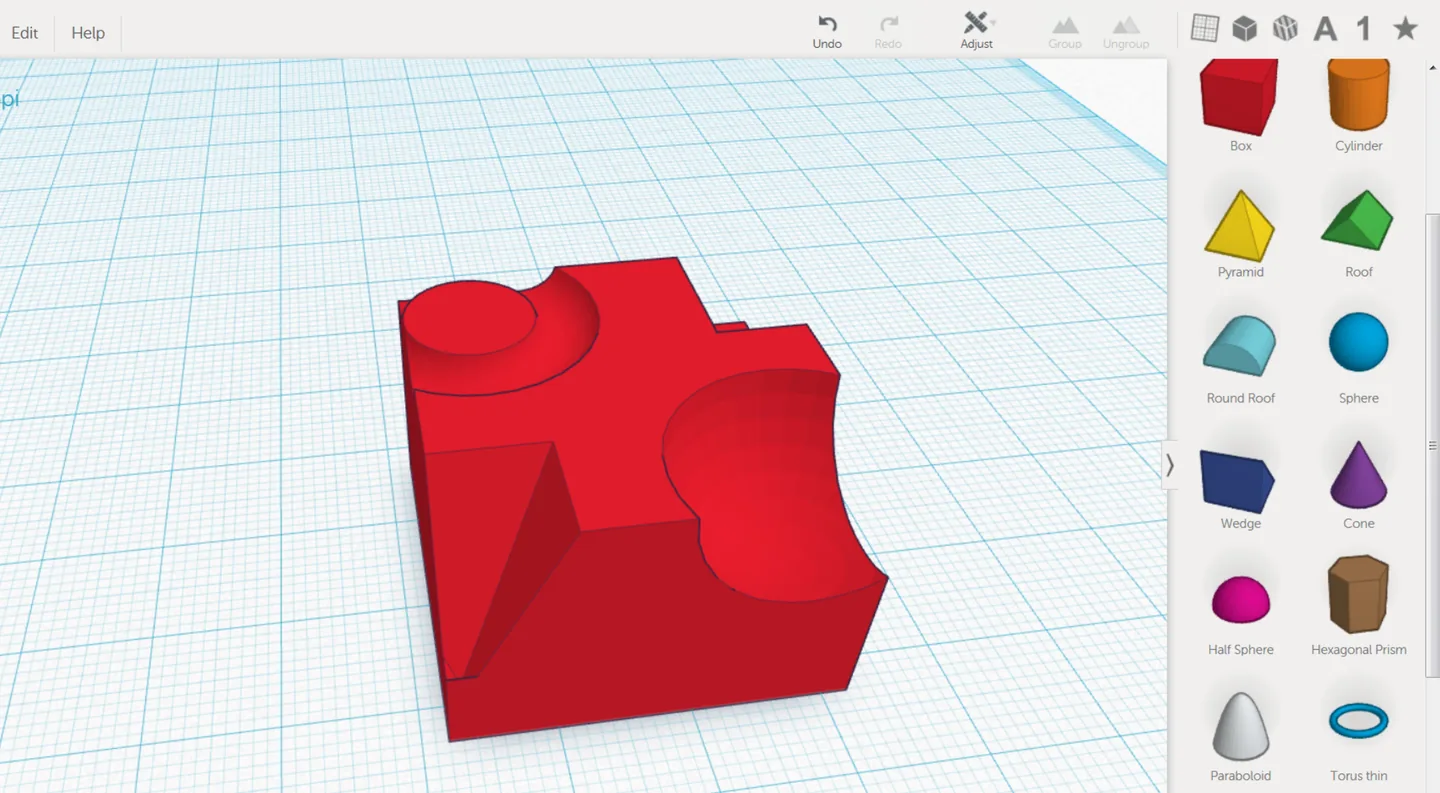
L’interfaccia è disponibile in italiano, non ci sono pubblicità e la piattaforma ha la certificazione kidSAFE, cosa che la rende molto usata nelle scuole; i progetti si esportano in STL e OBJ per la stampa 3D, le classi permettono agli insegnanti di seguire il lavoro degli studenti e c’è anche un’app per iPad. Per usarla serve però un account gratuito, che puoi creare con l’email oppure con un account Google, Apple, Microsoft o Facebook, mentre i ragazzi sotto i 13 anni possono registrarsi solo con l’autorizzazione di un genitore o di un insegnante, oppure entrare in una classe con il relativo codice.
- Licenza: gratuito per tutti, nel rispetto delle condizioni di servizio di Autodesk.
- Piattaforme: browser, più un’app per iPad.
- In italiano: sì.
- Registrazione: sì, account gratuito oppure codice classe per gli studenti.
Pro:
- Facile da imparare e da usare.
- Nessuna installazione, si lavora nel browser.
- Perfetto per i primi oggetti da stampare.
Contro:
- Poco adatto a progetti avanzati e quote complesse.
- Richiede una connessione internet e un account.
Target di utenti: principianti, educatori, maker.
Conoscenze di base: minime, adatto ai principianti.
SketchUp Free
SketchUp Free è la versione gratuita di SketchUp che gira interamente nel browser e che molti conoscono grazie all’architettura e all’arredamento: si disegnano linee e facce e poi le si estrude con lo strumento Spingi/Tira, un metodo velocissimo per mobili, ambienti, scatole e tutti quegli oggetti squadrati che in casa servono sempre; se cerchi programmi 3D gratuiti per l’architettura, per progettare una stanza o un mobile, secondo me è il più immediato di questo elenco.
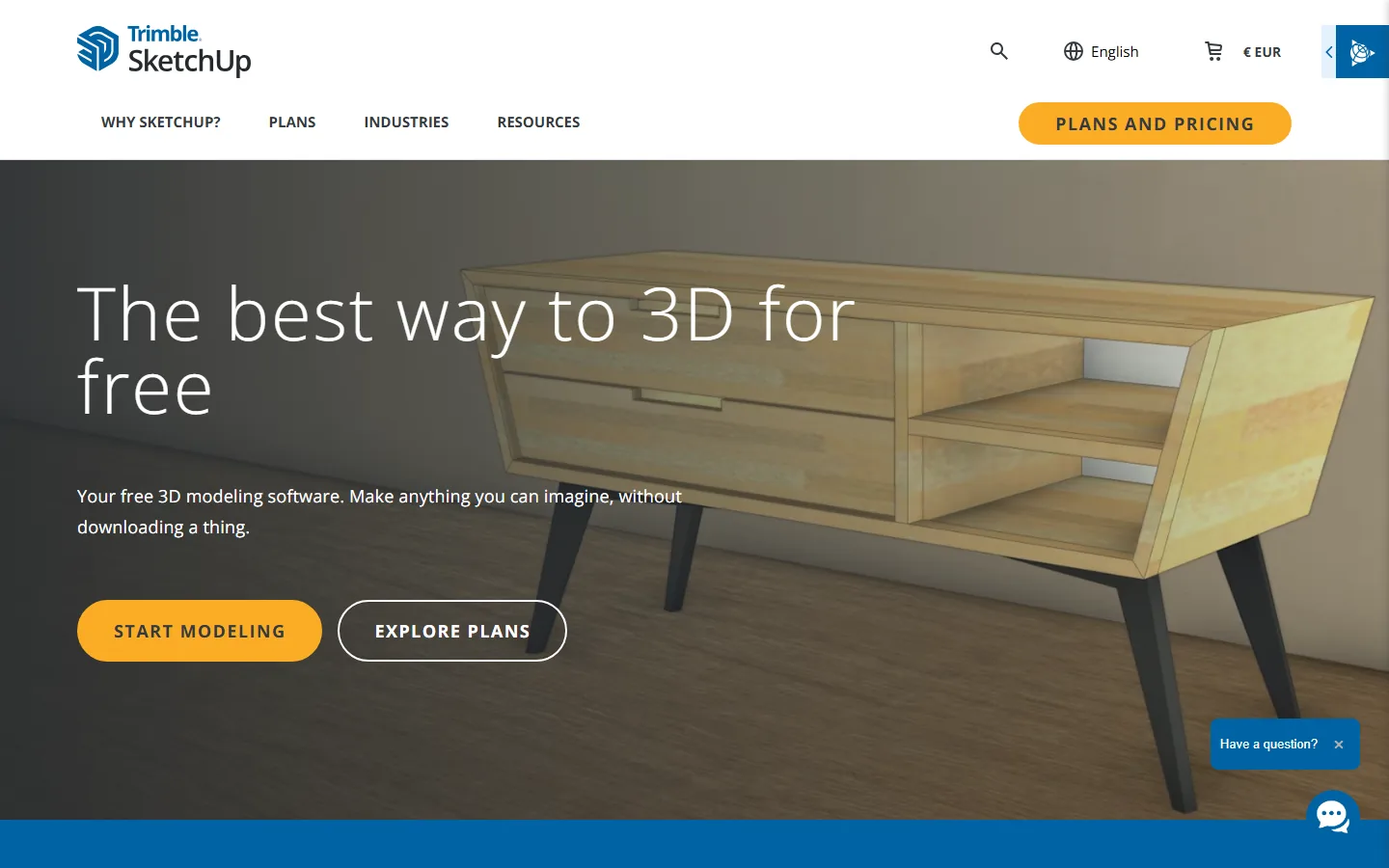
Il piano gratuito include SketchUp for Web, 10 GB di spazio su Trimble Connect e l’accesso alla libreria di modelli 3D Warehouse; si possono importare file SKP, JPG e PNG ed esportare in SKP, PNG e STL, quindi il passaggio verso lo slicer è garantito, a patto di modellare solidi chiusi. Le condizioni vanno però lette bene: serve un account Trimble ID, l’uso è consentito solo per scopi non commerciali e gli utenti Free non hanno accesso al supporto. Sulla lingua non ho trovato una conferma ufficiale che la versione web sia interamente in italiano, quindi metti in conto di trovarla anche in inglese.
- Licenza: gratuito solo per uso personale e non commerciale.
- Piattaforme: browser.
- In italiano: non confermato per la versione web.
- Registrazione: sì, account Trimble ID.
Pro:
- Velocissimo per oggetti squadrati, arredi e ambienti.
- Esporta in STL.
- Libreria 3D Warehouse con migliaia di modelli.
Contro:
- Solo uso non commerciale, senza supporto.
- Superfici curve e pezzi meccanici precisi sono più faticosi che in un CAD parametrico.
Target di utenti: hobbisti, appassionati di arredamento e architettura.
Conoscenze di base: minime.
BlocksCAD
BlocksCAD è uno strumento online nato per la scuola che porta la modellazione 3D nel mondo della programmazione a blocchi, in stile Scratch: invece di scrivere codice si incastrano blocchi colorati come «cube», «difference» o «translate», e il programma genera dietro le quinte il codice OpenSCAD equivalente, che puoi vedere nella scheda Code e anche scaricare.
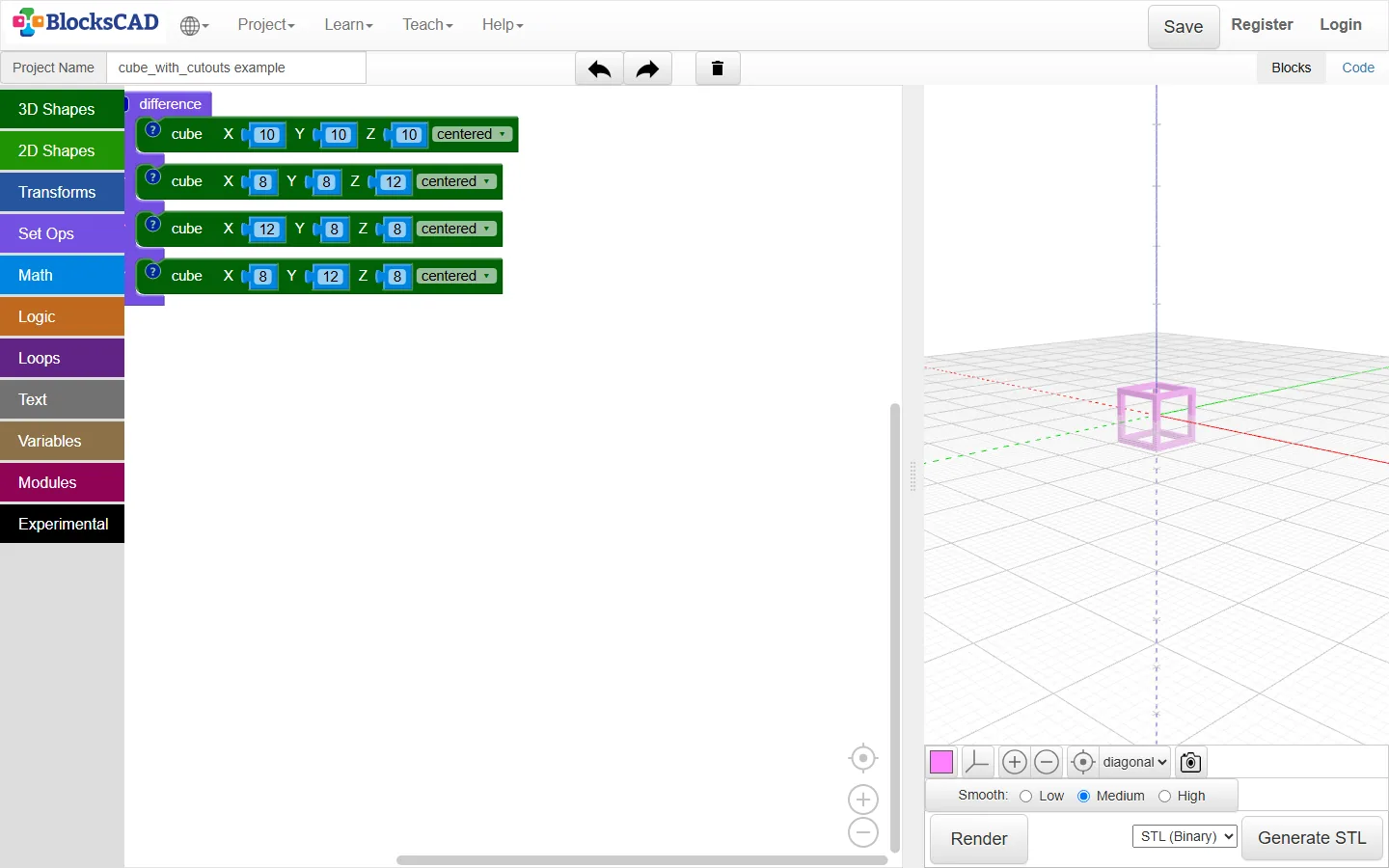
Per me è il ponte perfetto tra Tinkercad e OpenSCAD, perché insegna a ragionare in modo parametrico con variabili, cicli e operazioni booleane senza spaventare nessuno con la sintassi. L’editor è disponibile in italiano, il codice è rilasciato con licenza GPLv3 e, soprattutto, si può usare senza registrazione: il progetto si salva sul computer e l’STL si genera direttamente dall’anteprima, mentre l’account serve solo per salvare i lavori online. Oggi il progetto è portato avanti dalla BlocksCAD Initiative, un’organizzazione non profit statunitense.
- Licenza: gratuito, codice open source GPLv3.
- Piattaforme: browser.
- In italiano: sì.
- Registrazione: no, serve solo per salvare i progetti online.
Pro:
- Si parte subito, senza account.
- Insegna la logica parametrica giocando.
- Esporta in STL e in codice OpenSCAD.
Contro:
- Interfaccia un po’ datata.
- Anteprima semplice, poco adatta a modelli complessi.
Target di utenti: studenti, insegnanti, genitori curiosi.
Conoscenze di base: minime, aiuta un po’ di logica.
SculptGL
SculptGL è uno strumento di scultura digitale che funziona direttamente nel browser, creato da Stéphane Ginier, e si distingue per la sua semplicità d’uso: apri la pagina e trovi subito una forma pronta da modellare con pennelli come Clay, Inflate, Smooth e Pinch, con la simmetria per scolpire in modo bilanciato e con strumenti di deformazione per piegare, torcere e trascinare la mesh.
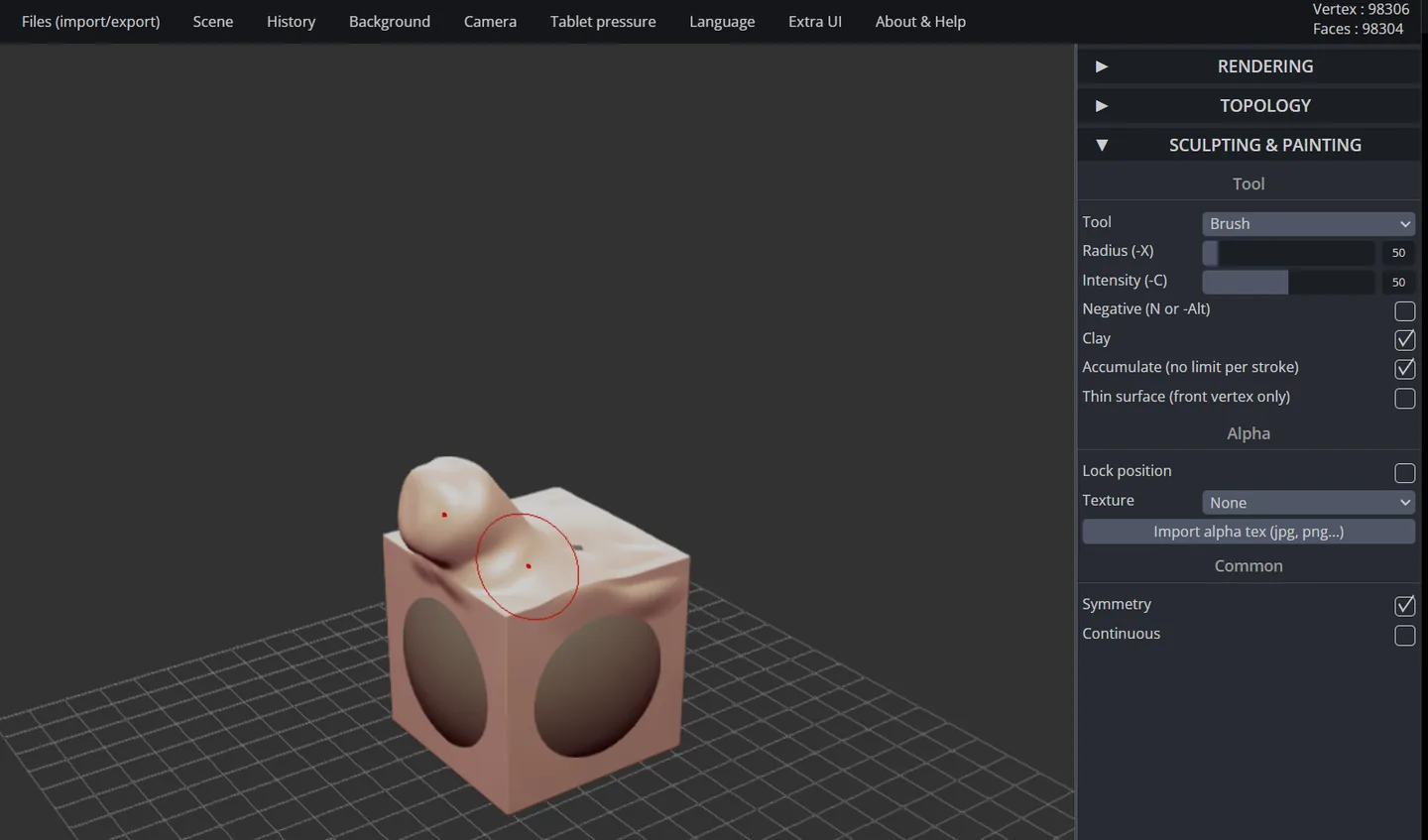
È uno dei pochi programmi 3D online gratis davvero senza registrazione, l’interfaccia si può impostare in italiano e permette di importare ed esportare file OBJ, PLY e STL, quindi il modello finito arriva nello slicer senza passaggi intermedi. Va detto che il suo codice su GitHub non riceve aggiornamenti dal 2023: consideralo un progetto maturo e stabile più che in evoluzione, ottimo per imparare le basi della scultura prima di passare a Blender.
- Licenza: gratuito.
- Piattaforme: browser.
- In italiano: sì.
- Registrazione: no.
Pro:
- Accesso immediato, senza installazione né account.
- Facile per iniziare con la scultura 3D.
Contro:
- Meno funzionalità rispetto agli strumenti desktop.
- Non più sviluppato attivamente.
Target di utenti: principianti, artisti digitali.
Conoscenze di base: minime, adatto ai principianti.
Onshape Free
Onshape Free è il piano gratuito di un CAD parametrico professionale nativo nel cloud, pensato per progetti open source, maker, hobbisti e per chi sta imparando a usare un CAD moderno: offre strumenti per parti, assiemi, disegni tecnici, lamiera e strutture saldate e include un sistema di gestione dati che tiene traccia di tutte le modifiche, con una condivisione molto simile a quella di Google Docs.

Funziona nel browser su Windows, Mac, Linux e Chromebook e ha app per iPad, iPhone e Android, l’interfaccia si può impostare in italiano dalle preferenze dell’account e, a differenza dei CAD basati su file, non devi preoccuparti di dove salvi i progetti. La condizione da tenere bene a mente è che il piano Free è solo per uso non commerciale e che i documenti creati sono pubblici, cioè visibili a chiunque: perfetto per un progetto open source da condividere, decisamente meno per il prototipo segreto della tua prossima startup.
- Licenza: gratuito solo per uso non commerciale, con documenti pubblici.
- Piattaforme: browser su Windows, Mac, Linux e Chromebook, app per iPad, iPhone e Android.
- In italiano: sì.
- Registrazione: sì.
Pro:
- CAD parametrico professionale senza installazione.
- Funziona anche su tablet e Chromebook.
Contro:
- Licenza gratuita solo per uso non commerciale.
- Nella versione gratuita i documenti sono pubblici.
- Richiede una connessione internet.
Target di utenti: progettisti, ingegneri e maker.
Conoscenze di base: moderate, richiede una curva di apprendimento.
Programmi 3D gratuiti da installare
I programmi 3D gratuiti da installare funzionano anche offline e lasciano i file sul tuo disco: quasi tutti sono open source e solo Fusion e Meshmixer chiedono un account.
Se invece preferisci un software che gira sul tuo computer, che funziona anche offline e che ti lascia il pieno controllo dei file, questi sono i programmi 3D gratuiti da scaricare che uso o che ho usato di più: quasi tutti sono open source e nessuno, a parte Fusion e Meshmixer, ti chiede di creare un account.
OpenSCAD
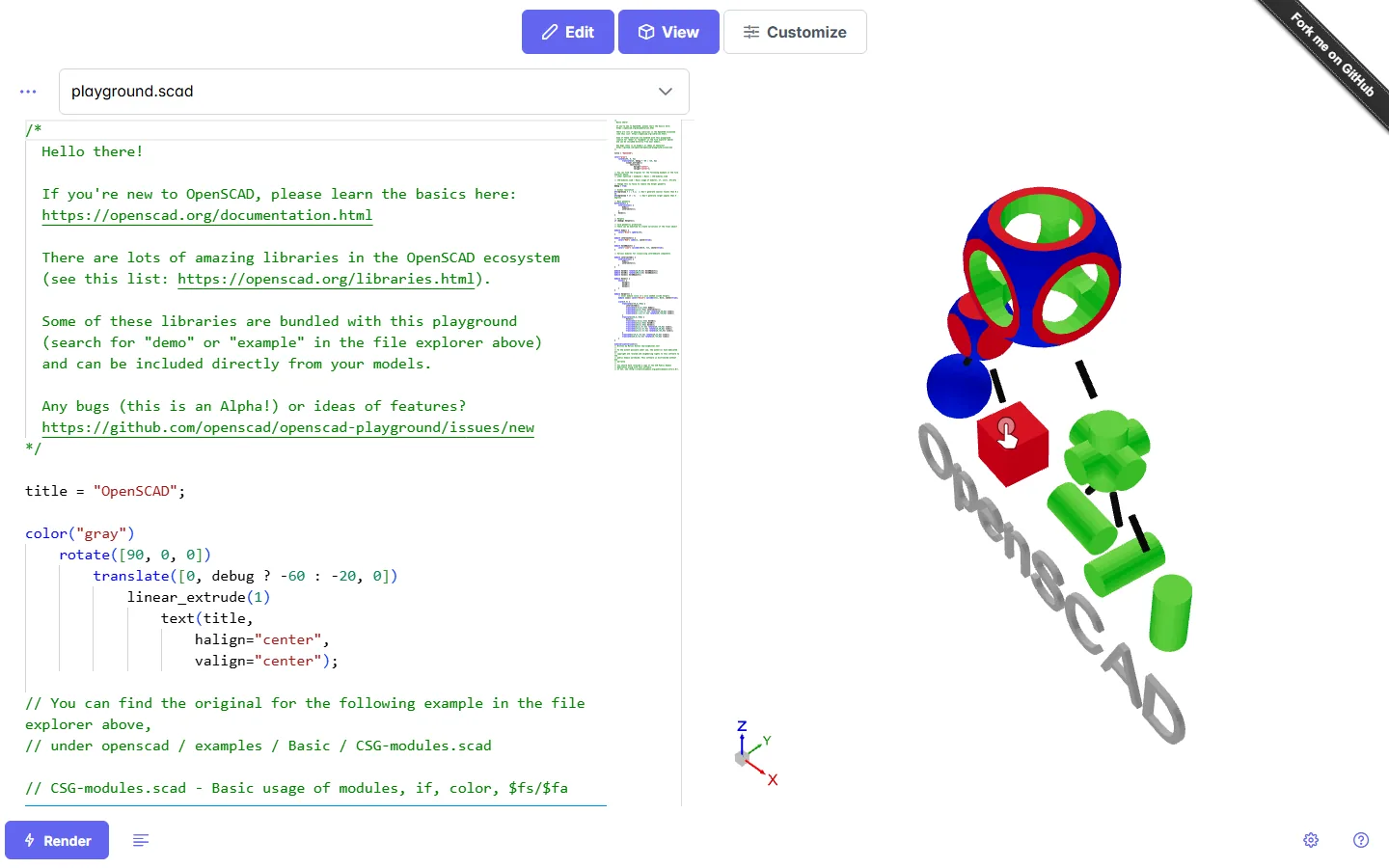
OpenSCAD è il programma di modellazione 3D basato su codice che si presenta come «il CAD solido per programmatori», ed è il mio preferito tra i programmi 3D gratuiti: non disegni con il mouse, ma descrivi le forme con un linguaggio di scripting fatto di primitive, operazioni booleane e trasformazioni, così ogni misura diventa una variabile e una scatola con coperchio si adatta a nuove dimensioni cambiando un numero. Ne ho parlato più a fondo nell’articolo dedicato a OpenSCAD.

È software libero, gira su Windows, macOS e Linux, l’interfaccia è tradotta anche in italiano e non richiede alcuna registrazione. Una curiosità che spiazza molti: l’ultima versione stabile è ancora la 2021.01, ma il sito ufficiale pubblica di continuo snapshot di sviluppo che includono il nuovo motore geometrico Manifold e rendono il rendering enormemente più veloce, tanto che io ormai uso solo quelli. La comunità è molto attiva e trovi librerie pronte e migliaia di modelli parametrici su Printables, Thingiverse e MakerWorld.
E se vuoi provarlo senza installare nulla? Dalla pagina dei download il sito ufficiale rimanda a OpenSCAD Playground, una versione che gira nel browser grazie a WebAssembly: scrivi il codice a sinistra, vedi il modello a destra, esporti il file per la stampa e non serve nessun account. È ancora dichiarata in fase alpha, quindi non aspettarti la stabilità della versione desktop, ma per una prova veloce o per lavorare da un computer che non è il tuo va benissimo.
- Licenza: software libero (GPL).
- Piattaforme: Windows, macOS e Linux, più OpenSCAD Playground nel browser.
- In italiano: sì.
- Registrazione: no.
Pro:
- Ideale per chi è a suo agio con la programmazione.
- Modellazione parametrica potente.
- Riutilizzo del codice e delle librerie.
Contro:
- Non adatto a chi preferisce disegnare con il mouse.
- La versione stabile è datata, conviene usare gli snapshot di sviluppo.
Target di utenti: programmatori, ingegneri, maker.
Conoscenze di base: moderate, richiede conoscenze di logica e programmazione.
FreeCAD
FreeCAD è un modellatore 3D parametrico open source pensato soprattutto per progettare oggetti reali di qualsiasi dimensione, e negli ultimi due anni è cambiato più che nel decennio precedente: dopo lo storico traguardo della versione 1.0, la 1.1 è arrivata a fine marzo 2026 con anteprime trasparenti in Part Design, strumenti interattivi per raccordi e smussi, assiemi che si possono animare e un nuovo sistema di gestione degli utensili per il CAM, e a fine settembre è uscita la versione correttiva 1.1.4.

Il principio è quello di tutti i CAD parametrici: disegni schizzi 2D vincolati, li trasformi in solidi e, se cambi una quota nella cronologia, il modello si ricalcola senza dover ricominciare da zero. A questo si aggiungono moduli specializzati, chiamati workbench, per disegni tecnici, analisi agli elementi finiti, BIM e CAM. Gira su Windows, Mac e Linux, è tradotto in italiano, legge e scrive formati aperti come STEP, IGES, STL, DXF e OBJ e, come ricorda il sito stesso, non prevede registrazioni, paywall o restrizioni: per me oggi è la risposta più sensata a chi cerca un CAD 3D gratis da usare anche per lavoro.
- Licenza: open source, gratuito anche per uso commerciale.
- Piattaforme: Windows, macOS e Linux.
- In italiano: sì.
- Registrazione: no.
Pro:
- Perfetto per parti meccaniche e disegno tecnico.
- Interfaccia modulare e flessibile.
- Nessun vincolo di licenza.
Contro:
- L’interfaccia può sembrare complessa ai principianti.
- Molti tutorial in rete si riferiscono a versioni precedenti alla 1.0.
Target di utenti: progettisti meccanici, ingegneri, maker evoluti.
Conoscenze di base: moderate, le conoscenze di progettazione sono un vantaggio.
Blender
Blender è la suite open source per modellazione, scultura, animazione, rendering e perfino montaggio video, ed è davvero impressionante che uno dei programmi 3D gratuiti più potenti in assoluto sia usato anche in ambito professionale, dal cinema ai videogiochi. A ottobre 2026 la versione di riferimento è la 5.2 LTS, che riceverà aggiornamenti per due anni.
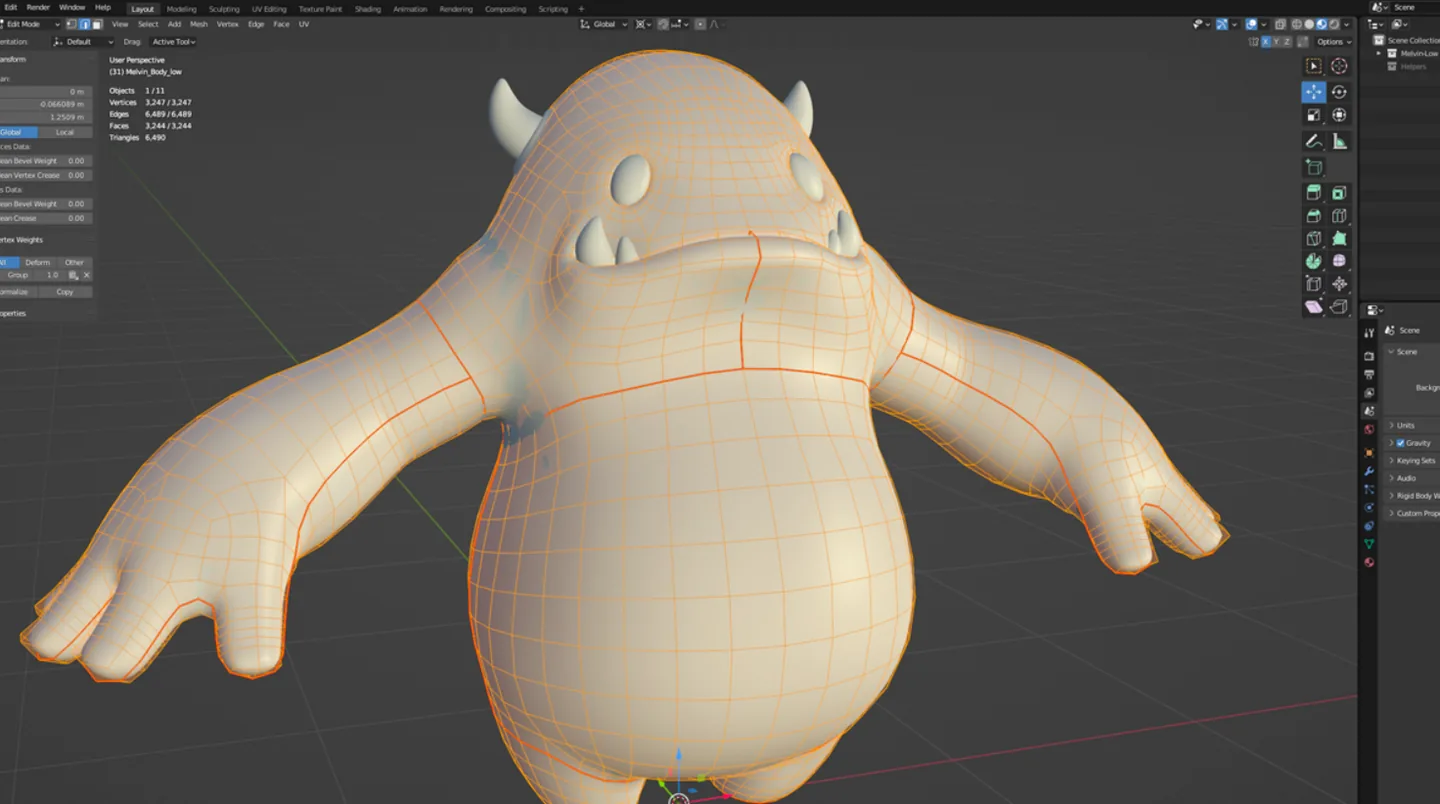
Per chi stampa in 3D, Blender è la scelta naturale quando servono forme organiche: personaggi, miniature, busti, action figure e tutto ciò che non si descrive bene con quote e vincoli; la modalità Sculpt ti fa lavorare come con l’argilla e il modello si esporta in STL senza problemi. Gira su Windows, macOS e Linux, l’interfaccia si può tradurre in italiano dalle preferenze, non serve alcun account e la comunità produce una quantità infinita di tutorial; l’unica vera barriera è la curva di apprendimento, ripida soprattutto all’inizio.
- Licenza: open source (GPL), gratuito anche per uso commerciale.
- Piattaforme: Windows, macOS e Linux.
- In italiano: sì.
- Registrazione: no.
Pro:
- Versatilità e completezza delle funzionalità.
- Comunità attiva e supporto costante.
Contro:
- Curva di apprendimento ripida per i principianti.
- Poco pratico per pezzi meccanici con quote precise.
Target di utenti: artisti 3D, animatori, maker che stampano figure e miniature.
Conoscenze di base: moderate, richiede tempo per apprendere tutte le funzionalità.
Fusion per uso personale
Fusion, che molti chiamano ancora Fusion 360, è il CAD/CAM di Autodesk e, nella sua licenza gratuita per uso personale, è probabilmente il programma più usato dai maker per progettare pezzi da stampare: modellazione parametrica, assiemi, rendering e una parte degli strumenti per la produzione, il tutto con un’interfaccia moderna e tradotta anche in italiano.

Le condizioni, però, sono cambiate più volte negli anni e oggi vanno lette con attenzione. Secondo le pagine ufficiali di Autodesk la licenza personale è riservata a progetti personali e non commerciali di chi guadagna meno di 1.000 dollari l’anno con ciò che produce, consente al massimo 10 documenti modificabili attivi (gli altri restano consultabili in sola lettura), riduce i formati di importazione ed esportazione, pur lasciando disponibili STL e STEP, ed esclude alcune funzioni avanzate di simulazione, produzione e collaborazione. Serve un account Autodesk, la licenza dura tre anni ed è rinnovabile e il programma si installa su Windows e macOS, mentre Linux non è supportato.
- Licenza: gratuita per uso personale e non commerciale, con le restrizioni descritte sopra.
- Piattaforme: Windows e macOS.
- In italiano: sì.
- Registrazione: sì, account Autodesk.
Pro:
- Ampie funzionalità di progettazione parametrica.
- Moltissimi tutorial dedicati alla stampa 3D.
Contro:
- Licenza gratuita solo per uso non commerciale e con un massimo di 10 documenti modificabili.
- Condizioni che Autodesk può cambiare, come è già successo.
Target di utenti: maker, progettisti hobbisti.
Conoscenze di base: moderate, richiede una curva di apprendimento.
Meshmixer
Meshmixer è il vecchio «coltellino svizzero» di Autodesk per le mesh triangolari: non serve tanto a creare da zero, quanto a modificare, riparare, combinare, svuotare e preparare per la stampa modelli già esistenti, grazie a strumenti per chiudere i buchi, generare supporti ad albero, analizzare spessori e stabilità e ridurre il numero di poligoni.

Devo però aggiornare la scheda con una notizia poco allegra: Meshmixer non è più sviluppato da anni e Autodesk invita a usare le funzioni mesh di Fusion. La versione 3.5 resta comunque scaricabile gratis dal marketplace Autodesk, dove serve accedere con un account, è solo in inglese e il pacchetto proposto è per Windows, mentre alcuni utenti segnalano problemi di installazione su Windows 11. Lo tengo in lista perché per svuotare un modello da stampare in resina o sistemare un STL difettoso è ancora rapidissimo, ma oggi molte di queste operazioni le fanno già bene gli slicer moderni, come racconto nella mia recensione di Bambu Studio.
- Licenza: gratuito, non più sviluppato.
- Piattaforme: Windows.
- In italiano: no, solo inglese.
- Registrazione: sì, per scaricarlo dal marketplace Autodesk.
Pro:
- Ottimo per modificare, riparare e combinare modelli esistenti.
- Supporti ad albero e svuotamento per la stampa in resina.
Contro:
- Non più sviluppato né supportato.
- Non è pensato per la creazione da zero.
Target di utenti: maker, chi stampa in resina.
Conoscenze di base: moderate, adatto ai principianti per le operazioni di base.
Confronto dei programmi 3D gratuiti
Undici programmi 3D gratuiti messi a confronto per tipo, lingua e registrazione, con le condizioni verificate a ottobre 2026.
Tienila come promemoria per scegliere tra i programmi 3D gratuiti, ricordando che licenze e condizioni dei servizi online possono cambiare: prima di iniziare un progetto importante dai sempre un’occhiata alla pagina ufficiale.
| Programma | Tipo | Dove si usa | Italiano | Registrazione | Ideale per |
|---|---|---|---|---|---|
| Construct (novità 2026) | a forme e booleane, per stampare | online (anche offline come PWA) | sì | no | pezzi da stampare con raccordi, pattern e piatti di stampa |
| Tinkercad | per principianti e bambini | online | sì | sì (o codice classe) | primi oggetti da stampare, scuola |
| SketchUp Free | modellazione per superfici | online | non confermato | sì | arredi, ambienti, oggetti squadrati |
| BlocksCAD | parametrica a blocchi, per bambini | online | sì | no | coding e geometria a scuola |
| SculptGL | organica (scultura) | online | sì | no | prime prove di scultura |
| Onshape Free | parametrica | online e app | sì | sì (documenti pubblici) | progetti meccanici open source |
| OpenSCAD | parametrica con codice | da installare, più Playground online | sì | no | pezzi parametrici, chi programma |
| FreeCAD | parametrica | da installare | sì | no | meccanica e disegno tecnico, anche per lavoro |
| Blender | organica, animazione | da installare | sì | no | figure, miniature, sculture |
| Fusion (uso personale) | parametrica CAD/CAM | da installare (Windows e macOS) | sì | sì | maker e meccanica hobbistica |
| Meshmixer | modifica di mesh | da installare (Windows) | no | sì, per il download | riparare e svuotare STL |
Software di progettazione 3D professionali
Tutti i programmi di questo elenco sono software di progettazione 3D: si passa a uno professionale quando il progetto diventa un lavoro o chiede strumenti che le versioni gratuite non offrono.
Chi cerca un software di progettazione 3D spesso si chiede se valga la pena partire subito da uno professionale, e la mia risposta è che per imparare bastano e avanzano i programmi 3D gratuiti che hai appena visto, perché schizzi quotati, vincoli, estrusioni e booleane funzionano allo stesso modo ovunque e quello che impari su FreeCAD o su Onshape te lo porti dietro. Il momento di guardare oltre arriva quando i tuoi oggetti diventano un lavoro, visto che Fusion per uso personale, SketchUp Free e Onshape Free escludono l’uso commerciale, oppure quando ti servono superfici complesse, assiemi grandi e un supporto tecnico a cui rivolgerti.
Questi sono i software a pagamento che vedo citare più spesso tra maker e designer, con le condizioni che ho verificato sui siti ufficiali a ottobre 2026; i prezzi li lascio ai siti dei produttori, perché cambiano spesso:
- SOLIDWORKS for Makers di Dassault Systèmes è la versione in abbonamento per hobbisti del CAD parametrico più diffuso nell’industria: vale per progetti personali, permette di vendere ciò che crei fino a 2.000 dollari l’anno e la parte desktop richiede Windows 10 o 11, mentre le app nel browser funzionano anche su Mac e tablet. I file nativi si aprono solo con una licenza Makers, ma gli STL e gli STEP esportati sono liberi.
- Rhino 8 di Robert McNeel & Associates è il riferimento per la modellazione di superfici NURBS, molto usato nel design di prodotto, nella gioielleria e in architettura: gira su Windows e Mac, si compra con una licenza perpetua senza canoni di manutenzione e ha una versione di valutazione gratuita, oltre alle licenze educational per studenti e docenti.
- Shapr3D è un CAD a modellazione diretta nato su iPad e oggi disponibile anche su Mac, Windows e Apple Vision Pro, comodissimo da usare con la penna: è in abbonamento, ma il piano Basic gratuito permette due progetti e l’esportazione in STL e 3MF a risoluzione base, quanto basta per capire se fa per te, e per studenti e docenti è gratuito.
- Plasticity si presenta come «CAD per artisti» e punta su modellazione diretta, raccordi avanzati e superfici morbide, apprezzate da chi disegna veicoli, prodotti e asset per videogiochi: gira su Windows, macOS e Linux, si compra con una licenza perpetua che include un anno di aggiornamenti e ha una versione di prova gratuita.
A questi si aggiunge la versione commerciale di Fusion, il passo naturale per chi ha imparato con la licenza personale. Per i pezzi da stampare in casa, comunque, il mio consiglio non cambia: parti da un programma di disegno 3D gratuito e passa a pagamento solo quando sai esattamente quale funzione ti manca.
Dal disegno alla stampa 3D
Con qualunque dei programmi 3D gratuiti di questo elenco il percorso verso la stampante è lo stesso, ed è più breve di quanto sembri.
Il flusso è sempre lo stesso: esporti il modello in STL, oppure in 3MF quando il programma lo supporta, lo apri nello slicer, scegli materiale e impostazioni e lanci la stampa. Se usi una stampante Bambu Lab ti consiglio di leggere la mia recensione di Bambu Studio, mentre se stai ancora scegliendo la macchina trovi tutte le differenze tra Bambu Lab P1P, P1S e X1 in un articolo dedicato.
E se non hai voglia di disegnare? Nessuna vergogna: prima di aprire un CAD controlla sempre se qualcuno ha già risolto il tuo problema, magari con un modello parametrico che puoi personalizzare, e nella mia guida a Printables e ai siti per scaricare modelli 3D trovi da dove partire.
Un’ultima nota per chi usava Windows: Microsoft 3D Builder, che per anni è stato il modo più semplice per aprire, sistemare e stampare un file 3D, è stato ritirato da Microsoft nel 2024 e non si scarica più dal Microsoft Store, motivo per cui non l’ho inserito nell’elenco.
Il primo cubo non si scorda mai
I programmi 3D gratuiti sono tanti e coprono esigenze molto diverse: se devi creare una semplice scritta o il tuo primo portachiavi, Tinkercad è più che sufficiente; se hai bisogno di disegnare un sistema di ingranaggi e bielle serve qualcosa di parametrico come FreeCAD, Fusion o Onshape; se vuoi imparare a realizzare statue e action figure devi metterti a studiare Blender; e se, come me, ragioni meglio con il codice che con il mouse, OpenSCAD ti conquisterà. E se cerchi una via di mezzo tra la semplicità di Tinkercad e la precisione di OpenSCAD, ho appena raccontato come mi sono costruito Construct, il CAD online per la stampa 3D.
Il mio consiglio resta quello di tre anni fa: provane due o tre dei programmi per disegnare in 3D di questo elenco, scegli quello più adatto alle tue conoscenze e non arrenderti alla prima frustrazione, perché anche dove la curva di apprendimento è ripida la soddisfazione di tenere in mano un oggetto disegnato da te ripaga ogni tentativo. Per approfondire dai un’occhiata agli altri articoli della categoria maker, dove racconto stampanti, slicer e progetti nati sulla mia scrivania.
E adesso tocca a te: quale programma usi per disegnare i tuoi modelli? Ne conosci uno gratuito che meriterebbe un posto in questa lista? Scrivilo nei commenti, così lo provo per la prossima versione, e se l’articolo ti è stato utile condividilo con l’amico che ha appena comprato la sua prima stampante 3D. Se invece vuoi portare la progettazione e la stampa 3D in un progetto più strutturato e ti serve una mano, puoi prenotare una call conoscitiva gratuita.
Domande frequenti
Le risposte rapide alle domande che mi fanno più spesso sui programmi 3D gratuiti, con le condizioni verificate a ottobre 2026.
Qual è il più semplice tra i programmi 3D gratuiti per iniziare?
Tinkercad è il punto di partenza più semplice tra i programmi 3D gratuiti: si usa nel browser, unisci e sottrai forme di base e in poco tempo hai il primo oggetto da stampare, ma chiede un account gratuito. Se vuoi evitare anche quello, prova BlocksCAD o Construct.
Esiste un programma per il disegno 3D online gratis e senza registrazione?
Sì: tra quelli che ho provato funzionano senza registrazione SculptGL, BlocksCAD, OpenSCAD Playground e Construct. Tinkercad, SketchUp Free e Onshape Free chiedono invece un account gratuito. Per il disegno 3D online gratis le condizioni cambiano spesso, quindi controlla sempre la pagina ufficiale.
Quali programmi 3D gratuiti sono in italiano?
Tra i programmi 3D gratuiti di questo elenco hanno l’interfaccia in italiano Tinkercad, BlocksCAD, SculptGL, Onshape Free, OpenSCAD, FreeCAD, Blender, Fusion e Construct. Per SketchUp Free non ho trovato una conferma ufficiale, mentre Meshmixer non è in italiano.
Qual è un’alternativa gratuita ad AutoCAD per il 3D?
Nessun programma è un AutoCAD gratuito identico, ma per un CAD 3D gratis e il disegno tecnico i più vicini sono FreeCAD, open source e senza account, Fusion per uso personale e Onshape Free, per cui conta leggere le condizioni d’uso: uso personale per Fusion, non commerciale e con documenti pubblici per Onshape.
Quali programmi 3D gratuiti sono i migliori per l’architettura e gli arredi?
Secondo me SketchUp Free: gira nel browser, estrude linee e facce con lo strumento Spingi/Tira ed è velocissimo per mobili, ambienti e oggetti squadrati. Serve un account Trimble ID e l’uso è solo non commerciale.
Quali programmi per disegnare in 3D conviene usare per la stampa 3D?
Dipende dal pezzo: Tinkercad per i primi oggetti, FreeCAD, Fusion o Onshape Free per i pezzi meccanici, OpenSCAD se ragioni con il codice, Blender per figure e miniature. Construct è la mia scelta per un CAD 3D gratis con raccordi, smussi, pattern e piatti di stampa, senza la complessità di un CAD professionale.
Serve un computer potente per i programmi 3D gratuiti online?
Di solito no, perché in molti programmi 3D online il lavoro pesante lo fa il cloud: servono però una connessione stabile e quasi sempre un account. Construct fa invece i calcoli sul tuo computer, ma per un pezzo normale i tempi si misurano in millisecondi.
Qual è il miglior software di progettazione 3D?
Dipende da che cosa disegni: tra i programmi 3D gratuiti, per i pezzi meccanici scelgo FreeCAD, Onshape Free o Fusion per uso personale, per le forme organiche Blender e per iniziare Tinkercad. Tra i professionali i nomi più diffusi sono SOLIDWORKS, Fusion in versione commerciale, Rhino e Shapr3D, ognuno con un modello di licenza diverso.
Che differenza c’è tra un programma di disegno 3D e un CAD?
Programma di disegno 3D è l’etichetta più ampia e comprende anche la scultura digitale e la modifica di mesh, come Blender, SculptGL o Meshmixer. Un CAD, cioè un software di progettazione 3D in senso stretto, lavora con misure precise, vincoli e spesso con una cronologia parametrica, ed è la scelta giusta per pezzi meccanici e oggetti funzionali da stampare.