Per anni sotto il mio televisore ha lavorato una Fire TV Stick di seconda generazione, un modello del 2016 fermo a Fire OS 5.2.9.5, e a lungo ho fatto finta di non vedere quanto fosse diventata lenta: menu che si aprono quando vogliono, app che ci pensano su, una home sempre più piena di proposte di Amazon e sempre meno mia. A un certo punto mi sono stufato, e al suo posto adesso c’è un Google TV Streamer (4K), l’erede dei vecchi Chromecast. È arrivato a inizio novembre e fa già tutto quello che faceva la chiavetta, Prime Video, Netflix e Disney+ compresi, ma anche parecchio di più.
In questo articolo ti racconto perché l’ho scelto, come l’ho configurato e cosa mi permette di fare che prima non potevo: il Play Store completo, la gestione dal telefono, Kodi per i film di casa, RetroArch per i vecchi coin-op con il pad della PS4 e una home senza pubblicità, ripulita con l’aiuto di Claud.ia. In fondo trovi un confronto con gli altri box per la TV.
Perché ho pensionato la Fire Stick
La mia Fire TV Stick era un modello di quasi dieci anni fa, e Amazon stava andando in una direzione che non mi piaceva più.
Partiamo dalla parte giusta: una chiavetta del 2016 con Fire OS 5, basato su Android 5.1, nel 2026 non può volare, e una parte della lentezza è semplicemente l’età. Dentro c’è 1 GB di memoria, quello di un telefono economico di parecchi anni fa. Però la sensazione era peggiorata con ogni aggiornamento: l’interfaccia si è riempita di banner, suggerimenti e pubblicità, e ogni clic sul telecomando era una piccola prova di pazienza.
Avrei potuto comprare una Fire Stick nuova, ma c’è un dettaglio che mi ha fatto cambiare strada. A fine settembre 2025 Amazon ha presentato la Fire TV Stick 4K Select, la prima con Vega OS, un sistema basato su Linux che non esegue le app Android: si installano solo quelle dell’Appstore di Amazon. Secondo AFTVnews, Amazon ha anche detto agli sviluppatori che le future Fire TV Stick useranno Vega. Per chi come me vuole Kodi, RetroArch e le proprie app, è un segnale piuttosto chiaro.
Così ho guardato dall’altra parte. Il Google TV Streamer usa Google TV, cioè Android TV con l’interfaccia di Google, e soprattutto ha accesso al Play Store vero, quello con le app che conosci. In più si possono installare app a mano, senza trucchi strani: era quello che cercavo.
Com’è fatto il Google TV Streamer
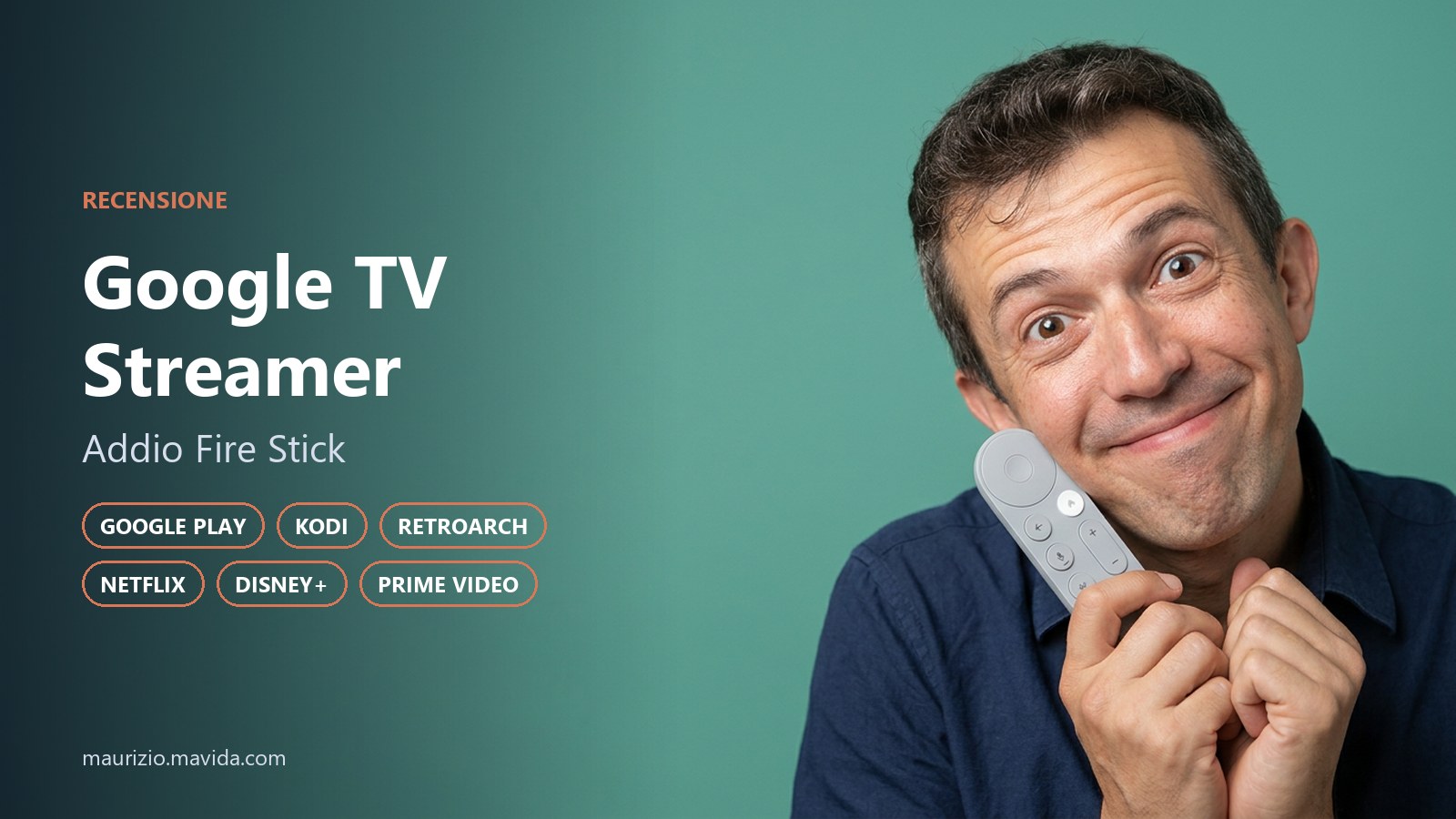
Il Google TV Streamer è un piccolo box bianco da appoggiare sotto la TV, con 4 GB di memoria, 32 GB di spazio, porta di rete e un telecomando che si ritrova da solo.
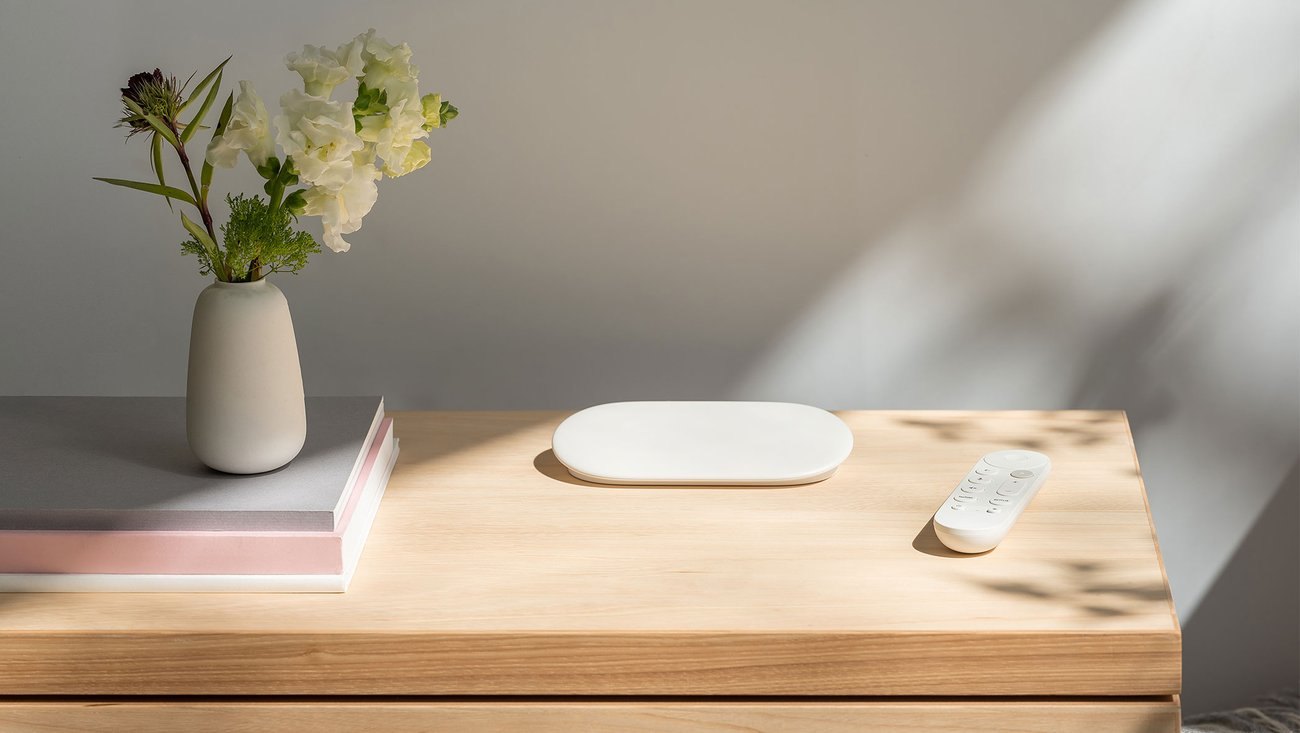
Il Google TV Streamer è stato presentato da Google ad agosto 2024 sul suo blog ufficiale ed è arrivato in Italia a fine settembre 2024 a 119 euro, lo stesso prezzo a cui lo trovi oggi su Amazon (link di affiliazione). È un box basso e arrotondato, collegato alla TV con il cavo HDMI e alla corrente con un cavetto USB-C. Ha anche una porta Ethernet: se il router è vicino, il cavo di rete rende lo streaming in 4K molto più tranquillo del Wi-Fi.
Dentro ci sono 4 GB di memoria e 32 GB di spazio per le app. Tradotto: le app si aprono senza attese e c’è posto per Kodi, RetroArch e qualche gioco senza fare pulizia ogni settimana. Per l’immagine supporta il 4K con Dolby Vision e HDR10+, per l’audio il Dolby Atmos, se hai una TV e una soundbar che li sfruttano.
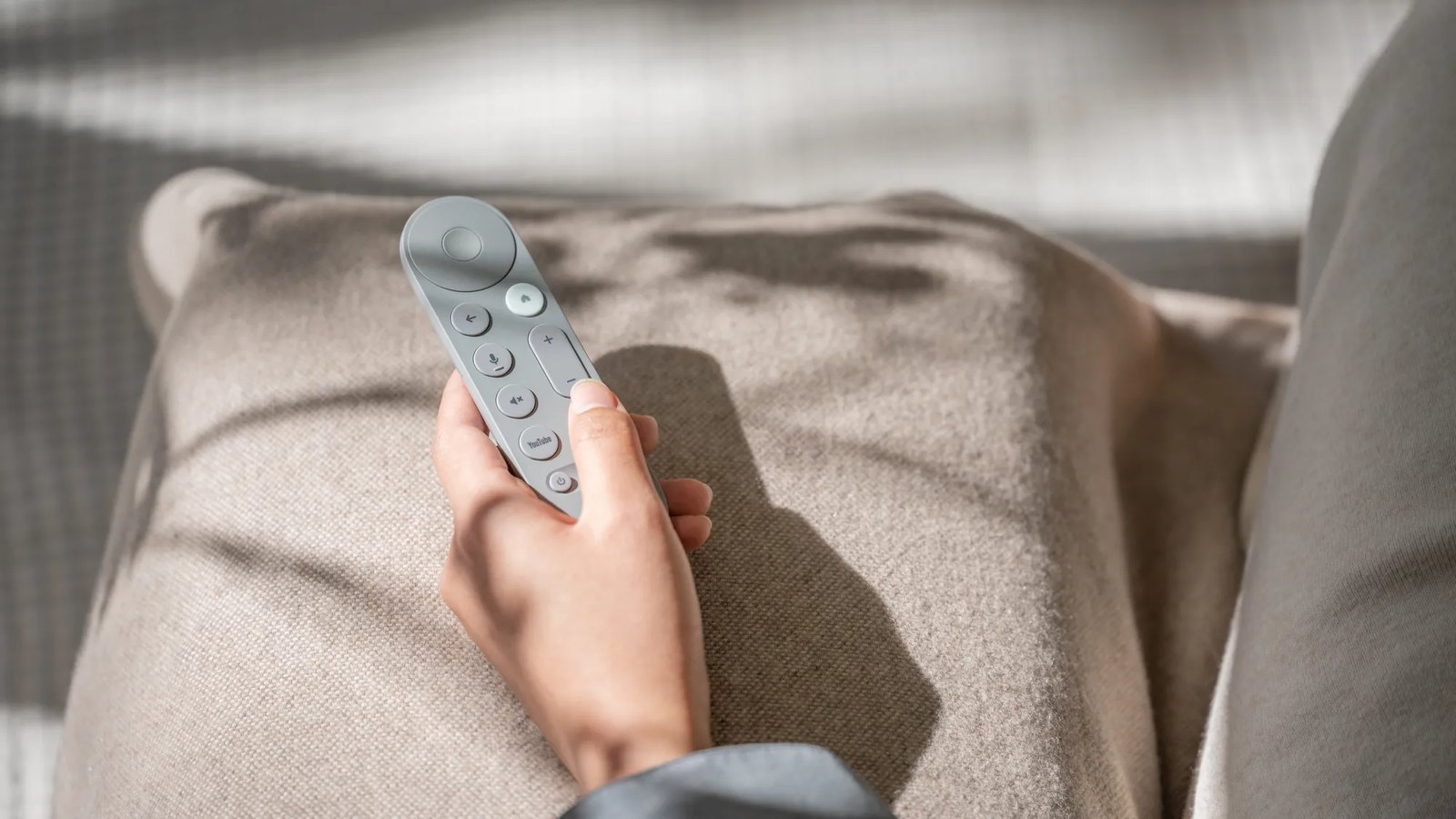
Mi è piaciuto subito il telecomando, più comodo di quello della Fire Stick: premi il pulsante sul retro del box e suona, perfetto quando sparisce tra i cuscini. Il Google TV Streamer fa anche da hub per la casa smart, con Thread e Matter, una funzione che per ora ho solo sfiorato.
Installazione e prima accensione
La prima accensione del Google TV Streamer si fa in pochi passaggi: cavo HDMI, corrente, telecomando e poi l’app Google Home sul telefono, oppure solo il telecomando.
Prima di cominciare, due cose da sapere. Il cavo HDMI va comprato a parte, e la guida di Google consiglia un HDMI 2.1 certificato «Ultra High Speed». Per la strada più comoda serve poi un telefono con l’app Google Home, collegato a una rete Wi-Fi a 5 GHz, e un account Google.
- Collega e accendi. Collega il box a una porta HDMI della TV e alla corrente con il suo alimentatore, poi scegli quell’ingresso sulla TV.
- Telecomando e lingua. Di solito si abbina da solo; se compare «Avvia accoppiamento», tieni premuti Indietro e Home finché la spia non lampeggia. Poi scegli italiano e Italia.
- Passa al telefono. Quando la TV te lo chiede, apri Google Home, tocca Aggiungi e poi Dispositivo, scegli la casa e conferma quando l’app trova il box.
- Inquadra il codice QR. Scansiona il codice che compare sulla TV, aspetta la schermata «Connesso» e accetta termini e norme sulla privacy.
- Stanza, account e app. Scegli la stanza, accedi con il tuo account Google e scegli dal telefono le app da installare: il box le scarica da solo alla fine.
- Finisci sulla TV. Configura il telecomando per accendere la TV e il volume, poi scegli «Inizia a esplorare».
Se non hai il telefono a portata di mano c’è la strada alternativa: scegli Configura sulla TV, inserisci la password del Wi-Fi e accedi all’account Google con il telecomando. Se la configurazione con l’app si blocca a metà, basta tenere premuto Indietro per finirla sulla TV. Tutti i passaggi sono nella guida ufficiale di Google.
Io ho usato l’app Google Home con il codice QR, e sulla carta pensavo di cavarmela nel tempo di un caffè. In pratica se n’è andata la serata, un paio d’ore tra il download degli aggiornamenti di sistema, l’installazione e la configurazione delle app, gli accessi ai servizi di streaming e la pulizia della home. Niente di difficile, ma se lo colleghi prima di cena non promettere a nessuno il film delle nove.
Subito dopo fai un giro nelle impostazioni dell’account: la modalità solo app, in Account e profili, toglie le schede Film e Programmi e la riga dei consigli, ma il carosello grande in alto resta e continua a proporti film e serie delle app installate. Per una home davvero pulita serve un’altra strada.
Una home senza pubblicità con Claud.ia
Anche in modalità solo app la home di Google TV continua a proporre film e serie: con Claud.ia, una skill per le TV Android e Projectivy Launcher adesso vedo solo le mie app.
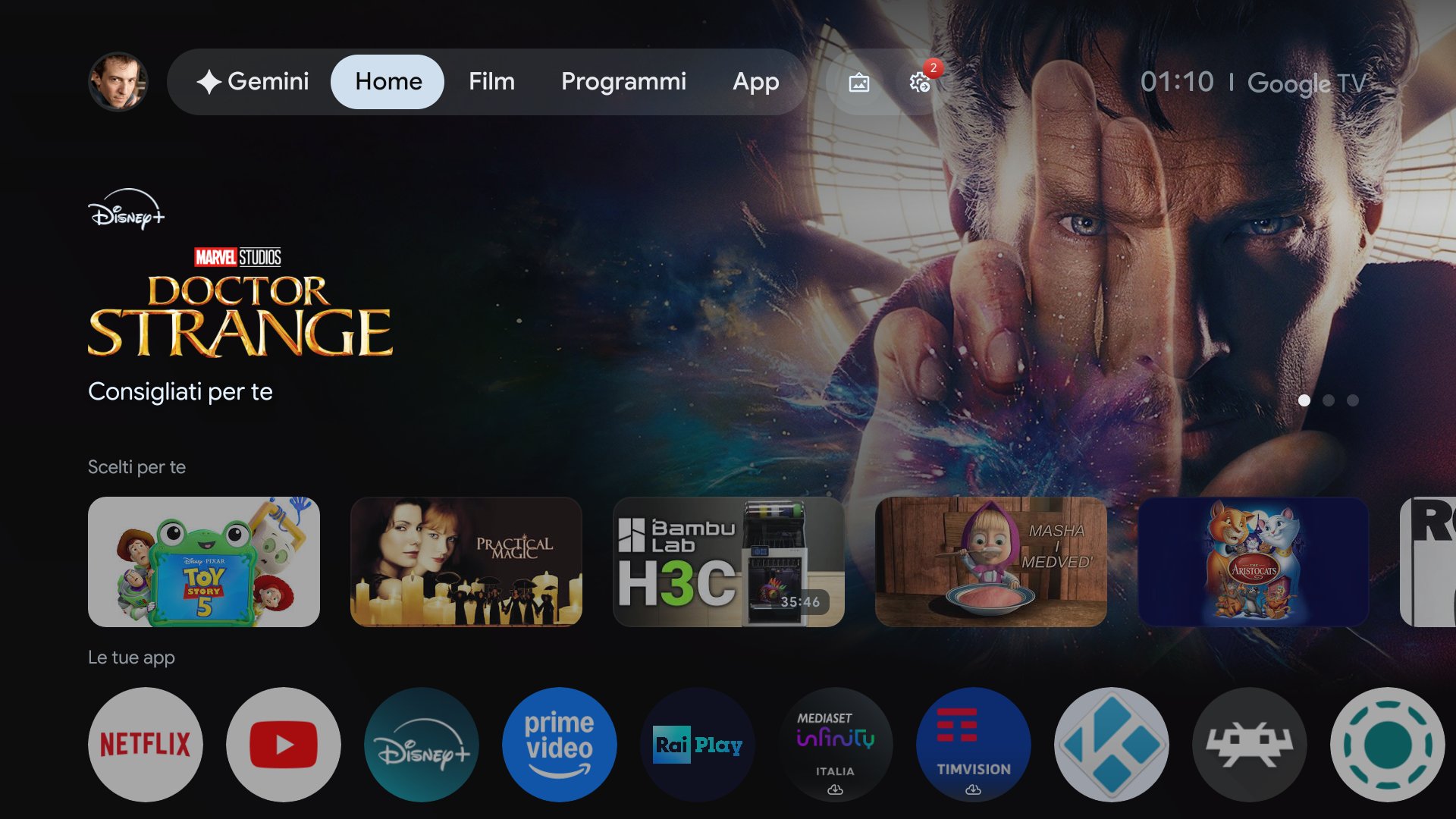
Finita la configurazione ho chiesto a Claud.ia di aiutarmi a togliere i suggerimenti. Prima ha cercato una skill adatta e ha scelto cleanyourtv-skill, che deriva dal progetto CleanYourTV e serve a ripulire Android TV e Google TV con ADB, lo strumento di Android per comandare un dispositivo dal computer. Mi è piaciuta per come lavora: analizza il box in sola lettura, propone un piano, chiede conferma prima di ogni modifica, tiene un registro con il comando per annullarla e non disinstalla mai le app di sistema.
Per collegare il computer al box servono le opzioni sviluppatore, che si attivano una volta sola: in Impostazioni, Sistema, Informazioni, premi più volte la voce con la build del sistema finché il box non ti dice che sei diventato sviluppatore. Poi in Opzioni sviluppatore accendi il debug wireless e scegli l’associazione con codice: sulla TV compaiono indirizzo, porta e un codice a sei cifre, che Claud.ia usa per associare il computer. La procedura me l’ha mandata via email e l’ho seguita dal divano.
La prima analisi ha chiarito che i suggerimenti non arrivano da qualche app da disattivare: li genera la home stessa di Google TV, e spegnerla è proprio quello che non si deve fare. Lo dice chiaramente anche TV Detox, il progetto più famoso per ripulire le TV Android con Claude Code: su alcuni Google TV disattivare la home ha causato riavvii continui, risolti solo con il ripristino di fabbrica. Così abbiamo tolto soltanto due app di streaming che il box aveva scaricato durante la configurazione e che non uso, lasciando al suo posto tutto il resto.
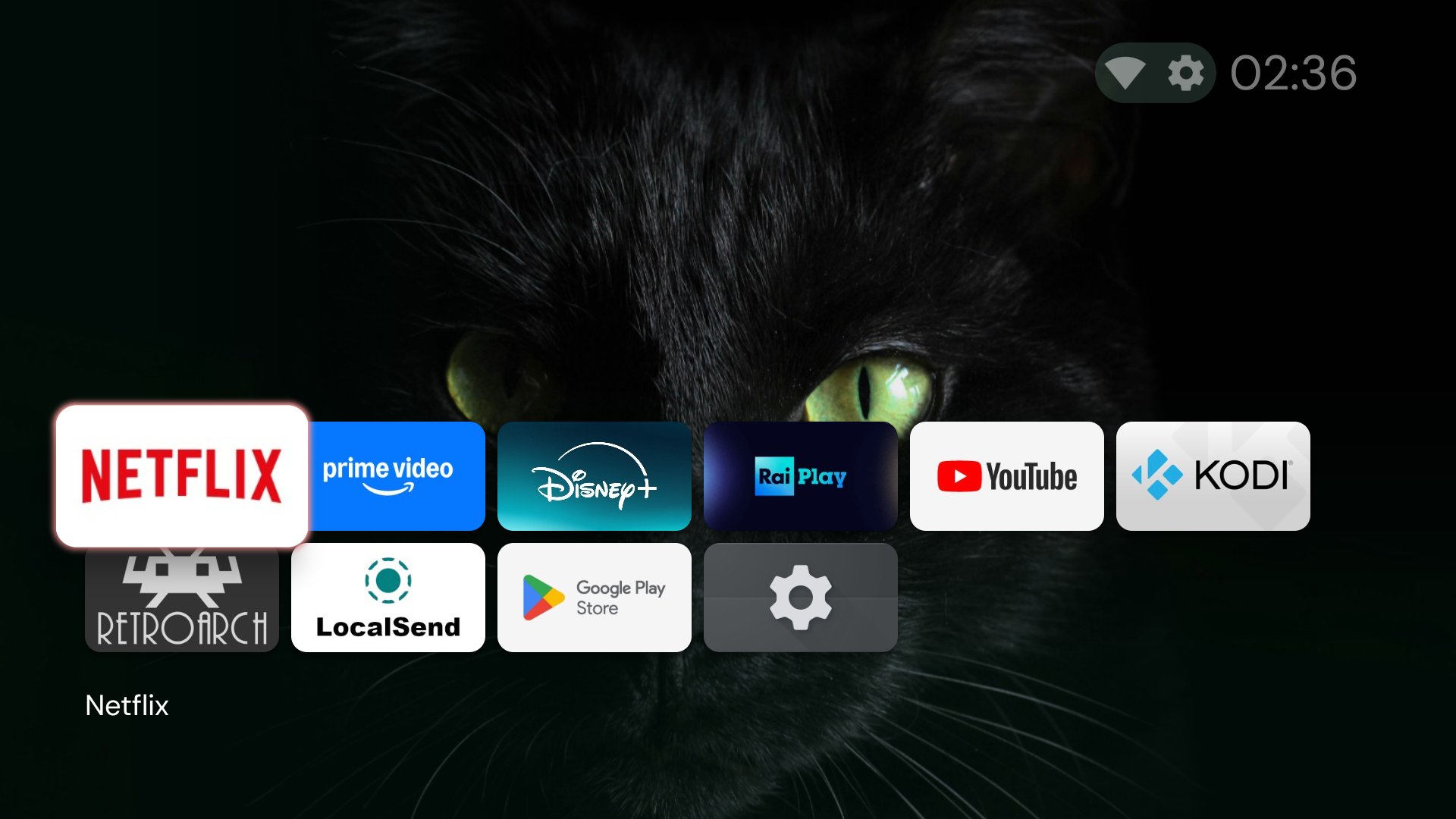
La home nuova è Projectivy Launcher, gratuita sul Play Store: mostra le app su una o due righe, con lo sfondo che vuoi e senza banner. Il passaggio delicato è il tasto Home del telecomando. Claud.ia ha provato a impostarla come home predefinita via ADB, il sistema ha risposto «Success» ma il tasto continuava ad aprire Google TV. Funziona invece il servizio di accessibilità di Projectivy, che si attiva in Impostazioni, Sistema, Accessibilità e intercetta il tasto Home. Quel servizio può vedere cosa succede sullo schermo, quindi attivalo solo se ti fidi dell’app; per tornare indietro basta spegnerlo, e la home di Google, rimasta al suo posto, ritorna da sola.
A lavoro finito ricordati di spegnere il debug wireless: finché resta acceso, altri dispositivi della rete di casa possono chiedere di comandare il box. Lo riaccendi solo quando serve, rileggendo la porta di connessione, che cambia a ogni riavvio.
Le stesse opzioni sviluppatore servono anche per installare le app che non sono nel Play Store, i file APK: installi un’app per scaricare file, per esempio Downloader dal Play Store, e nelle impostazioni delle app la autorizzi a installare app sconosciute.
Il passo successivo è quello che mi diverte di più: scrivere con Claud.ia piccole app su misura per la TV di casa. È lo stesso metodo con cui è nata Voice Notes, la mia app per le note vocali, e che racconto nella guida pratica a Claude Code: un’idea chiara, qualche ora di lavoro insieme e un APK da installare sul box. Sulla Fire Stick con Vega OS non sarebbe possibile, sul Google TV Streamer basta copiarlo e aprirlo.
Una cosa da tenere d’occhio: Google ha avviato la verifica degli sviluppatori per le app Android installate fuori dal Play Store, già attiva in alcuni paesi dalla fine di settembre 2026 e prevista nel resto del mondo dal 2027. Al momento Google non dice se e come riguarderà anche la TV: quando ci saranno novità, aggiornerò questo articolo.
Google Play: app, acquisti e aggiornamenti
Con il Google TV Streamer hai il Play Store vero: le app di streaming ci sono tutte, e con lo stesso account Google ritrovi acquisti, aggiornamenti e giochi del telefono.
Sulla Fire Stick ero abituato a cercare le app nell’Appstore di Amazon, che per i servizi principali va benissimo ma che per tutto il resto è un deserto. Sul box invece apri il Play Store e trovi la versione per la TV di quasi tutto: Netflix, Prime Video, Disney+, RaiPlay, YouTube, DAZN, Spotify e così via. Le due app che mi interessavano di più, Kodi e RetroArch, sono lì come tutte le altre: cerchi, installi, apri, senza siti da cui scaricare file e senza procedure da forum.
Poi c’è l’account Google, che Google Play conosce già. Le app a pagamento comprate negli anni sul telefono, se hanno una versione per la TV, non si pagano una seconda volta, e i film e le serie acquistati su Google Play Film si ritrovano nella libreria di Google TV, accanto a quelli delle piattaforme in abbonamento.
Ci sono gli aggiornamenti automatici: sulla Fire Stick il media center installato a mano andava aggiornato a mano a ogni versione, qui tutte le app si aggiornano da sole, come sul telefono.
E ci sono i giochi per Android TV, pensati per il controller, che con il DualShock 4 della PS4 si giocano dal divano come su una console.
Gestirlo dal telefono con l’account Google
Essendo un dispositivo Google legato al mio account, molte cose del box si fanno dal telefono: installare app, usarlo come telecomando, preparare i film da vedere e scegliere le foto.
Per installare un’app non serve nemmeno accendere la TV. Secondo la guida di Google Play, dall’app del Play Store sul telefono apri la scheda dell’app, tocchi la freccia accanto a Installa e spunti i dispositivi su cui installarla, compresa la TV: servono lo stesso account e un’app che abbia la versione per la TV.
- Il telefono come telecomando. Dall’app Google Home apri il box e scegli il telecomando: al primo collegamento compare un codice sulla TV, poi navighi, alzi il volume e scrivi con la tastiera del telefono, comodissimo per le password lunghe.
- La lista dei film da vedere. La watchlist è legata all’account: cerchi un film su Google dal telefono, tocchi Watchlist nella scheda e la sera lo ritrovi sulla TV.
- Le foto come salvaschermo. Con la modalità ambiente lo screensaver mostra gli album di Google Foto che scegli tu, anche dall’app Google Home; le foto archiviate restano fuori.
- Chromecast integrato. Da YouTube o da qualunque app compatibile sul telefono mandi il video sulla TV con un tocco, come con i vecchi Chromecast.
C’è anche Gemini, che negli Stati Uniti e in Canada ha preso il posto dell’Assistente Google sul box dal 12 novembre 2025. Sul mio la scheda Gemini compare già in cima alla home, ma come assistente non l’ho ancora provato: è nella lista dei prossimi esperimenti.
Kodi, il media center di casa
Kodi trasforma il Google TV Streamer in un media center: raccoglie film, serie, musica e foto che hai già, li ordina e li mostra con locandine e trame.
Kodi è un media center gratuito e open source, nato più di vent’anni fa come XBMC sulla prima Xbox. Non vende contenuti e non ne contiene: serve a guardare con un’interfaccia comoda quello che hai già, per esempio i film su un disco di rete (un NAS), su una cartella condivisa del computer o su una chiavetta. Si installa dal Play Store come qualsiasi app. Quando scrivo, la versione 22 «Piers» è arrivata alla release candidate il 10 ottobre 2026, e la versione stabile è dietro l’angolo.
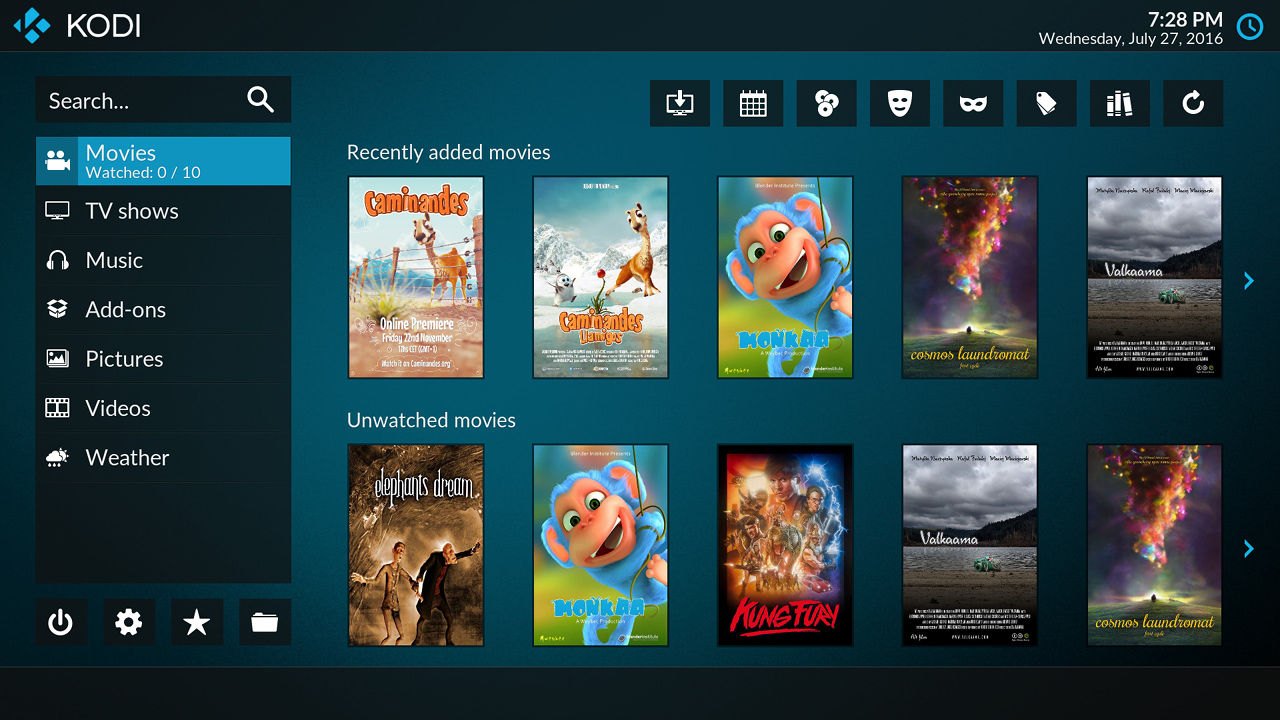
La prima cosa da fare è dire a Kodi dove sono i tuoi file, e io sono partito dal NAS di casa. Dal menu Video scegli File, poi Aggiungi video e cerca la cartella: Kodi trova da solo i server multimediali della rete di casa, e se la cartella condivisa del NAS o del computer non compare puoi aggiungerla a mano con il suo indirizzo di rete. Poi indica che tipo di contenuto c’è dentro, film oppure serie TV.
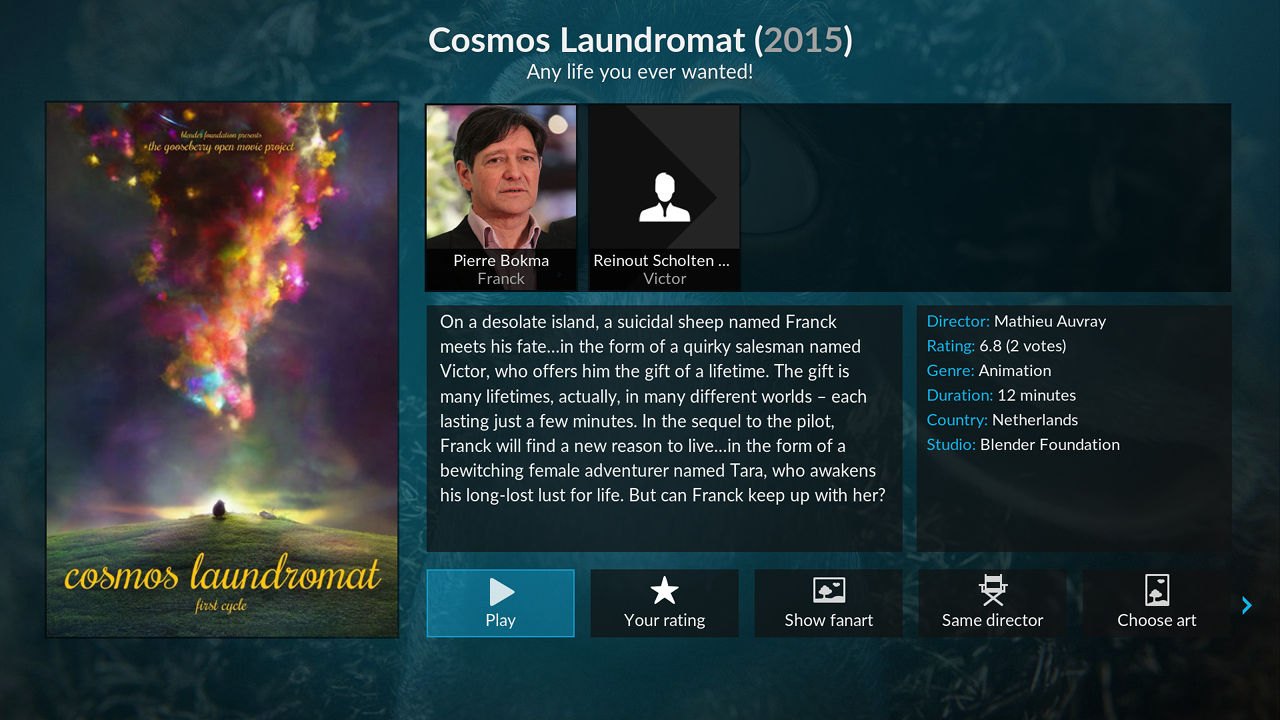
Da lì Kodi riconosce i titoli dal nome dei file e scarica locandine, trame, cast e valutazioni, costruendo una libreria che sembra quella di un servizio di streaming, e si ricorda dove ti eri fermato. Il trucco è dare ai file nomi chiari, con titolo e anno, per esempio «Big Buck Bunny (2008).mkv»: più il nome è pulito, meno errori dovrai correggere a mano.
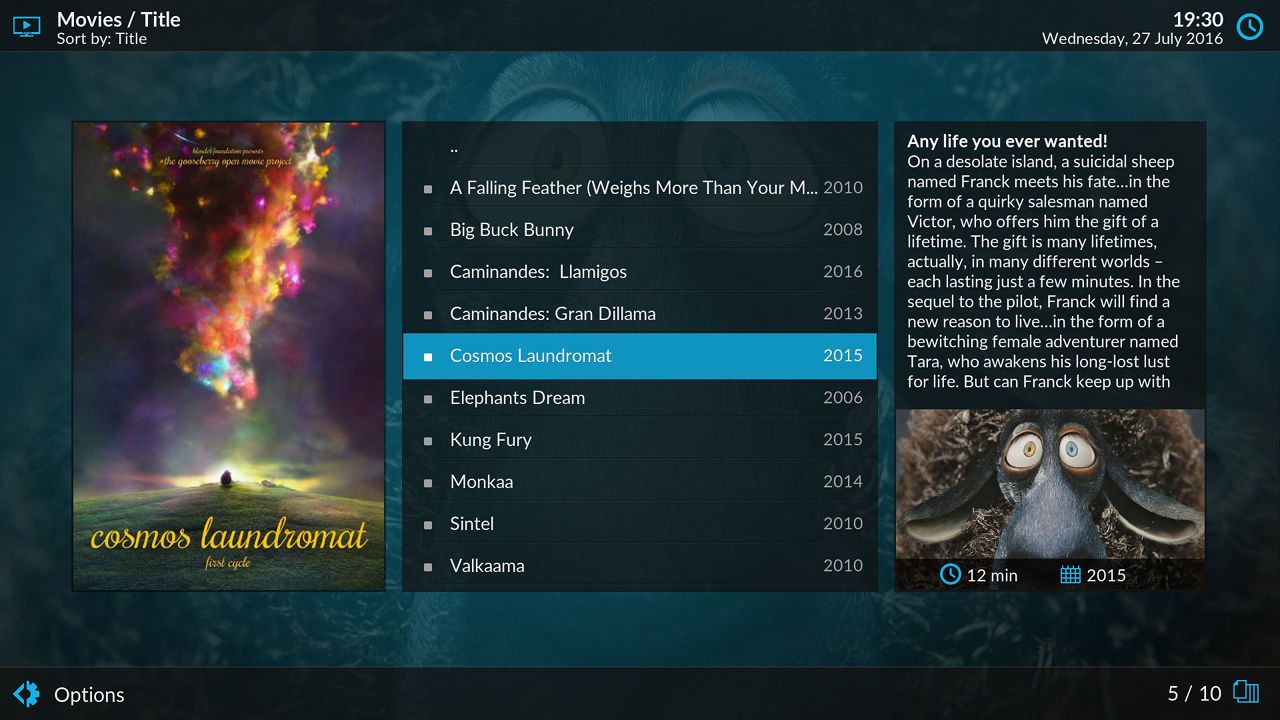
Kodi si estende con gli add-on del repository ufficiale, che trovi già nel menu. Due esempi: Plex for Kodi, l’add-on ufficiale di Plex, porta dentro Kodi la libreria di un Plex Media Server, se ne hai già uno in casa; YouTube ti fa guardare i video senza uscire dal media center. Un consiglio da amico: lascia perdere i repository non ufficiali che promettono film e partite gratis. Oltre a essere illegali, sono il modo più rapido per riempire il box di software di dubbia provenienza.
Controller e cuffie Bluetooth
Il Google TV Streamer si collega via Bluetooth ai controller della PS4 e alle cuffie: i primi servono per giocare, le seconde per guardare un film la sera senza svegliare nessuno.
Per giocare io uso il pad della PS4, che avevo già in casa: in Impostazioni, nella sezione dei telecomandi e accessori, scegli di associarne uno nuovo e sul controller tieni premuti insieme Share e il tasto PS finché la barra luminosa non lampeggia. Nell’elenco il pad compare come «Wireless Controller»: io per un attimo stavo per associare un misterioso «SKYQ», che era il telecomando di un decoder Sky nei paraggi. Fatto l’abbinamento, il DualShock 4 viene riconosciuto dai giochi e dagli emulatori senza configurarlo.
La procedura è la stessa per le cuffie Bluetooth, che non ho ancora provato ma sono una delle comodità che mi interessano di più: la sera, quando in casa dormono tutti, potrò guardarmi un film o una partita senza disturbare nessuno. Basta mettere le cuffie in modalità di accoppiamento mentre il box cerca il nuovo accessorio.
Un dettaglio da sapere prima di comprare un secondo paio di cuffie: secondo la guida ufficiale di Google, il Google TV Streamer collega un solo dispositivo audio alla volta. Puoi tenere accoppiati controller, tastiera e cuffie insieme, ma l’audio va su una sola uscita Bluetooth; per guardare un film in due in silenzio serve un trasmettitore Bluetooth collegato alla TV che supporti due cuffie.
RetroArch e le ROM sul divano
RetroArch trasforma il Google TV Streamer in una console retro: si installa dal Play Store, si caricano le ROM con una scansione e i vecchi coin-op si giocano sul divano.
RetroArch è un programma gratuito che raccoglie in un’unica interfaccia decine di emulatori, cioè programmi che fanno credere a un gioco di girare sulla sua console o sul suo cabinato originale. Ogni emulatore si chiama core, e stanno tutti sotto lo stesso menu, con le stesse impostazioni e lo stesso controller.
Sul Play Store ne trovi due versioni, quella base e RetroArch Plus. Io ho installato quella base, che ha già dentro i core che mi servivano: FinalBurn Neo per i giochi da sala, Snes9x per il Super Nintendo, Genesis Plus GX per il Mega Drive e FCEUmm per il NES. Nel menu però non li ho trovati da scaricare, e MAME 2003, per esempio, non c’è: se ti servono altri core, la versione del sito ufficiale permette di aggiungerli.
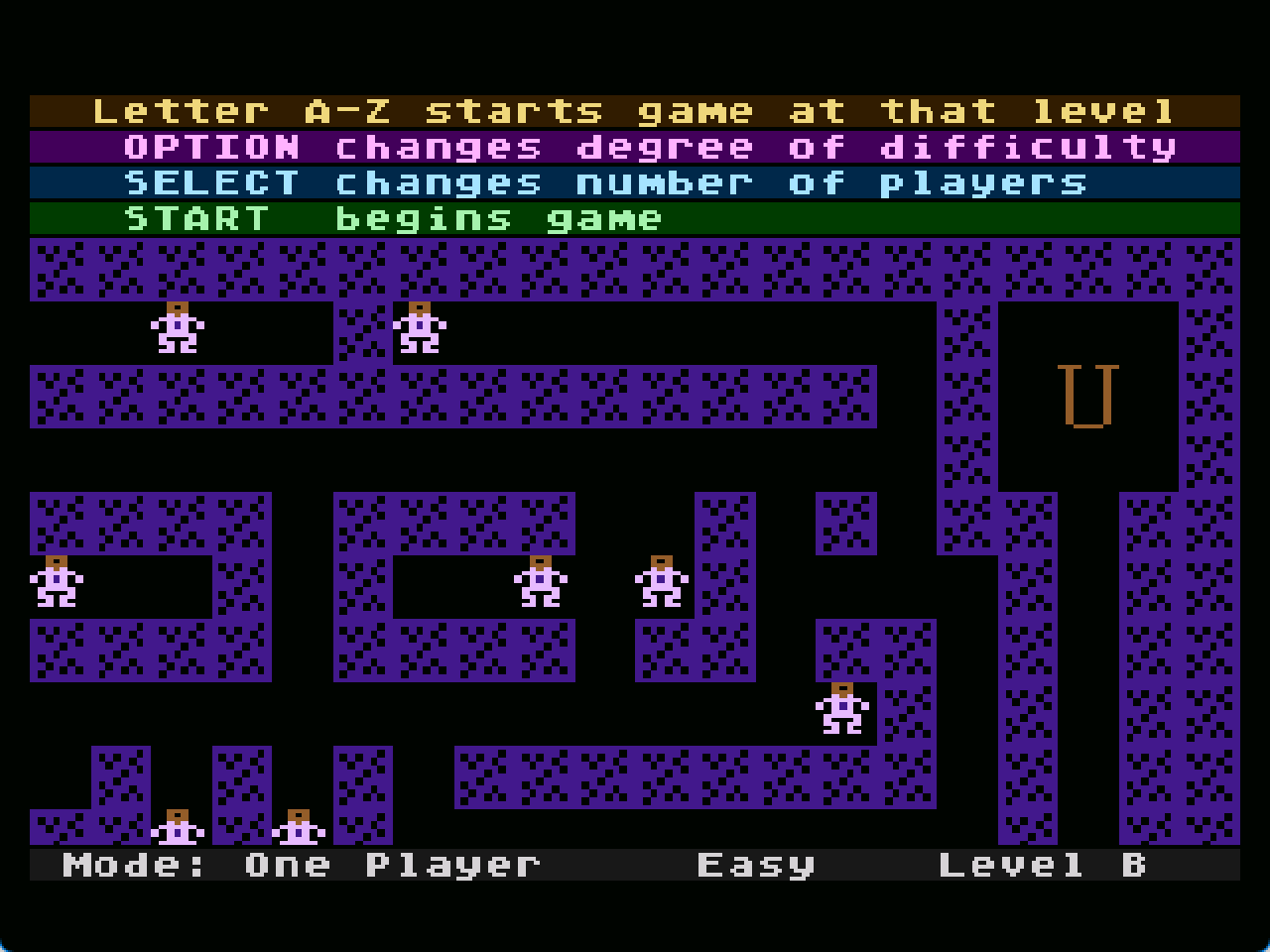
RetroArch arriva vuoto: le ROM sono le copie digitali di cartucce, dischi e schede dei cabinati, e vanno procurate a parte. Usa solo le copie dei giochi che possiedi oppure i giochi homebrew e quelli che gli autori distribuiscono liberamente,, che sono tantissimi. Per questo nell’articolo non trovi link a siti di ROM. Le mie erano su un disco del computer, divise per console, e Claud.ia le ha copiate sul box via ADB, con il debug wireless acceso, in pochi secondi. Senza computer le strade sono due:
- Dalla rete di casa. Con un’app di gestione file per Android TV, presa dal Play Store, apri la cartella condivisa del computer o del NAS e copi le ROM nella cartella dell’emulatore che trovi qui sotto.
- Con una chiavetta USB. Il Google TV Streamer ha una sola porta USB-C, che serve anche per l’alimentazione: per collegare una chiavetta serve un piccolo hub USB-C con alimentazione passante, che si trova a pochi euro.
Su questo punto abbiamo perso più tempo: la versione del Play Store non chiede l’accesso a tutti i file, quindi non vede una cartella creata nella memoria principale. Le ROM vanno nella sua cartella, Android/media/com.retroarch/RetroArch, in una cartella ROMs con una sottocartella per ogni console, per esempio «snes», «megadrive» e «arcade». Poi vai in Importa contenuto, scegli Scansiona cartella, raggiungi la cartella e conferma con Scansiona questa cartella: i giochi vengono riconosciuti e finiscono in una raccolta per ogni console. La scansione entra anche nelle sottocartelle, quindi basta lanciarla una volta.
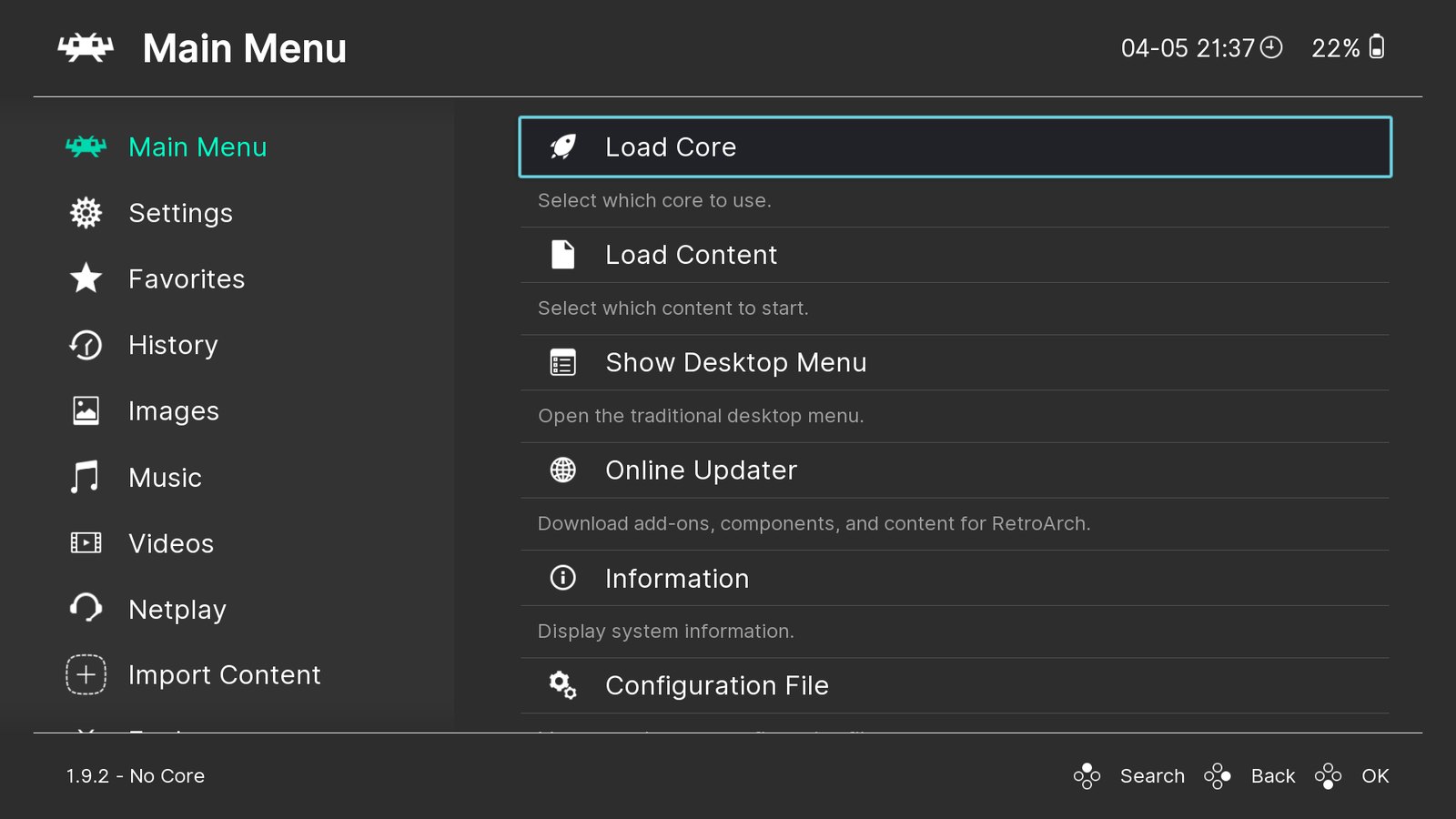
Per i coin-op le ROM sono file ZIP da lasciare compressi e funzionano solo con il core giusto; alcune console chiedono anche il BIOS originale, da copiare nella cartella di sistema.
Ultimo consiglio: nelle impostazioni di Input scegli una combinazione di tasti del controller per aprire il menu durante il gioco, così salvi, esci o cambi gioco senza cercare il telecomando. È proprio il motivo per cui l’ho preso: vecchi coin-op sul divano, due controller e una sfida in famiglia senza comprare una console. La prima selezione di giochi da sala parte con FinalBurn Neo senza toccare nulla, e con il pad della PS4 in mano sembra di essere tornati al bar sotto casa.
Il confronto con gli altri box
Fra i box per la TV, il Google TV Streamer è il compromesso più equilibrato tra prezzo, potenza e libertà di installare quello che vuoi.
Ho messo a confronto i box che avevo considerato, con i dati che contano nell’uso di tutti i giorni: la memoria (più ce n’è, più le app restano reattive), lo spazio per le app, la porta di rete, la possibilità di installare app Android e Kodi e il prezzo. I dati vengono dalle schede ufficiali e dalle recensioni che ho letto a inizio novembre 2026.
| Dispositivo | Memoria | Spazio | Cavo di rete | App Android e Kodi | Prezzo |
|---|---|---|---|---|---|
| Fire TV Stick 4K Select (2025) | 1 GB | n.d. | No | No, Vega OS | 54,99 € |
| Google TV Streamer (2024) | 4 GB | 32 GB | Sì, integrata | Sì, Play Store e APK | 119 € su Amazon |
| NVIDIA Shield TV Pro (2019) | 3 GB | 16 GB | Sì | Sì, Android TV | 219 € al lancio |
La Fire TV Stick 4K Select costa meno della metà e va bene per chi vive dentro Prime Video, ma ha un quarto della memoria del Google TV Streamer e con Vega OS non installa né app Android né Kodi.
La NVIDIA Shield TV Pro è stata per anni il sogno di chi gioca con gli emulatori, con due porte USB e tanta potenza per l’epoca, ma è un prodotto del 2019: riceve ancora aggiornamenti di sicurezza, ma niente di davvero nuovo.
Fire Stick nel cassetto, pad in mano
Il Google TV Streamer ha preso il posto della Fire Stick per portare in salotto tre cose nuove: Kodi, RetroArch e la libertà di installare le mie app.
Il Google TV Streamer è veloce, e dopo la prima serata ho una home pulita, senza pubblicità né suggerimenti, le solite app di streaming, Kodi agganciato al NAS con i film di casa, RetroArch con una prima selezione di coin-op e il pad della PS4 associato. Restano da provare le cuffie Bluetooth e Gemini. La vecchia Fire Stick intanto è nel cassetto: ha fatto il suo lavoro, e il riposo se lo merita.
Due difetti però li segnalo. C’è una sola porta USB-C, che serve anche per l’alimentazione: per una chiavetta o un disco esterno serve un hub, e una porta in più avrebbe fatto comodo soprattutto per le ROM. E il Wi-Fi è il 5, non il più recente 6E: funziona bene, ma se il router è vicino il cavo di rete resta la scelta migliore. Niente che mi abbia fatto rimpiangere l’acquisto.
Google TV Streamer è a 119 € su Amazon
Link di affiliazione. In qualità di Affiliato Amazon ricevo un guadagno dagli acquisti idonei, senza costi in più per te. Prezzo del 4 novembre 2026.
Se vuoi approfondire, parti dal sito di Kodi e dalla guida di RetroArch sull’importazione dei giochi, e nella categoria software e recensioni del blog trovi le altre prove di dispositivi che uso davvero, come il registratore BOYA Notra. Se invece hai un’idea per un’app su misura, per la TV o per la tua azienda, possiamo parlarne in una call conoscitiva.
E tu, quali app mi consigli di installare? Mi interessano soprattutto quelle che non conosco: giochi da fare con il pad della PS4, add-on per Kodi o qualche chicca per Google TV che usi da anni. Scrivimele nei commenti, e se hai un amico che impreca ancora contro la sua chiavetta lenta, giragli questo articolo: è un atto di misericordia.
Domande frequenti sul Google TV Streamer
Che cos’è il Google TV Streamer?
Il Google TV Streamer è il box per la TV di Google, uscito nel 2024 al posto dei Chromecast: si collega alla TV con l’HDMI, usa il sistema Google TV con il Play Store, supporta il 4K con Dolby Vision e Dolby Atmos e ha 4 GB di memoria, 32 GB di spazio e una porta Ethernet.
Sul Google TV Streamer si può installare Kodi?
Sì, Kodi è nel Play Store e si installa come qualsiasi altra app. Poi basta indicargli le cartelle con i tuoi film, sul NAS, sul computer o su una chiavetta, e Kodi costruisce la libreria con locandine e trame.
Come si aggiungono le ROM a RetroArch?
Con la versione del Play Store copia le ROM nella cartella Android/media/com.retroarch/RetroArch del box, dal computer via ADB, dalla rete di casa o con una chiavetta collegata a un hub USB-C, poi in RetroArch scegli Importa contenuto, Scansiona cartella e conferma con Scansiona questa cartella. RetroArch crea una raccolta per ogni console. Usa solo copie di giochi che possiedi o giochi distribuiti liberamente.
Come si tolgono i suggerimenti dalla home del Google TV Streamer?
La modalità solo app, in Impostazioni, Account e profili, toglie le schede Film e Programmi e la riga dei consigli, ma il carosello grande in alto resta. Per vedere solo le app serve un launcher alternativo come Projectivy Launcher, dal Play Store, con il suo servizio di accessibilità attivo per intercettare il tasto Home. La home di Google va lasciata attiva: disattivarla può bloccare il box.
Come si configura il Google TV Streamer alla prima accensione?
Si collega alla TV con un cavo HDMI, da comprare a parte, e alla corrente, si abbina il telecomando e si scelgono lingua e regione. Poi si completa con l’app Google Home sul telefono, inquadrando il codice QR sulla TV e scegliendo le app da installare, oppure solo con il telecomando, con l’opzione Configura sulla TV.
Si possono collegare il controller della PS4 e le cuffie Bluetooth?
Sì, entrambi si associano dalle impostazioni, nella sezione dei telecomandi e accessori: sul DualShock 4 si tengono premuti Share e PS finché la luce non lampeggia. Il box però usa un solo dispositivo audio Bluetooth alla volta, quindi due cuffie insieme non si collegano direttamente.
Si possono installare APK sul Google TV Streamer?
Sì. Si attivano le opzioni sviluppatore premendo più volte la voce con la build del sistema nelle informazioni, poi si autorizza un’app come Downloader a installare app sconosciute. Sulle nuove Fire TV Stick con Vega OS, invece, le app Android non si installano.
Si possono installare app sul Google TV Streamer dal telefono?
Sì. Nell’app del Play Store sul telefono, con lo stesso account Google del box, apri la scheda dell’app, tocca la freccia accanto a Installa e seleziona il box. L’app deve avere una versione per la TV. Dall’app Google Home puoi anche usare il telefono come telecomando.
Quanto costa il Google TV Streamer?
In Italia è uscito a settembre 2024 a 119 euro, e a inizio novembre 2026 su Amazon costa ancora 119 euro. Negli Stati Uniti a fine agosto 2026 il prezzo è salito a 149,99 dollari, quindi conviene controllare il prezzo del momento prima di comprarlo.