Negli ultimi mesi, tra un workshop e una chiacchierata con i clienti, la domanda che mi sento fare più spesso è sempre la stessa, anche se arriva con parole diverse: «posso automatizzare questa cosa?».
Quasi sempre la risposta è sì, e quasi sempre passa da un’integrazione tra n8n e WordPress, cioè da un collegamento tra il tuo sito e n8n, lo strumento di automazione che chi mi segue mi ha già sentito nominare e che ho usato come base di partenza per alcune delle app che sto costruendo.
In questo articolo non troverai codice, ma tre flussi concreti raccontati come li racconterei a un cliente davanti a un caffè: l’articolo che nasce da un messaggio su Telegram e va online dopo la tua conferma, gli avvisi di WooCommerce e le richieste dei moduli contatti che arrivano dove servono, e il report delle vendite che ti aspetta in casella ogni lunedì mattina. Per ognuno ti dico che cosa fa e a chi può servire, così se sei un utente di WordPress o un freelance che deve proporre queste cose ai clienti sai da dove cominciare e quando conviene farsi aiutare.
Che cos’è n8n, detto semplice
n8n è una tela su cui colleghi dei blocchetti: ognuno fa una cosa sola, e messi in fila trasformano un evento del sito in un’azione utile.
Immagina una lavagna su cui disegni un percorso fatto di nodi: il primo aspetta che succeda qualcosa, per esempio un ordine sul negozio, quelli in mezzo prendono i dati e li sistemano, l’ultimo fa l’azione vera, come mandarti un messaggio o scrivere una riga in un foglio. In n8n questo percorso si chiama workflow, e un workflow n8n WordPress è semplicemente un percorso in cui almeno uno dei blocchi parla con il tuo sito. La cosa bella è che lo costruisci trascinando i blocchi e compilando dei campi, non scrivendo programmi.
I blocchi pronti sono centinaia e coprono quasi tutti i servizi che usi già: ci sono quelli per WordPress e WooCommerce, per Telegram e Gmail, per i fogli di Google, per i CRM più diffusi e per i modelli di intelligenza artificiale. Quando un servizio non ha il suo blocco dedicato, ce n’è uno generico che parla con qualunque sistema esponga delle API, ed è lì che di solito entra in gioco qualcuno con un po’ di esperienza tecnica.
Un’altra cosa che piace molto ai clienti è che n8n si può usare in due modi: nella versione cloud, dove pensa a tutto chi lo produce, oppure installato su un server tuo, in modalità self-hosted, che è la strada che preferisco quando ci passano dati di clienti e ordini, perché sai sempre dove stanno. In entrambi i casi il collegamento n8n WordPress si fa senza installare plugin strani sul sito: bastano le API che WordPress ha già e una password per le applicazioni, una chiave che crei dal tuo profilo utente e che puoi revocare quando vuoi.
Campanello o cassetta delle lettere?
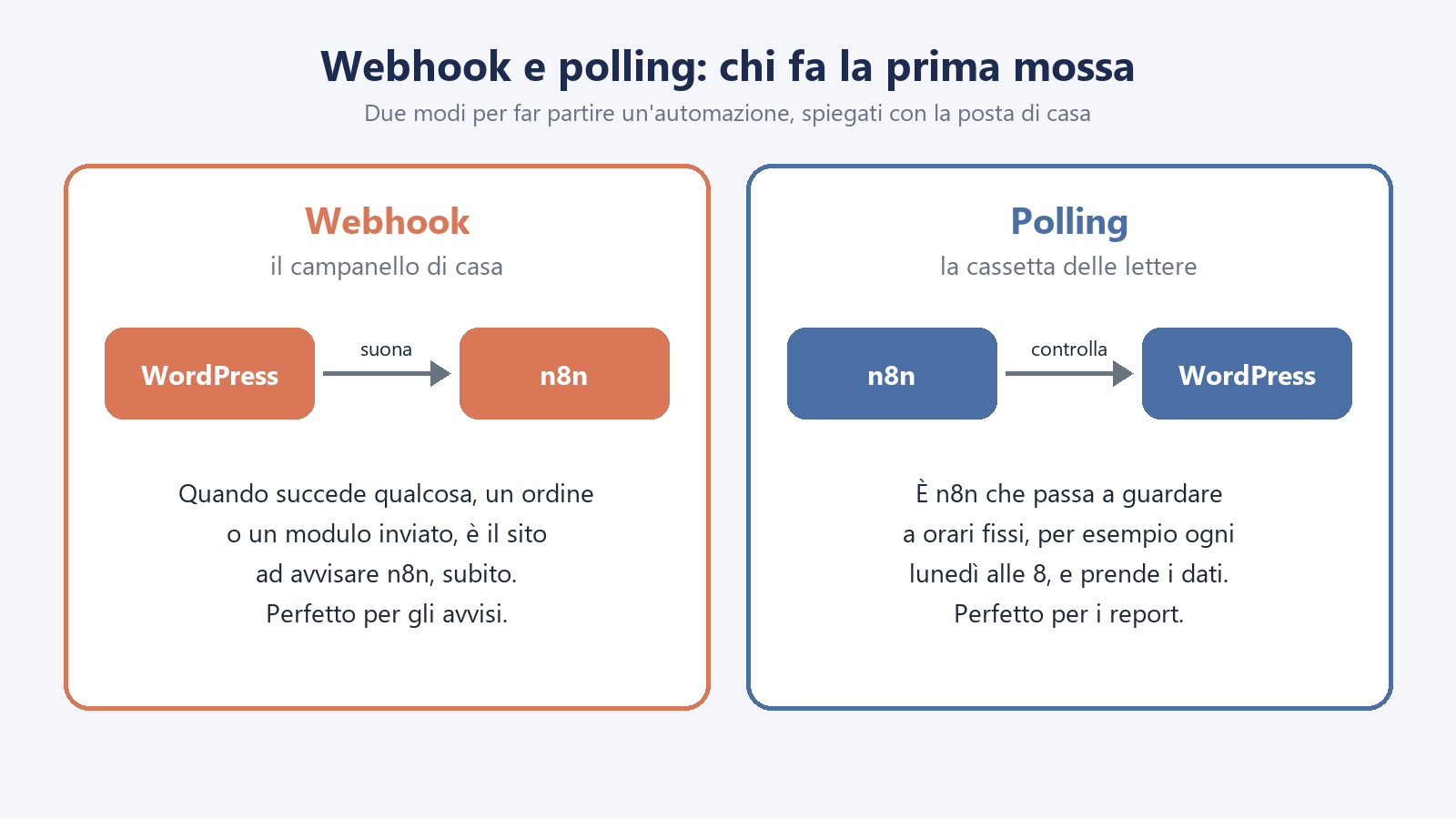
Ogni automazione n8n WordPress parte in uno di due modi: il sito avvisa n8n quando succede qualcosa (webhook), oppure n8n passa a controllare a orari fissi (polling).
Prima dei flussi c’è un concetto da chiarire, perché è quello che decide come si costruisce tutto il resto, e per spiegarlo uso sempre la posta di casa. Il webhook è il campanello: quando il corriere arriva suona, e tu sai subito che c’è un pacco. Allo stesso modo, quando sul sito succede qualcosa, un nuovo ordine o un modulo inviato, WordPress «suona» a un indirizzo di n8n e gli consegna i dati, nel giro di un istante.
Il polling invece è la cassetta delle lettere: nessuno ti avvisa, sei tu che ci passi davanti a orari fissi e guardi che cosa c’è dentro. In questo caso è n8n a interrogare il sito ogni giorno o ogni lunedì alle 8, a prendere i dati che gli servono e a farci qualcosa. Il campanello è perfetto quando conta la velocità, per un avviso o una lead da richiamare; la cassetta è perfetta quando ti serve una fotografia periodica, come un report.
Webhook e polling: chi fa la prima mossa
| Modo | Come funziona |
|---|---|
| Webhook | il campanello: WordPress avvisa n8n appena succede qualcosa. Ideale per avvisi, ordini e lead. |
| Polling | la cassetta delle lettere: n8n controlla il sito a orari fissi. Ideale per report e riepiloghi. |
Tieni a mente questa distinzione, perché nei tre flussi n8n WordPress che seguono la vedrai all’opera: il primo e il secondo partono da un campanello, il terzo da una cassetta delle lettere.
Primo flusso: da Telegram al blog
Il primo flusso n8n WordPress trasforma un messaggio su Telegram in un articolo con copertina, te lo fa rivedere in chat e lo pubblica su WordPress solo quando confermi.
È il flusso da cui è partito tutto, e chi ha letto la storia di come è nato Wandly lo riconoscerà: all’inizio dell’anno mi ero costruito un workflow da mostrare ai workshop, in cui mandavi un messaggio a un bot Telegram e dopo qualche secondo sul blog compariva un articolo. Nel tempo quel workflow è cresciuto, e qui ti racconto la sua versione più completa, quella che aggiunge l’immagine e soprattutto un passaggio di controllo prima della pubblicazione.
- Il messaggio. Scrivi al bot Telegram l’idea dell’articolo, anche in due righe, per esempio «un articolo sui vantaggi del noleggio di biciclette elettriche per i turisti».
- La scrittura. n8n riceve il messaggio e lo passa a un modello di intelligenza artificiale, insieme a un system prompt, cioè le istruzioni fisse su come deve scrivere: tono, lunghezza, struttura.
- La bozza. Il testo arriva su WordPress come bozza, quindi per il momento nessuno lo vede.
- L’immagine. Un secondo modello genera la copertina partendo dal titolo, e n8n la carica nella libreria media del sito.
- L’anteprima. Il bot ti rimanda su Telegram titolo, testo e immagine, perché tu possa controllarli dal telefono.
- La conferma. Sotto il messaggio compaiono due pulsanti, approva o rifiuta, e il workflow resta in attesa finché non premi.
- La pubblicazione. Se approvi, n8n cambia lo stato della bozza in pubblicato, e l’articolo è online.
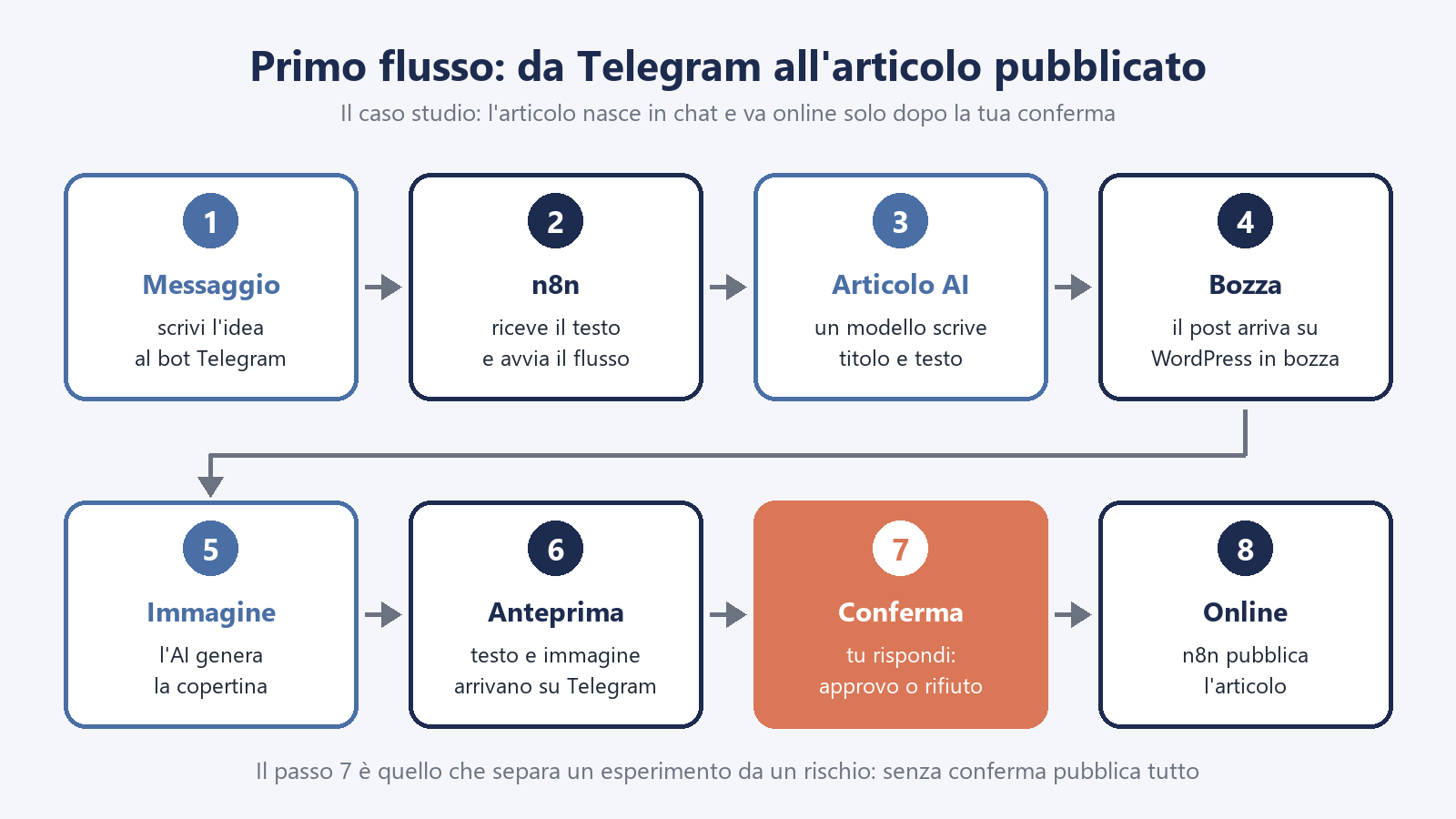
Primo flusso: da Telegram all’articolo pubblicato
| Passo | Cosa succede |
|---|---|
| 1. Messaggio | scrivi l’idea al bot Telegram |
| 2. n8n | riceve il testo e avvia il flusso |
| 3. Articolo AI | un modello scrive titolo e testo |
| 4. Bozza | il post arriva su WordPress in bozza |
| 5. Immagine | l’AI genera la copertina |
| 6. Anteprima | testo e immagine arrivano su Telegram |
| 7. Conferma | tu rispondi: approvo o rifiuto |
| 8. Online | n8n pubblica l’articolo |
Il mio workflow vero, quello che uso nei workshop, è un po’ più articolato, e qui sotto lo vedi ridisegnato dalla sua esportazione. Al bot puoi mandare un testo oppure un messaggio vocale, che un modello Gemini trascrive prima di passarlo all’agente AI. L’agente scrive l’articolo, lo crea in bozza su WordPress e ne salva i dati in un foglio Google, mentre il bot ti tiene aggiornato passo dopo passo e ti manda il link alla bozza. Poi un secondo agente prepara la descrizione della copertina, Nano Banana la disegna, e l’immagine arriva su Telegram e nella libreria media del sito come immagine in evidenza.
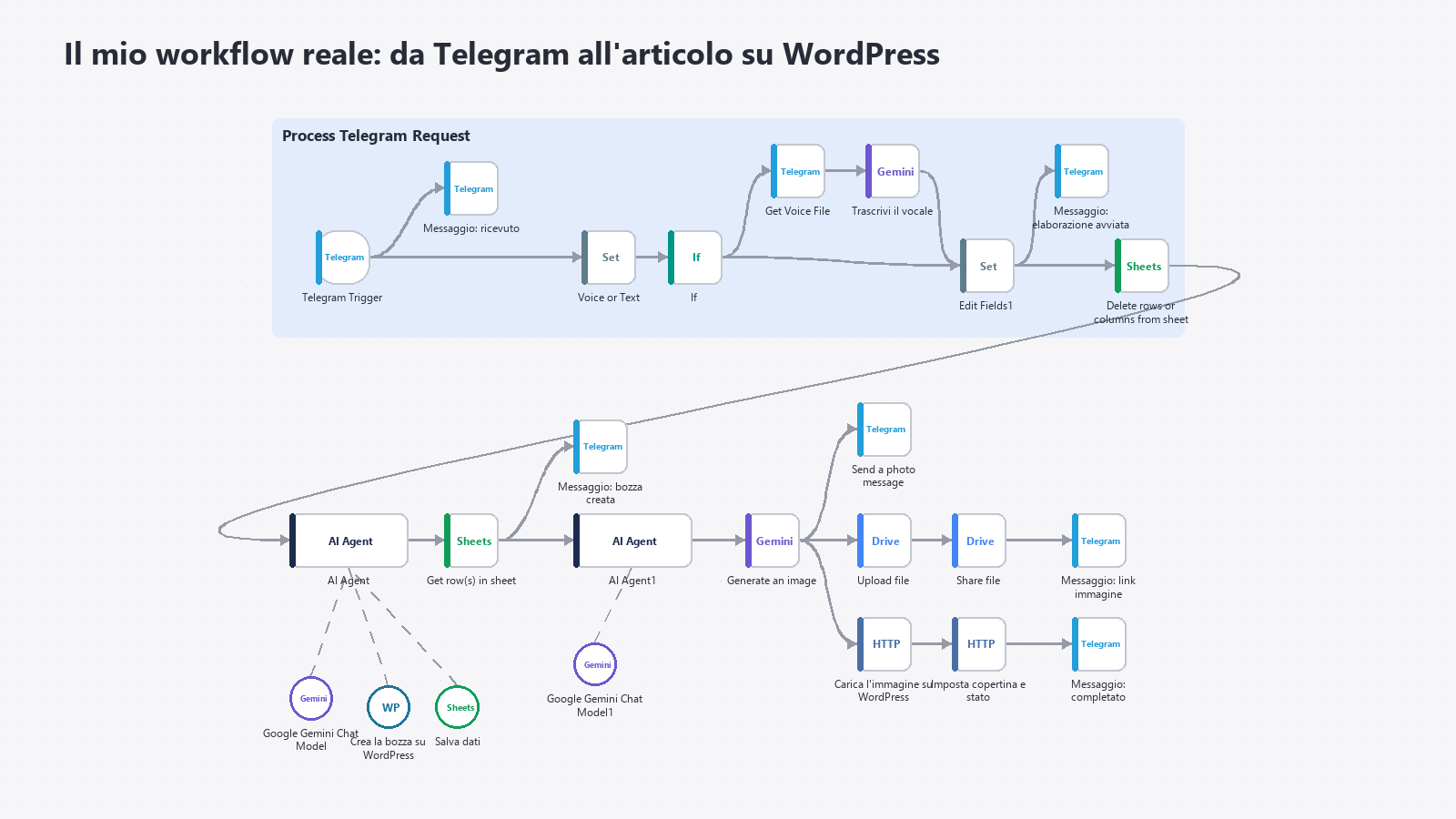
Nella versione da workshop, alla fine, l’articolo va online da solo, protetto da una password per non riempire il blog di prove. Il passaggio della conferma, che in gergo si chiama human in the loop, cioè una persona dentro il giro, è il pezzo che fa la differenza quando il flusso esce dall’aula.
n8n lo offre già pronto: il blocco di Telegram ha un’operazione che manda un messaggio e aspetta la risposta, con i pulsanti di approvazione dentro la chat, e solo dopo il tuo clic il percorso riprende. Senza questo passaggio il bot pubblicherebbe qualunque cosa l’AI abbia scritto, e ti assicuro che non è una bella sensazione scoprirlo leggendo il blog la sera.
Visto dal vivo, durante un workshop, questo flusso fa sempre un certo effetto: scrivi due righe sul telefono e qualche istante dopo hai un articolo con l’immagine, pronto da approvare con un dito. Il problema è quello che succede il giorno dopo, quando provi a usarlo davvero.
Bello da vedere, scomodo da usare
Come caso studio il flusso n8n WordPress con Telegram è perfetto, ma nel lavoro di tutti i giorni si inceppa su due cose: le regole di pubblicazione e la lettura dell’articolo in chat.
La prima difficoltà è il system prompt. Finché si tratta di dire all’AI «scrivi in modo chiaro e amichevole» va tutto bene, ma un blog vero ha delle regole precise: la struttura dei titoli, la lunghezza dei paragrafi, le parole da evitare, il modo in cui si citano i prodotti, le categorie e i tag da usare, la parola chiave da rispettare, il formato delle immagini.
Scrivere tutto questo in un unico blocco di istruzioni dentro il workflow diventa presto un lavoro a sé, e ogni volta che una regola cambia bisogna riaprire n8n e toccare il nodo giusto, con la paura di rompere qualcosa. Se poi i blog sono due, o i clienti sono cinque, servono altrettante copie del workflow da tenere allineate.
Ne ho parlato anche nell’articolo sul prompt engineering: la parte difficile non è far scrivere l’AI, è spiegarle bene che cosa vuoi, e un campo di testo nascosto in un’automazione è il posto meno comodo per farlo.
La seconda difficoltà è più banale, ma pesa ancora di più: leggere un articolo intero su Telegram prima di confermarlo è scomodo. Un messaggio dei bot può contenere al massimo 4.096 caratteri e la didascalia di un’immagine 1.024, quindi un articolo di qualche migliaio di parole arriva spezzato in più messaggi, con la formattazione semplificata e senza la possibilità di correggere una frase al volo. Alla fine o approvi a scatola chiusa, che è proprio quello che la conferma doveva evitare, oppure apri WordPress dal telefono e sistemi a mano, e a quel punto il bot ti ha fatto risparmiare poco.
Il flusso Telegram è un ottimo modo per capire che cosa può fare un’integrazione n8n WordPress, ma per scrivere davvero serve un posto dove vedere l’articolo, correggerlo e decidere con calma.
È esattamente da qui che sono nate due delle mie app. Wandly prende il posto della chat di Telegram con una chat affiancata da un’anteprima dell’articolo: le regole di scrittura stanno in system prompt salvati e riutilizzabili per ogni blog, il testo si rifinisce dialogando o selezionando un singolo paragrafo, e solo quando ti convince scegli se mandarlo su WordPress in bozza, pubblicato o programmato. Voice Notes copre invece la parte iniziale, quella dell’idea che arriva mentre sei in auto: la detti, lei la trascrive e la organizza, e da lì la mandi a Wandly per farla diventare un articolo.
Il bot Telegram, tra l’altro, c’è ancora: è comodo per far partire una bozza al volo, ma la revisione e la pubblicazione sono passate in un posto dove si lavora meglio, con l’articolo sotto gli occhi e il pulsante di invio a portata di mano.
Secondo flusso: WooCommerce ti scrive
Con un webhook WooCommerce avvisa n8n a ogni nuovo ordine o prodotto esaurito, e n8n ti manda su Telegram un messaggio che si legge in un secondo.
Il secondo flusso è molto più semplice del primo e, proprio per questo, è quello che consiglio a chiunque voglia provare un’automazione n8n WordPress per la prima volta. Il negozio WooCommerce ha i webhook già integrati: li trovi in WooCommerce, Impostazioni, Avanzate, Webhook, scegli l’evento che ti interessa, per esempio la creazione di un ordine, e incolli l’indirizzo che ti dà n8n. Da quel momento ogni nuovo ordine suona il campanello.
n8n riceve tutti i dati dell’ordine, che sono tantissimi, e qui sta il suo lavoro più utile: filtrare e riassumere. Invece di un muro di informazioni ti arriva su Telegram un messaggio pulito, del tipo «Nuovo ordine da Laura, 3 prodotti, 128 euro, spedizione a Torino», magari con un pulsante per aprire l’ordine nel pannello. Se vuoi, aggiungi qualche regola: avvisami solo sopra una certa cifra, solo per certi prodotti, oppure manda il messaggio a un gruppo dove c’è anche chi prepara i pacchi. Io finora questo flusso l’ho costruito solo come prova, su negozi di test, e da quelle prove è nato il workflow che puoi scaricare qui sotto.
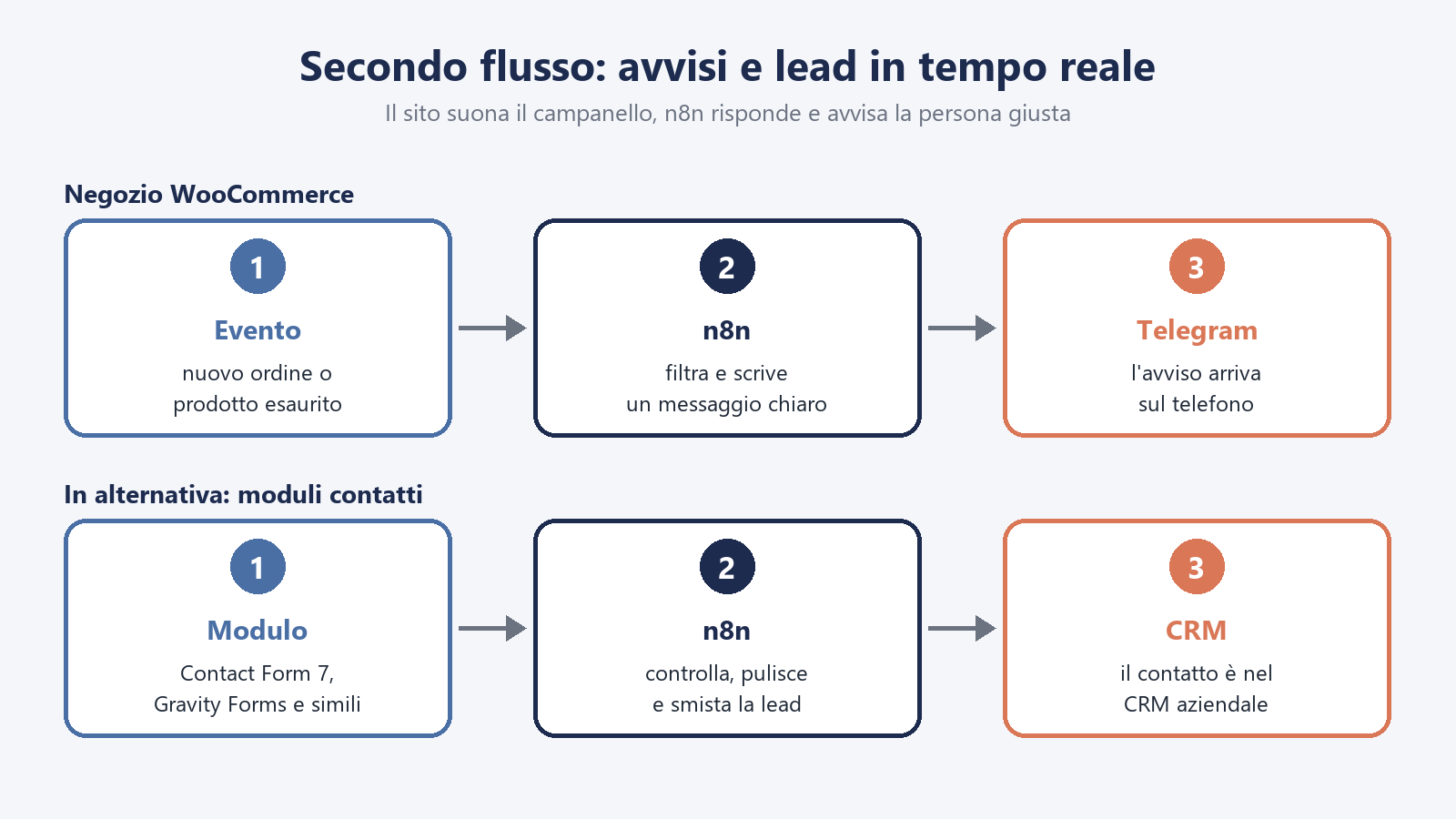
Negozio WooCommerce: dall’evento all’avviso
| Passo | Cosa succede |
|---|---|
| 1. Evento | nuovo ordine o prodotto esaurito |
| 2. n8n | filtra e scrive un messaggio chiaro |
| 3. Telegram | l’avviso arriva sul telefono |
Moduli contatti: dalla richiesta al CRM
| Passo | Cosa succede |
|---|---|
| 1. Modulo | Contact Form 7, Gravity Forms e simili |
| 2. n8n | controlla, pulisce e smista la lead |
| 3. CRM | il contatto è nel CRM aziendale |
Il caso del prodotto esaurito merita due righe in più, perché nasconde una piccola sorpresa. WooCommerce tra gli eventi dei webhook non ne ha uno dedicato alle scorte finite, e nemmeno il blocco WooCommerce Trigger di n8n, che offre eventi come ordine creato o prodotto aggiornato.
Le strade sono due: ascoltare l’aggiornamento del prodotto e lasciare a n8n il compito di controllare se il magazzino è passato a «esaurito» e di ignorare il resto, oppure usare il tipo di webhook «Azione», che si aggancia al momento preciso in cui WooCommerce registra le scorte a zero. La seconda è più pulita ma richiede qualcuno che sappia dove mettere le mani, e in entrambi i casi conviene provare su una copia del negozio che l’avviso parta davvero quando sono gli ordini a svuotare il magazzino. È la differenza tra un avviso utile e un telefono che vibra a ogni descrizione corretta.
Ti chiederai perché scomodare n8n, visto che WooCommerce manda già le email per gli ordini e per le scorte basse. La risposta è che le email si perdono nel mucchio, mentre un messaggio su Telegram lo leggi subito, puoi mandarlo alle persone giuste e puoi arricchirlo con le informazioni che servono davvero a te. Per un negozio piccolo, dove chi vende è anche chi spedisce, è spesso l’automazione che fa più piacere.
Il workflow da scaricare. Ho preparato un workflow n8n WordPress pronto da importare, con due rami: il primo ti avvisa a ogni nuovo ordine, con una soglia minima che puoi cambiare, il secondo quando un prodotto risulta esaurito. Dentro non ci sono credenziali: dopo l’importazione colleghi le chiavi API di WooCommerce e il tuo bot Telegram, scrivi il tuo chat ID e pubblichi il workflow. Le istruzioni sono nel file LEGGIMI dentro lo zip e in una nota sulla tela.
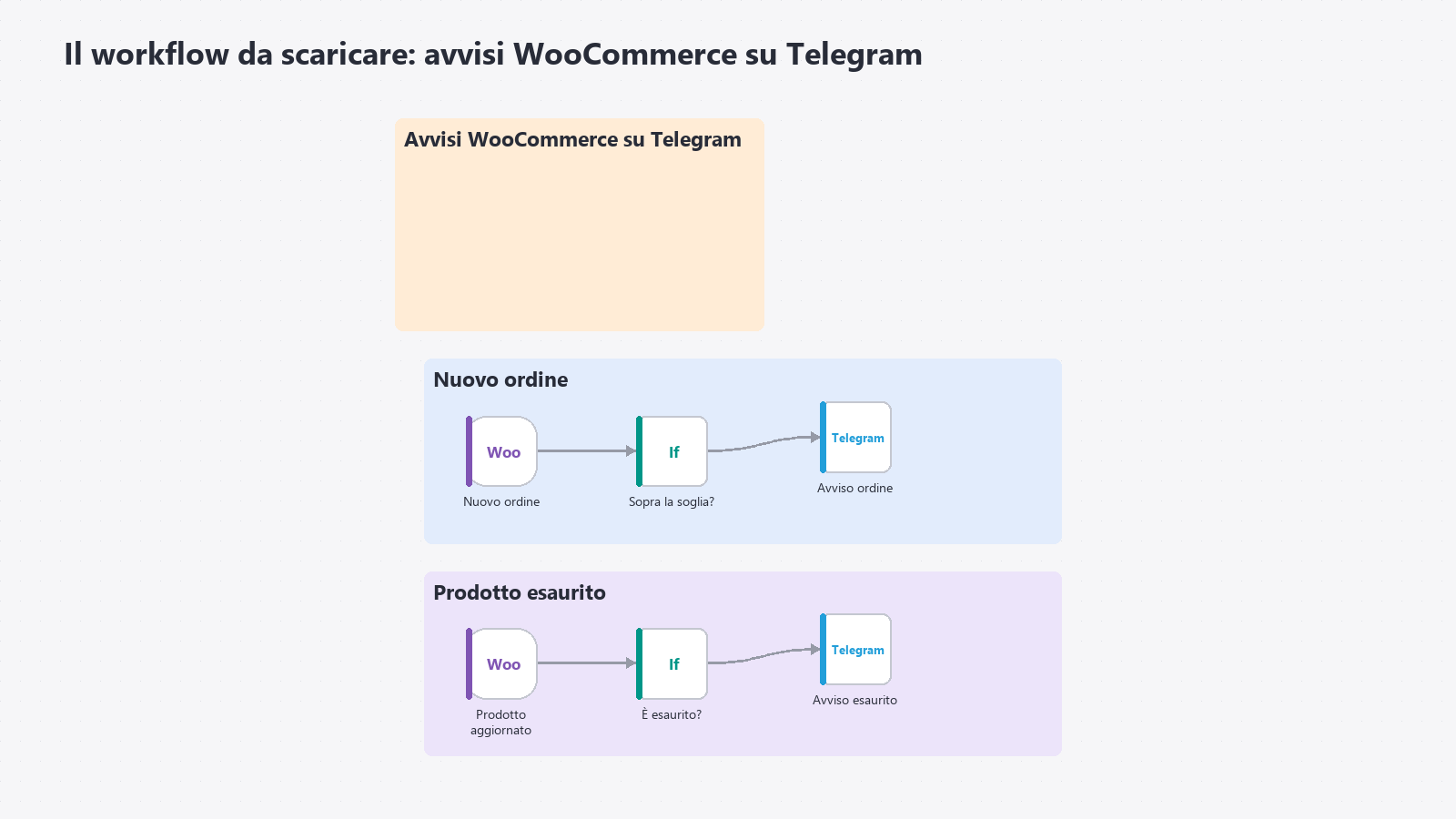
Prima di usarlo sul negozio vero, provalo su una copia: è un punto di partenza da adattare, non un prodotto finito, e il ramo del prodotto esaurito va controllato proprio come ti raccontavo poco fa.
Le richieste del sito dritte nel CRM
Lo stesso campanello funziona con i moduli contatti: ogni richiesta inviata dal sito arriva a n8n, che la controlla e la inserisce nel CRM aziendale.
La variante del secondo flusso riguarda i siti che non vendono ma raccolgono contatti, ed è forse quella che le aziende apprezzano di più. Oggi, nella maggior parte dei casi, quando qualcuno compila il modulo del sito parte un’email verso una casella condivisa, e da lì qualcuno copia a mano nome, telefono e richiesta nel CRM, il gestionale dei clienti, quando si ricorda di farlo. Con un’automazione n8n WordPress quel copia e incolla sparisce: la richiesta arriva, viene controllata e diventa un contatto nel CRM, già assegnato al commerciale giusto.
Come far suonare il campanello dipende dal modulo che usi, e qui conviene sapere due cose. Contact Form 7, il modulo più diffuso, da solo non manda webhook: serve un plugin come CF7 to Webhook, gratuito e con oltre 30.000 installazioni attive. Gravity Forms invece ha il suo componente aggiuntivo per i webhook, che però è compreso solo nelle licenze Elite e Nonprofit. Anche gli altri moduli più diffusi offrono qualcosa di simile, spesso nelle versioni a pagamento, e se devi ancora scegliere quale usare ho scritto una guida ai moduli di contatto in WordPress.
Dall’altra parte, n8n ha blocchi pronti per i CRM più conosciuti, come HubSpot, Pipedrive, Salesforce e Zoho, e per quelli meno noti o fatti su misura c’è sempre il blocco generico che parla con le API. In mezzo puoi fare cose che a mano nessuno fa con costanza: scartare lo spam evidente, sistemare maiuscole e numeri di telefono, controllare se il contatto esiste già per non crearne un doppione, e assegnare la richiesta in base al prodotto o alla provincia.
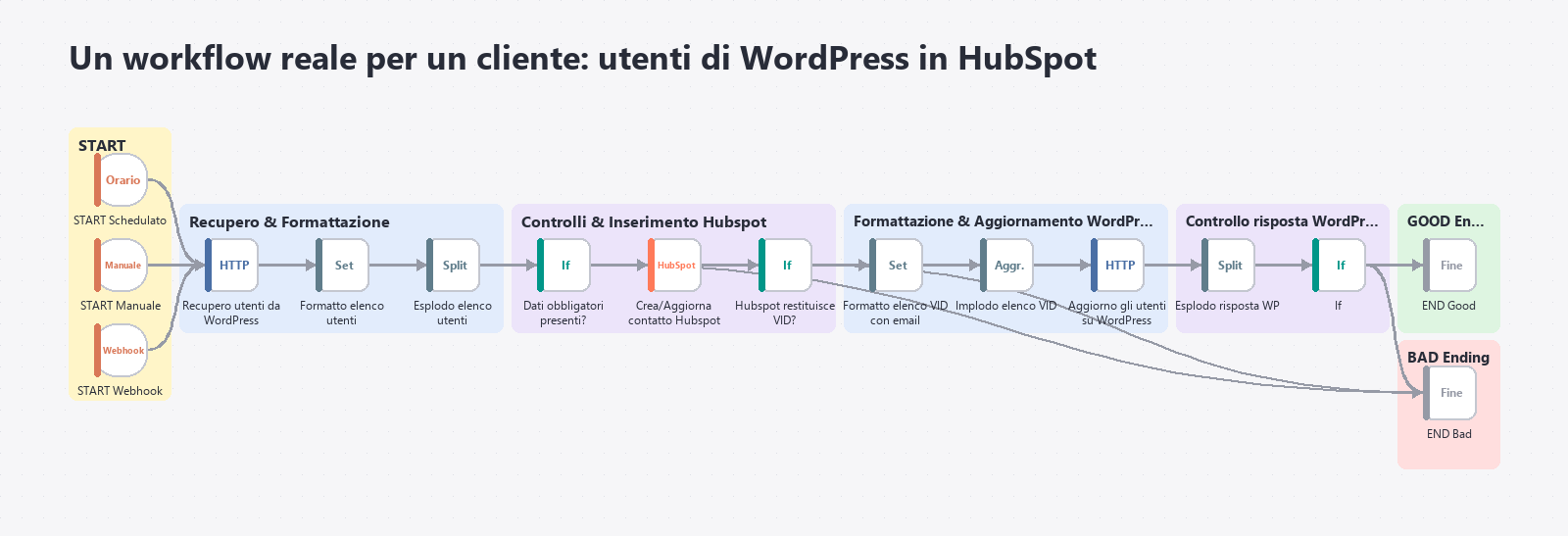
Un caso vero di automazione n8n WordPress, fatto per un cliente, è un po’ diverso dal modulo contatti ma segue la stessa logica: porta in HubSpot gli utenti registrati nell’area riservata del sito. Il workflow parte in tre modi, a orario, a mano o con un webhook, legge gli utenti da WordPress, controlla che i dati obbligatori ci siano, crea o aggiorna il contatto su HubSpot insieme al consenso al marketing espresso sul sito, e alla fine scrive su WordPress l’identificativo che HubSpot ha assegnato. Così i due sistemi restano allineati e al giro successivo non nascono doppioni.
Un’ultima cosa, che con i dati delle persone non è un dettaglio: se le lead passano da n8n, nel percorso c’è un servizio in più che tratta dati personali. Va indicato nell’informativa, va rispettato il consenso raccolto dal modulo, e conviene sapere su quale server gira n8n. È uno dei motivi per cui, quando ci sono di mezzo dati di clienti, preferisco l’installazione self-hosted.
Terzo flusso: il report del lunedì
Il terzo flusso n8n WordPress lavora a orari fissi: ogni giorno o ogni settimana n8n legge gli ordini, prepara un report con le regole del cliente e lo manda via email.
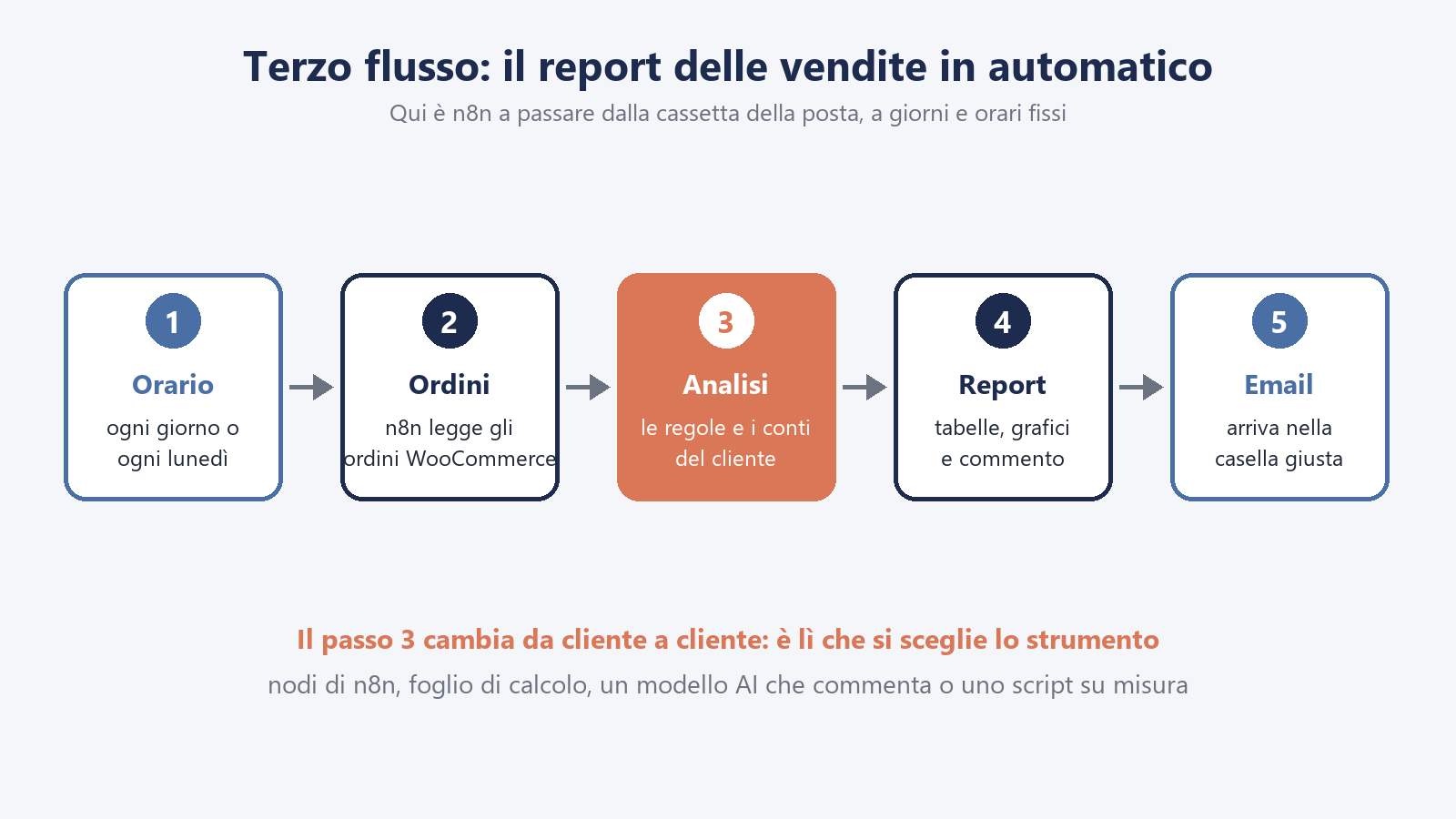
Qui cambiamo modo di partire: non c’è nessun campanello, è n8n che passa dalla cassetta delle lettere. Il blocco Schedule Trigger fa partire il workflow quando vuoi tu, ogni mattina alle 7, ogni lunedì alle 8 o il primo giorno del mese, e a quel punto n8n chiede a WooCommerce gli ordini del periodo, li mette in fila e prepara il report.
Terzo flusso: il report delle vendite in automatico
| Passo | Cosa succede |
|---|---|
| 1. Orario | ogni giorno o ogni lunedì |
| 2. Ordini | n8n legge gli ordini WooCommerce |
| 3. Analisi | le regole e i conti del cliente |
| 4. Report | tabelle, grafici e commento |
| 5. Email | arriva nella casella giusta |
Detta così sembra la cosa più facile del mondo, e infatti i primi due passi e l’ultimo lo sono: leggere gli ordini e mandare un’email sono operazioni che n8n fa con blocchi pronti. La parte che cambia tutto è quella in mezzo, l’analisi, perché ogni cliente ha le sue domande. C’è chi vuole il fatturato confrontato con la stessa settimana dell’anno prima, chi i prodotti più venduti divisi per categoria, chi il valore medio del carrello, chi gli ordini fermi da troppo tempo in attesa di pagamento, chi vuole sapere solo quali clienti non comprano da sei mesi.
E poi ci sono le regole che non stanno scritte da nessuna parte, finché non le chiedi: gli ordini rimborsati si contano o no? Le spedizioni vanno incluse nel fatturato? L’IVA si scorpora? I clienti all’ingrosso vanno in un report separato? Sono domande che sembrano piccole, ma un report che le ignora dà numeri diversi da quelli del commercialista, e da quel momento nessuno lo guarda più.
Con che cosa si prepara il report
Non esiste uno strumento giusto per tutti i report: la scelta dipende dalle regole del cliente, da quanto cambiano nel tempo e da chi deve leggere il risultato.
Quando un cliente mi chiede un report automatico, la prima riunione non parla mai di strumenti: parla delle domande a cui il report deve rispondere e delle regole per fare i conti. Solo dopo si sceglie come costruirlo, e le strade principali sono quattro, ciascuna con il suo carattere.
| Strada | Quando ha senso | A cosa fare attenzione |
|---|---|---|
| Solo blocchi di n8n | conti semplici: totali, conteggi, classifiche dei prodotti | con molte regole il workflow diventa un groviglio difficile da leggere |
| Foglio di calcolo | il cliente vuole vedere e ritoccare i numeri, o fare i suoi grafici | le formule vanno protette, altrimenti qualcuno le cancella |
| Modello AI che commenta | oltre ai numeri serve un paragrafo che spieghi che cosa è successo | i calcoli li fa n8n, l’AI li racconta e basta: mai farle fare i conti |
| Script su misura | regole complesse, tanti dati o report da archiviare in PDF | serve qualcuno che lo scriva e lo mantenga nel tempo |
Le quattro strade per il report
- Solo blocchi di n8n. Ha senso quando: conti semplici: totali, conteggi, classifiche dei prodotti. Attenzione: con molte regole il workflow diventa un groviglio difficile da leggere.
- Foglio di calcolo. Ha senso quando: il cliente vuole vedere e ritoccare i numeri, o fare i suoi grafici. Attenzione: le formule vanno protette, altrimenti qualcuno le cancella.
- Modello AI che commenta. Ha senso quando: oltre ai numeri serve un paragrafo che spieghi che cosa è successo. Attenzione: i calcoli li fa n8n, l’AI li racconta e basta: mai farle fare i conti.
- Script su misura. Ha senso quando: regole complesse, tanti dati o report da archiviare in PDF. Attenzione: serve qualcuno che lo scriva e lo mantenga nel tempo.
Nella pratica le strade si mescolano spesso: n8n raccoglie gli ordini e li scrive in un foglio di Google, il foglio fa i conti con le regole del cliente, e un modello di intelligenza artificiale aggiunge in cima tre righe di commento in italiano, del tipo «settimana in crescita, trainata dalla nuova linea estiva, ma aumentano gli ordini abbandonati al pagamento». La regola che seguo sempre è che i numeri li calcola una macchina che fa i conti, mentre l’AI interviene solo dopo, per raccontarli: un modello linguistico che somma colonne è il modo più rapido per ritrovarsi un fatturato inventato.
Se il report serve soprattutto a te e non al cliente, considera anche gli strumenti che hai già: Analytics e Search Console raccontano il traffico, e ne ho parlato nell’articolo su come misurare un sito nel 2026, mentre per chi gestisce molti siti WordPress Fleet prepara già i report di manutenzione con il logo dell’agenzia. Un flusso n8n WordPress dà il meglio quando deve mettere insieme dati che stanno in posti diversi, nel formato che vuole chi li legge.
n8n WordPress: da dove partire
Per iniziare con n8n WordPress scegli un solo flusso piccolo e utile, mettilo in produzione e guarda come si comporta per qualche settimana prima di aggiungerne un altro.
La tentazione, dopo aver visto che cosa si può fare, è automatizzare tutto in una volta. Il consiglio che do ai clienti è l’opposto: si parte da un flusso solo, il più semplice tra quelli che fanno risparmiare tempo ogni giorno, e di solito è l’avviso dei nuovi ordini o delle lead. Funziona, lo si usa, ci si accorge di che cosa manca, e solo allora si passa al successivo.
- Decidi dove gira n8n. Cloud se vuoi zero pensieri, self-hosted se ci passano dati sensibili e hai qualcuno che si occupa del server.
- Crea un utente dedicato. Su WordPress dai a n8n un utente con i soli permessi che servono e una password per le applicazioni tutta sua, così puoi revocarla senza toccare il resto.
- Prova su una copia del sito. Un flusso che pubblica o modifica contenuti va collaudato su un ambiente di prova, non sul negozio vero il venerdì sera.
- Prevedi gli errori. Un’automazione prima o poi si ferma, perché scade una chiave o un servizio cambia qualcosa: fatti avvisare quando succede, invece di scoprirlo dal cliente.
- Scrivi due righe di documentazione. Che cosa fa il flusso, chi lo usa, a chi chiedere: tra sei mesi ti ringrazierai da solo.
Se sei un freelance, c’è un’opportunità interessante: molti clienti hanno esattamente questi bisogni, ma non sanno che si possono risolvere senza rifare il sito. Proporre un’automazione n8n WordPress è un modo concreto per aggiungere valore a un progetto che hai già consegnato, a patto di metterla in conto anche come manutenzione, perché un workflow è un piccolo software e come tale va seguito.
Il confine tra ciò che si fa da soli e ciò per cui conviene farsi aiutare passa quasi sempre dalla parte in mezzo dei flussi: finché si tratta di collegare un evento a un messaggio, con un po’ di pazienza ci arriva chiunque; quando ci sono regole di business, dati di clienti o un CRM aziendale da non sporcare, un paio d’occhi esperti fa risparmiare parecchio. Se ti serve una mano sul negozio, trovi come lavoro nella pagina di consulenza WooCommerce, e per il resto del sito in quella di consulenza WordPress.
Lascia suonare il campanello
Le automazioni n8n WordPress che funzionano davvero sono quelle che lavorano in silenzio e ti lasciano la decisione finale, non quelle che stupiscono di più.
Se dovessi riassumere tutto in una frase direi che il campanello e la cassetta delle lettere coprono quasi ogni esigenza: il webhook per sapere subito che cosa succede sul sito, il polling per avere a intervalli regolari una fotografia di come vanno le cose. Il flusso Telegram resta un caso studio bellissimo per capire le potenzialità, ma quando si scrive per davvero servono strumenti come Wandly e Voice Notes, mentre gli avvisi di WooCommerce, le lead nel CRM e il report del lunedì sono automazioni n8n WordPress che puoi mettere in piedi oggi e che fanno risparmiare tempo dal primo giorno.
Per approfondire, la documentazione ufficiale di n8n è ben fatta e piena di esempi, e nella categoria automazione del blog trovi gli altri miei esperimenti. Se invece hai già in mente il flusso che ti cambierebbe la settimana, che sia un avviso, una lead o un report con le regole della tua azienda, possiamo parlarne in una call conoscitiva e capire insieme se ha senso costruirlo.
E tu, qual è la cosa che ripeti a mano ogni giorno sul tuo sito e che vorresti affidare a un campanello? Scrivimela nei commenti, che le idee migliori per i prossimi articoli arrivano quasi sempre da lì. E se conosci qualcuno che passa il lunedì mattina a copiare ordini in un foglio Excel, giragli questo articolo: forse non ti ringrazierà subito, ma il prossimo lunedì sì.
Domande frequenti su n8n e WordPress
Che cos’è n8n e a cosa serve con WordPress?
n8n è uno strumento di automazione in cui colleghi dei blocchi per far parlare tra loro servizi diversi. In un progetto n8n WordPress serve per esempio a ricevere un avviso a ogni ordine, a mandare le richieste dei moduli contatti nel CRM o a preparare report periodici sulle vendite, senza scrivere codice.
Serve un plugin per collegare n8n a WordPress?
Di solito no: l’integrazione n8n WordPress usa le API che WordPress ha già e una password per le applicazioni creata dal profilo utente. Serve un plugin solo in casi specifici, per esempio per far inviare i webhook a Contact Form 7, che da solo non li supporta.
Che differenza c’è tra webhook e polling?
Con il webhook è il sito ad avvisare n8n appena succede qualcosa, come un campanello: è la scelta giusta per avvisi e lead. Con il polling è n8n a controllare il sito a orari fissi, come una cassetta delle lettere: è la scelta giusta per i report.
Posso ricevere su Telegram un avviso quando un prodotto WooCommerce è esaurito?
Sì, ma WooCommerce non ha un evento dedicato alle scorte finite: si ascolta l’aggiornamento del prodotto e n8n controlla se il magazzino è diventato esaurito, oppure si usa un webhook di tipo «Azione» agganciato al momento in cui le scorte arrivano a zero. Conviene sempre provarlo su una copia del negozio.
Conviene pubblicare articoli su WordPress direttamente da Telegram?
Come esperimento sì, per il lavoro di tutti i giorni poco: le regole di scrittura diventano difficili da gestire in un unico system prompt e leggere un articolo intero in chat prima di approvarlo è scomodo. Per questo ho costruito Wandly e Voice Notes, che danno un posto dove rivedere e correggere il testo.
C’è un workflow n8n WordPress già pronto da scaricare?
Sì, nell’articolo trovi uno zip con un workflow n8n WordPress per WooCommerce che manda su Telegram un avviso a ogni nuovo ordine e quando un prodotto risulta esaurito. Non contiene credenziali: dopo l’importazione colleghi le tue chiavi di WooCommerce e il tuo bot, e lo provi prima su una copia del negozio.
Quale strumento usare per i report automatici delle vendite?
Dipende dalle regole del cliente: per conti semplici bastano i blocchi di n8n, se il cliente vuole ritoccare i numeri conviene un foglio di calcolo, per un commento in italiano si aggiunge un modello AI e per regole complesse uno script su misura. I calcoli, in ogni caso, non vanno mai affidati all’AI.
n8n è sicuro con i dati dei clienti?
Dipende da come lo installi e lo configuri. La versione self-hosted tiene i dati su un server tuo; in ogni caso conviene dare a n8n un utente WordPress con i soli permessi necessari, indicare il servizio nell’informativa privacy e rispettare il consenso raccolto dai moduli.
Posso creare queste automazioni da solo o mi serve uno sviluppatore?
Gli avvisi semplici, come un messaggio a ogni nuovo ordine, sono alla portata di un utente paziente. Quando entrano in gioco regole di business, dati personali o un CRM aziendale conviene farsi affiancare da qualcuno con esperienza, almeno per la prima configurazione.