

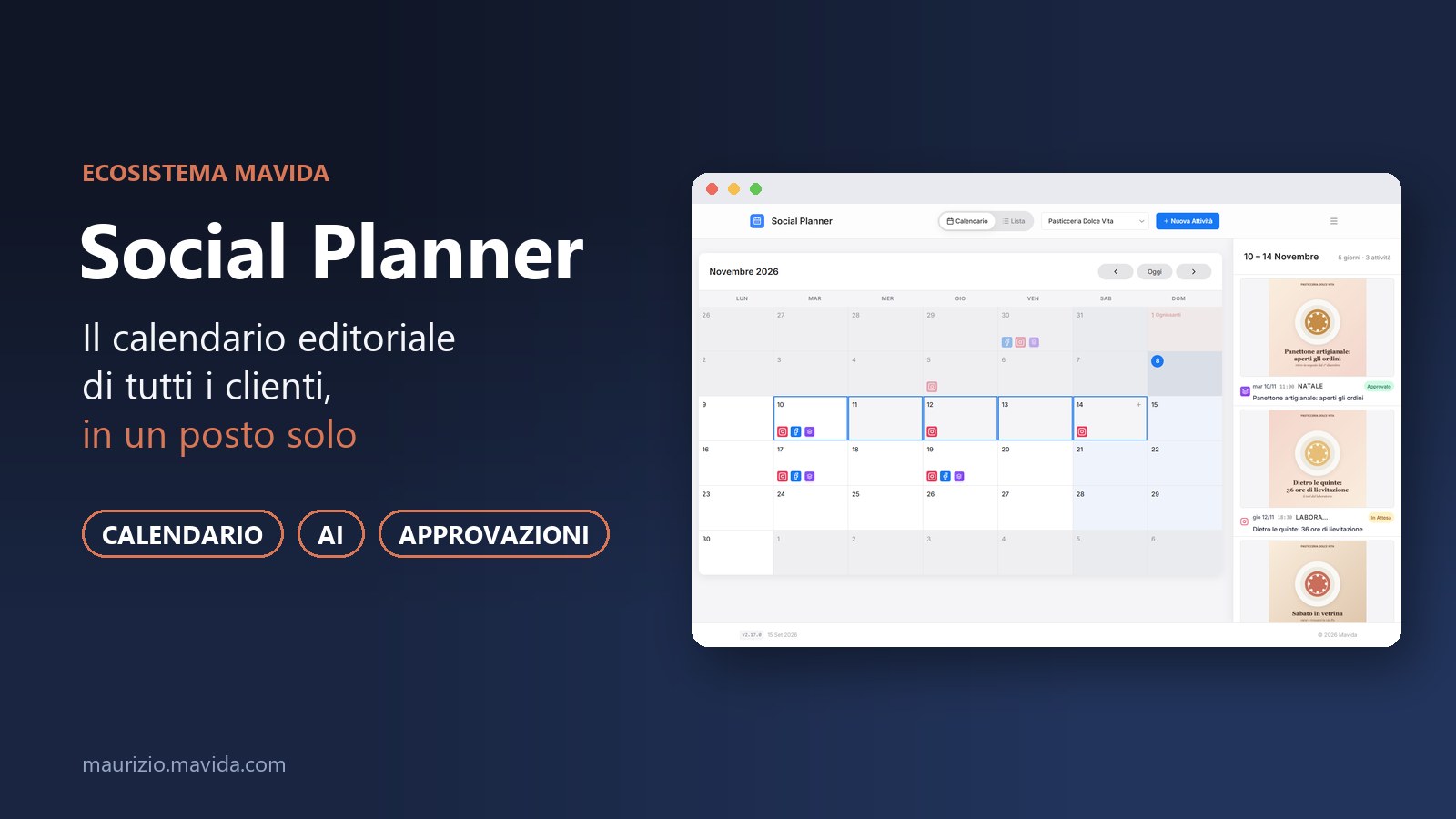
Social Planner è un calendario editoriale che può essere usato per pianificare i contenuti social di più clienti con una visione d’insieme che altri strumenti non hanno. Fa parte dell’ecosistema Mavida, insieme a Fleet, Wandly e Voice Notes, e lo uso anche io per pianificare gli articoli di questo blog e le attività social che li accompagnano.
Con l’ultimo aggiornamento è possibile selezionare più giorni, weekend e festività sono evidenziati nel calendario, è arrivata una sidebar con le immagini, il PDF per il cliente e il salvataggio automatico.
Se curi il tuo personal branding o sei un piccolo SMM che gestisce più clienti con un file su Google Drive penso che questa cosa ti possa far risparmiare un sacco di tempo. Più avanti trovi anche la presentazione in PDF da scaricare.
Il calendario editoriale a colpo d’occhio
Il calendario editoriale mostra il mese con le icone dei canali su cui esce qualcosa; sulle finestre larghe, a destra, compaiono le attività dei giorni scelti con le loro immagini.
La vista principale è un calendario mensile: in ogni giorno ci sono le icone dei canali su cui uscirà qualcosa, così a colpo d’occhio vedi se la settimana è piena, vuota o sbilanciata su un canale solo. I canali sono otto: Facebook, Instagram, LinkedIn, X, YouTube, Pinterest, Telegram e WordPress. Il filtro in alto restringe tutto a un cliente, e alla visita successiva l’app si ricorda quale avevi scelto.
Con l’ultima versione il calendario si legge meglio: i weekend, le festività nazionali e i giorni già passati si distinguono a colpo d’occhio, e le feste portano il nome scritto nella cella (Pasqua e Pasquetta comprese, i santi patroni no). Sembra un dettaglio, ma è il motivo per cui non programmi più il post della promozione il giorno di Ognissanti, quando il negozio è chiuso.
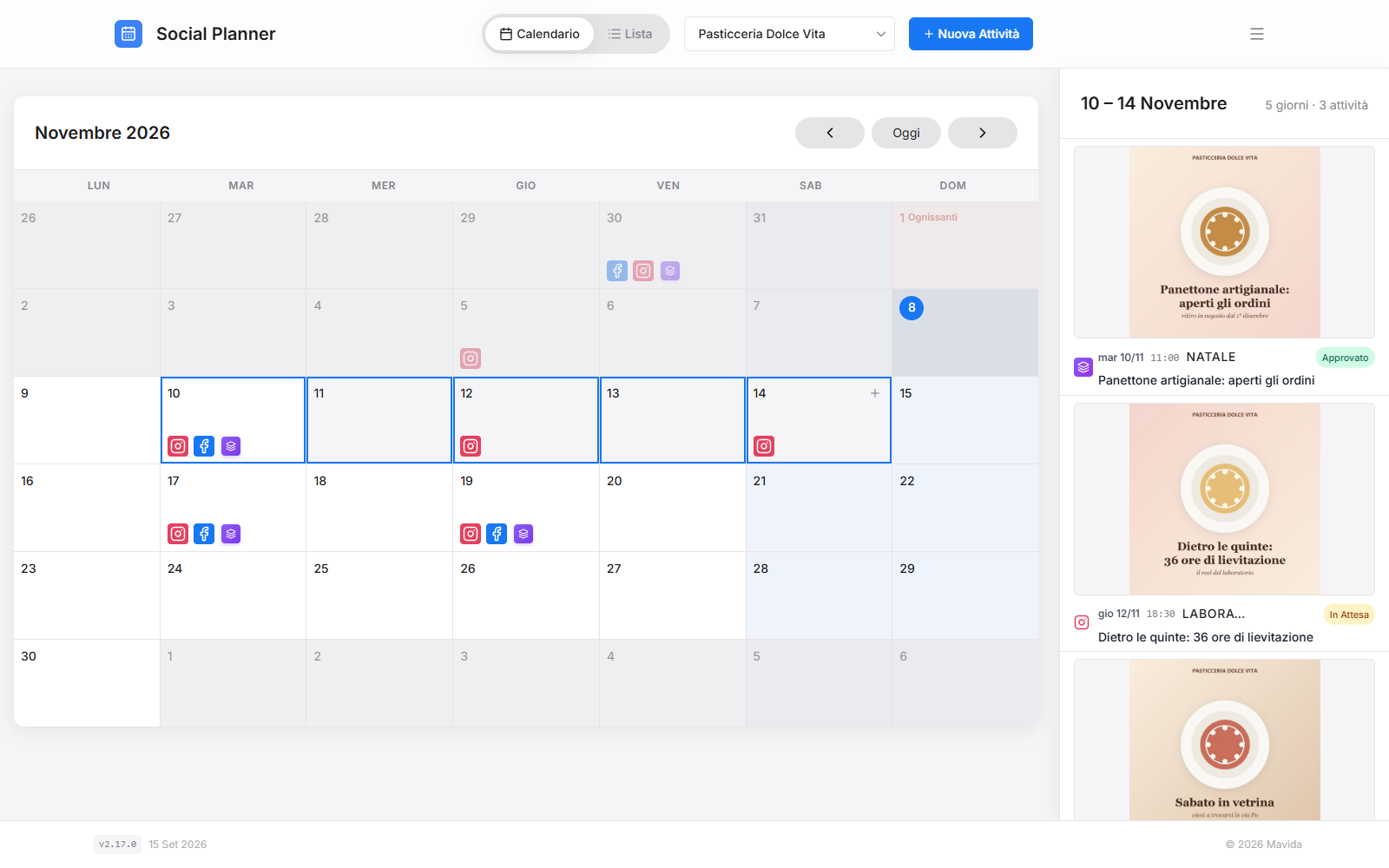
Sugli schermi larghi, accanto al calendario compare una sidebar con le attività del giorno selezionato e la prima immagine di ciascuna. Si può selezionare anche un intervallo, trascinando col mouse o con Shift+clic, e la sidebar elenca tutto quello che esce in quei giorni. Così, quando il cliente chiede «cosa esce la settimana prossima?», la risposta è già sullo schermo, senza aprire dieci schede.
Un’attività si trascina su un altro giorno per spostarla, e per chi preferisce l’elenco c’è la vista lista, con la ricerca e i filtri per stato, per i contenuti sponsorizzati e per le prossime uscite.
Una scheda per ogni contenuto
Ogni contenuto del calendario editoriale è una scheda con cliente, canali, formato, stato, data, ora, testo, immagini e note interne, e da qualche giorno si salva da sola.
La scheda è il cuore del calendario editoriale. Scegli il cliente, uno o più canali, il formato (testo, foto o video), lo stato (in attesa, approvato, pubblicato), la data e l’ora. Poi il titolo, il testo del post, una categoria libera comoda per le rubriche e il flag ADV per i contenuti sponsorizzati. Le immagini si trascinano nella scheda anche in più file insieme, che è quello che serve per un carosello.
In fondo ci sono le note interne: «la foto definitiva arriva lunedì», «budget della sponsorizzata da confermare». Le vede solo il team, mai il cliente, e sono il posto giusto per le cose che altrimenti finirebbero in una chat e lì morirebbero.
Le ultime versioni hanno lavorato soprattutto sulla tranquillità di chi scrive:
- la scheda è più larga e si chiude solo dalla X, con Esc o con «Chiudi», e chiede conferma se ci sono modifiche non salvate;
- su un contenuto esistente c’è il salvataggio automatico ogni due minuti;
- il salvataggio automatico non tocca mai il campo Stato, perché passare ad «approvato» è una decisione che deve restare tua;
- «Salva modifiche» non chiude più la scheda e ti dice se il salvataggio è andato a buon fine.
Per i lavori ripetitivi c’è Duplica, che parte da un contenuto esistente invece che da una scheda vuota.
L’assistente AI con il tono del cliente
Dentro ogni scheda del calendario editoriale si apre un assistente AI che legge il testo del post e, se lo imposti, il prompt con il tono di voce del cliente.
Il pulsante con la bacchetta, in alto nella scheda, apre a destra una chat con l’intelligenza artificiale. Ogni richiesta parte insieme al testo che hai già scritto, quindi puoi chiedere «accorcialo per le storie», «due varianti del titolo» o «riscrivilo dando del voi» senza incollare niente. Quando una risposta ti piace, la copi nel campo del testo con un clic.
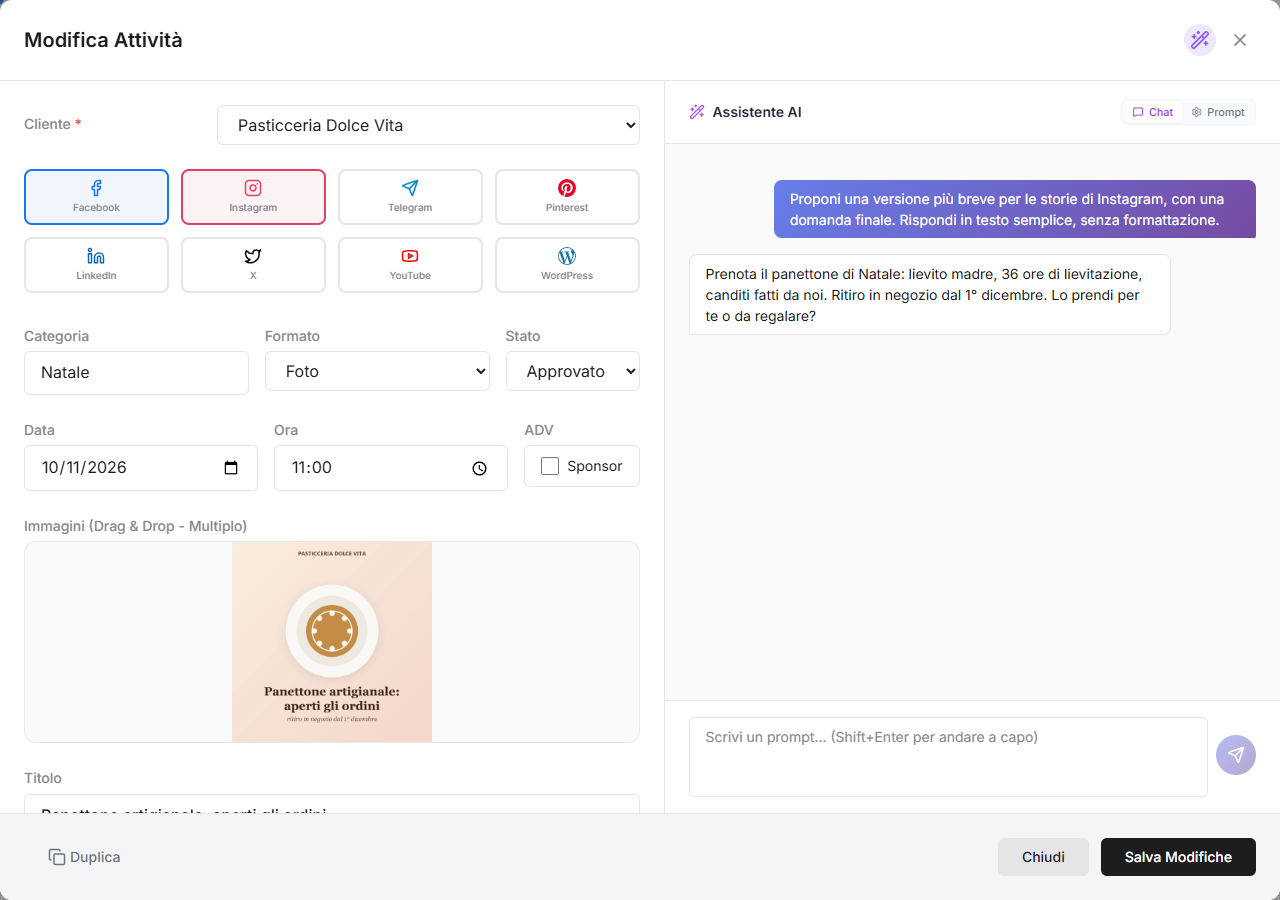
La parte più utile è la scheda Prompt: lì scrivi il prompt di sistema del cliente, cioè come parla quel marchio, cosa non deve mai dire, quali parole preferisce, e l’app lo salva sul cliente. Da quel momento ogni richiesta all’assistente, su qualunque post di quel cliente, parte da lì. Senza prompt l’assistente si comporta da esperto generico di social media, che va bene per una bozza ma non per la pasticceria che dà del tu ai clienti da trent’anni. Scriverlo bene conta più dell’app: le regole di base le trovi nell’articolo su prompt engineering e vibe coding.
La chat non resta salvata: quando chiudi la scheda la conversazione sparisce e resta solo quello che hai copiato nel testo del post.
Il cliente approva, non modifica
Il cliente può avere un accesso suo al calendario editoriale: vede solo i propri contenuti, li approva con un clic e non può cambiare nulla, nemmeno per sbaglio.
Il cliente può avere un accesso dedicato, creato da un amministratore, con lo stesso login a codice. Chi entra con quel profilo vede soltanto i contenuti del suo marchio, in calendario e in lista, e ha un solo potere: il pulsante Approva sui contenuti in attesa. Non apre le schede, non sposta le date, non vede le note interne. Il titolare della pasticceria guarda la sua settimana, approva, e tu trovi lo stato già aggiornato senza aver scritto una sola email.
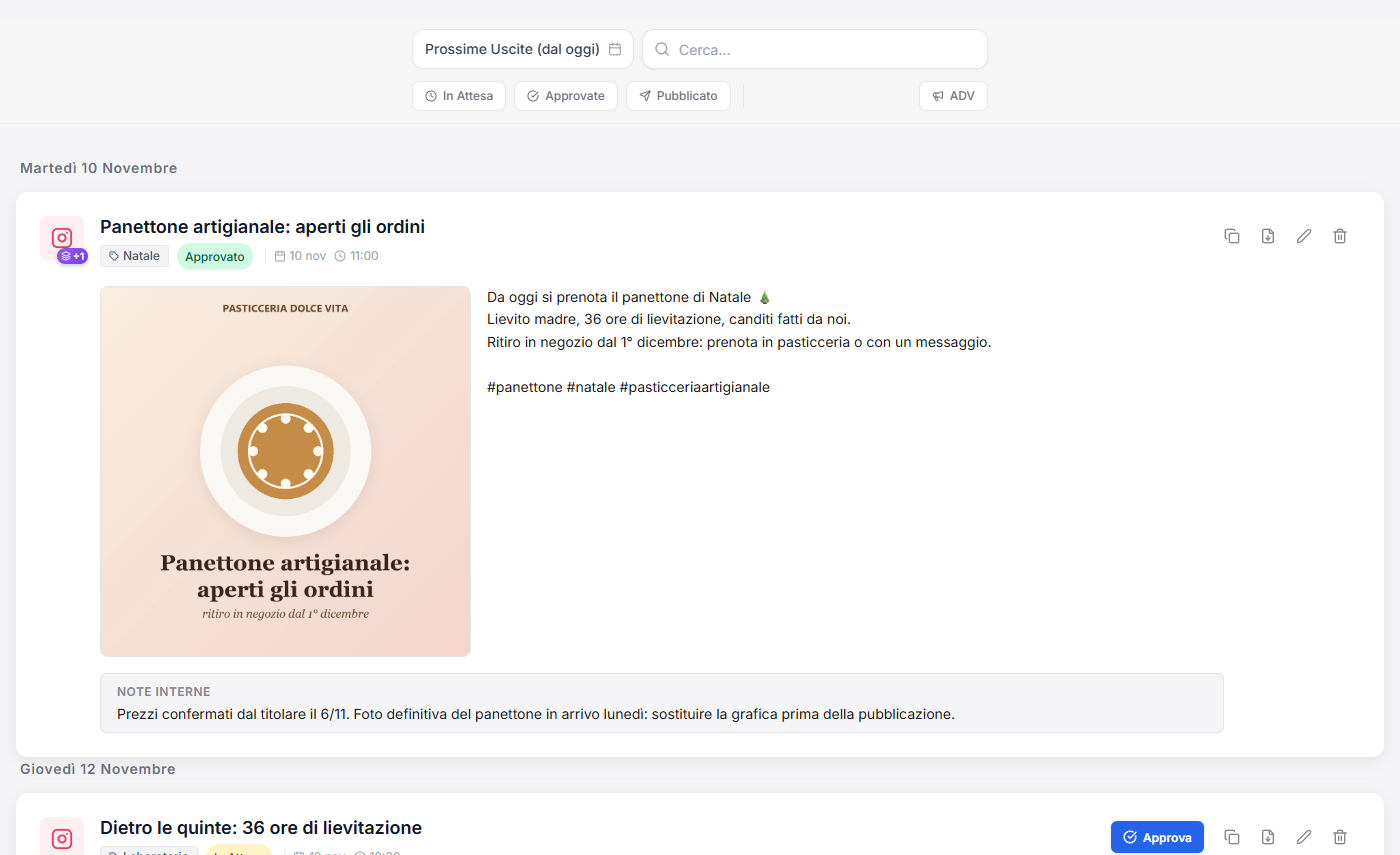
Non tutti i clienti però vogliono un altro accesso da ricordare. Per loro c’è Scarica PDF, accanto a Duplica e Modifica nella vista lista: un’anteprima pulita del contenuto con cliente, data, orario, stato, canali, immagini e testo, senza le note interne. Lo mandi su WhatsApp o per email e, quando arriva il via libera, l’approvazione la segni tu.
Il piano editoriale di questo blog
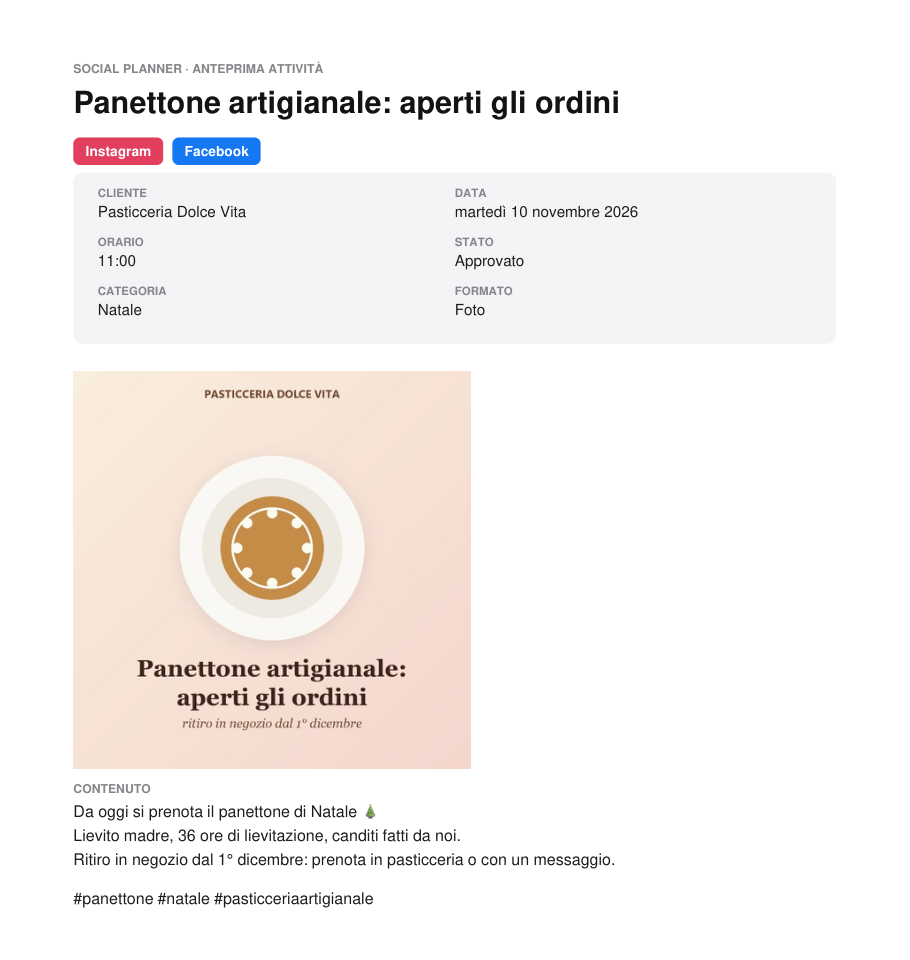
Uso Social Planner come calendario editoriale di questo blog, per decidere quando pubblicare cosa.
Gli articoli in uscita entrano nel calendario come attività, accanto ai post social che li rilanciano, e da lì decido quando pubblicare cosa. Nello stesso mese vedo gli articoli e i post, e mi accorgo in anticipo delle settimane troppo piene o di quelle vuote.
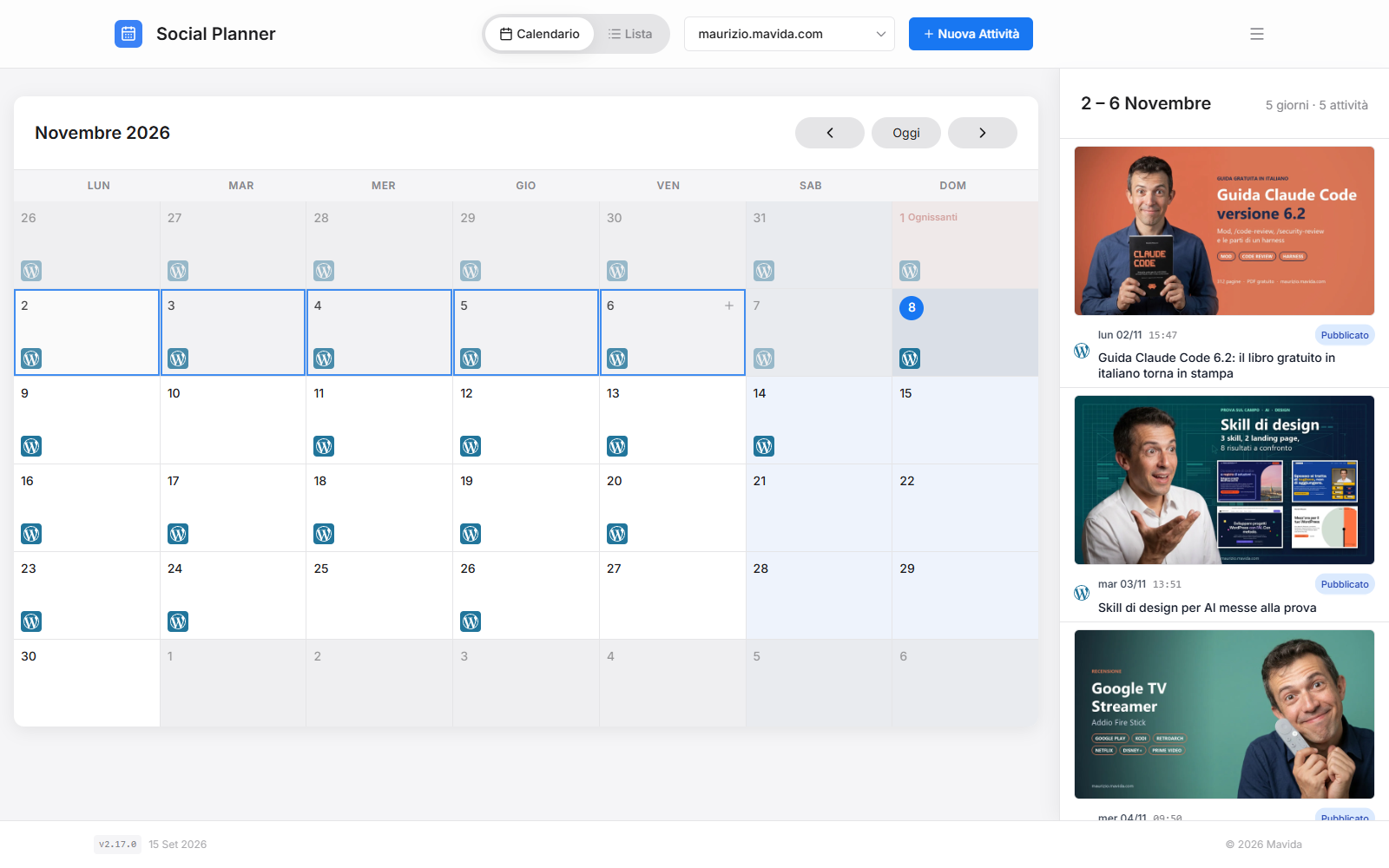
Se l’articolo nasce in Wandly, il pulsante «Pianifica nel Social Planner» crea l’attività da solo, con il blog di destinazione e l’anteprima del testo.
Presentazione in PDF
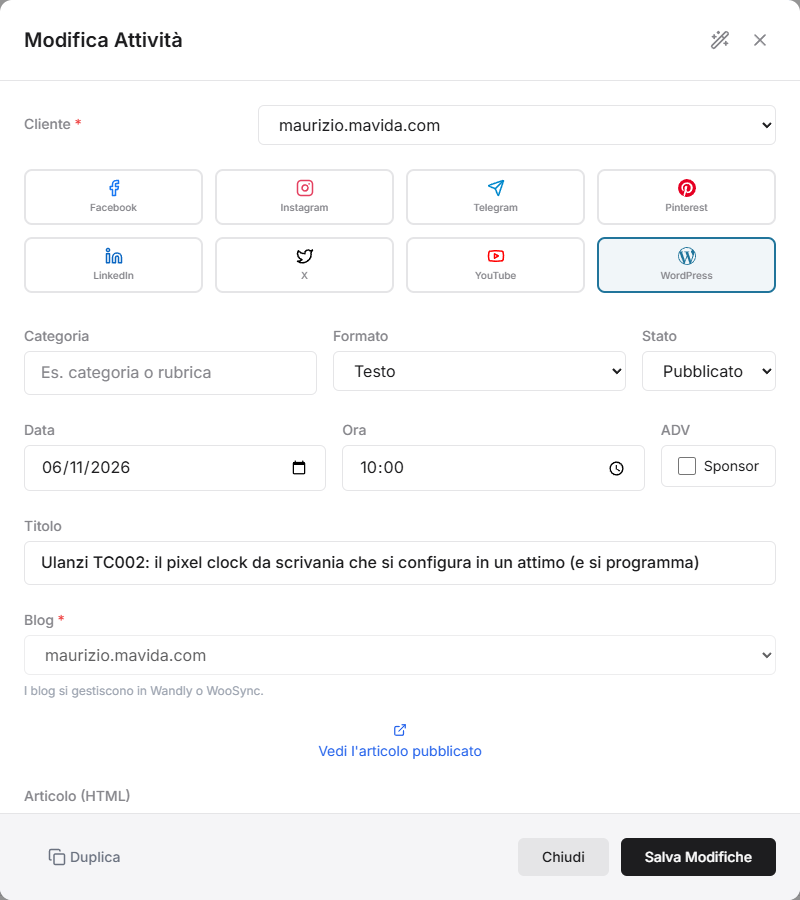
Scarica la presentazione di Social Planner
Diciannove slide per vedere come pianificare i contenuti di più clienti: calendario, schede dei post, assistente AI, approvazioni e PDF per il cliente. Si scarica in un clic, senza lasciare l’email: tienila, girala a un collega o portala in riunione.
Social Planner e le altre app di casa
Social Planner condivide l’accesso, i clienti e il motore AI con le altre app dell’ecosistema Mavida, e ognuna passa all’altra quello che serve.
L’anagrafica dei clienti è comune con Fleet: un cliente inserito una volta esiste in entrambe le app, così il calendario editoriale e la manutenzione dei siti parlano della stessa azienda. Da Wandly arrivano gli articoli da pianificare, e le slide di un carosello fatto con Slide-orama si trascinano nella scheda come immagini. Le altre app, con le loro landing:
- Wandly: dall’idea all’articolo pubblicato su WordPress, in una conversazione.
- Voice Notes: parli, e le tue idee si organizzano da sole.
- Slide-orama: caroselli per Instagram e LinkedIn coerenti con il tuo brand, senza software di grafica.
- Social Planner: il calendario editoriale di tutti i tuoi clienti, in un solo posto. È l’app di cui parla questo articolo.
- Fleet: tutti i siti WordPress dei tuoi clienti sotto controllo, da un unico cruscotto.
- WooSync: il pannello per gestire il tuo negozio WooCommerce come se fosse un foglio Excel.
Il lunedì mattina senza fogli di calcolo
Un calendario editoriale serve se ti fa sapere in pochi secondi cosa esce, cosa aspetta il cliente e cosa è già uscito; Social Planner è costruito intorno a questa domanda.
Il lunedì mattina apri il calendario editoriale, filtri il cliente, selezioni la settimana e nella sidebar hai tutto: cosa è approvato, cosa aspetta ancora il via libera, quali immagini mancano. L’assistente sistema i testi con il tono giusto, il cliente approva dal suo accesso o dal PDF.
Per ora dalla pagina di accesso non ci si registra da soli: se gestisci i social di più clienti e vuoi vederlo dal vivo, il modo più rapido è una call conoscitiva. Ti mostro l’app con un calendario simile al tuo e capiamo insieme se fa per te; se preferisci partire dalle slide, la presentazione in PDF sta nel riquadro qui sopra.
App dell’ecosistema Mavida
Vuoi vedere Social Planner sul tuo calendario editoriale?
Mezz’ora di call: ti mostro calendario, approvazioni e assistente AI con un caso simile al tuo.
E tu dove tieni il calendario editoriale dei tuoi clienti: un foglio di calcolo, una bacheca, o direttamente il gruppo WhatsApp con il cliente? Raccontamelo nei commenti, e se conosci un social media manager che approva ancora i post con gli screenshot in chat, mandagli questo articolo.
Domande frequenti su Social Planner
Che cos’è Social Planner?
Social Planner è il calendario editoriale dell’ecosistema Mavida per pianificare i contenuti social di più clienti, con assistente AI e approvazione da parte del cliente.
Quali canali posso pianificare con Social Planner?
Facebook, Instagram, LinkedIn, X, YouTube, Pinterest, Telegram e WordPress. Per ogni contenuto scegli uno o più canali, il formato, la data e l’ora, e il calendario ti mostra a colpo d’occhio cosa esce e dove.
Il cliente può modificare il calendario editoriale?
No. Con il suo accesso il cliente vede solo i contenuti del proprio marchio e può approvare quelli in attesa; non apre le schede, non sposta le date e non vede le note interne. In alternativa gli mandi il PDF dell’attività.
Come funziona l’assistente AI?
Si apre dentro la scheda di un contenuto e riceve insieme a ogni richiesta il testo già scritto. Puoi salvare sul cliente un prompt di sistema con il suo tono di voce, che vale per tutti i suoi post. La conversazione non resta salvata.
Posso usarlo come calendario editoriale per un blog WordPress?
Sì: il canale WordPress ti permette di pianificare gli articoli di un blog collegato, accanto ai post social che li rilanciano. Io lo uso per decidere quando pubblicare cosa su questo blog.
Come si accede e si prova Social Planner?
Si accede con la propria email e un codice di sei cifre, senza password. Oggi dalla pagina di accesso non ci si registra da soli: la strada è una demo, prenotando una call conoscitiva.






Nessun commento
Scrivi il primo.
Scrivi un commento