Quando Anthropic ha presentato i mod di Claude Code, con l’annuncio del 1° ottobre 2026, ho fatto quello che faccio con ogni giocattolo nuovo: ho cominciato a smontarlo. Volevo capire come funzionano davvero, e siccome studiare a vuoto mi annoia, ho scelto due progetti che mi servissero sul serio: una barra sopra il prompt che mi dice a che punto sono con i tetti di consumo, quanto contesto ho riempito, quanto resta alla cache e quanto è costato l’ultimo lavoro, e un pannello accanto alla conversazione con l’albero della cartella e l’elenco degli agenti.
I due esperimenti si chiamano usage-band e info-panel, sono entrambi open source su GitHub e sono nati insieme a Claud.ia. Qui ti racconto cosa sono i mod, quali parti dell’interfaccia permettono di cambiare, com’è fatta la barra, come funziona il pannello, quali bug mi hanno insegnato qualcosa, come si testa un mod senza aprire una sessione e perché un mod, prima di installarlo, va letto con la stessa cura di un programma qualsiasi. Ho unito l’utile al dilettevole, e ti assicuro che il dilettevole era la parte più grande.
Perché una barra sopra il prompt
Con un abbonamento che ha un tetto ogni 5h e uno settimanale, la domanda «quanto mi resta?» arriva sempre nel momento sbagliato: la risposta deve stare sotto gli occhi, non dietro un comando.
Chi lavora a lungo con Claude Code conosce la scena: sei nel pieno di un refactoring, il contesto della conversazione si sta riempiendo, il tetto della finestra da 5h si avvicina e tu non hai idea di quanto manchi. Esistono comandi per controllarlo, ma richiedono di interrompere quello che stai facendo, e la cosa che meno mi piace è un numero che scopro quando è già troppo tardi. Volevo una fascia fissa sopra il prompt, sempre visibile e senza rumore, che cambia colore quando è ora di rallentare: un lavoro su misura per un mod di Claude Code.
Con il tempo la barra ha imparato a rispondere anche ad altre domande che mi facevo di continuo: quale modello sto usando in questa sessione e con quale effort, quanto tempo resta alla cache del prompt prima che scada, quanti token ha consumato l’ultimo lavoro e quanto è costato. Messe accanto ai consumi, diventano una piccola plancia di bordo. Ed è esattamente il tipo di idea per cui i mod di Claude Code sono stati pensati: cambiare un pezzo di interfaccia senza aspettare che lo faccia qualcun altro.
Che cosa sono i mod di Claude Code
I mod di Claude Code sono plugin con un file di codice JavaScript o TypeScript che Claude Code esegue al suo interno, per osservare, riscrivere o sostituire ciò che succede.
Un mod è un plugin di Claude Code con un file di ingresso, chiamato modulo degli hook: un file JavaScript o TypeScript le cui funzioni vengono chiamate da Claude Code quando si verificano degli eventi.
Così lo descrive la documentazione ufficiale, e la differenza con tutto ciò che c’era prima sta in quel «le cui funzioni vengono chiamate da Claude Code». Ogni funzione, chiamata hook, riceve tre argomenti: $, l’API dei mod con tutti i metodi che puoi usare, e, l’evento con i suoi dati, e next, la funzione che passa la palla agli altri mod e poi a Claude Code. Un hook può semplicemente osservare, può riscrivere l’evento prima di passarlo oltre, oppure può rispondere al posto di Claude Code.
In pratica un mod piccolo è fatto di tre file: il manifest plugin.json, un hooks.json che dice dove sta il codice e il modulo con gli hook. Non c’è nessuna build, perché Claude Code carica direttamente i file .js e .ts, e non serve nemmeno scriverlo a mano: basta descrivere in una sessione che cosa vuoi, e Claude Code lo scrive con la skill integrata plugin-authoring.
Per usarli serve Claude Code 2.1.287 o successivo nel terminale; l’app Desktop ha una propria copia di Claude Code e i mod ci funzionano dalla 2.1.286, mentre l’estensione di VS Code li disegna dalla versione 2.1.299. Con claude -p e nelle sessioni cloud gli hook girano ma quello che il mod disegna non compare.
Il confronto con gli strumenti che conoscevi già chiarisce dove si colloca un mod di Claude Code: gli altri funzionano dall’esterno, un mod ci vive dentro.
| Strumento | Dove lavora | Che cosa può fare |
|---|---|---|
| Hook delle impostazioni | Fuori da Claude Code, come comandi | Esegue uno script quando accade un evento |
| Skill | Istruzioni che Claude Code carica quando servono | Insegna un metodo di lavoro, non tocca l’interfaccia |
| Status line | Script esterno | Mostra una riga di stato in fondo al terminale |
| Server MCP | Processo esterno | Aggiunge strumenti e dati a cui l’AI può accedere |
| Mod | Dentro Claude Code | Ridisegna l’interfaccia, risponde ai comandi, riscrive prompt e turni |
Se vuoi il quadro più ampio degli strumenti che si affiancano ai mod di Claude Code per governare un agente, ne parlo nell’articolo sugli harness degli agenti AI e nella guida pratica a Claude Code.
Le parti dell’interfaccia modificabili
Un mod di Claude Code può aggiungere zone nuove allo schermo e ridisegnare quasi tutto quello che Claude Code disegna da solo: restano fuori soltanto la casella in cui scrivi il prompt e la richiesta dei permessi.
Ogni punto dello schermo in cui un mod può disegnare si chiama render site. Prima di disegnarlo, Claude Code emette l’evento ui.render con il nome del punto, e l’hook del mod restituisce che cosa mostrare: un albero di elementi come Box, Text, Button, campi di testo ed elenchi a discesa, un po’ come si fa con i componenti di React. Le zone nuove che un mod aggiunge sono quattro:
- Pannello laterale: in un terminale largo a schermo intero è una barra a destra del transcript, altrimenti un riquadro sopra il prompt; può avere tab, pulsanti, campi di testo e scorrere da tastiera. È la zona di info-panel.
- Banda sopra il prompt: la striscia subito sopra la casella di input, sempre presente e condivisa da tutti i mod. È la zona di usage-band.
- Sotto la casella del prompt: una riga di stato del mod e, mentre scrivi, suggerimenti di completamento.
- Toast e righe nel transcript: una notifica in alto a destra che sparisce dopo qualche secondo, oppure una riga che resta nella conversazione.
Un mod di Claude Code può anche ridisegnare ciò che l’interfaccia disegna da sola: messaggi, righe degli strumenti, spinner, la finestra delle domande che Claud.ia apre quando ti chiede di scegliere, i suggerimenti e le etichette delle modalità nel footer. Per ognuna ha tre strade: cambiare un dettaglio lasciando il resto com’è, sostituire del tutto il disegno con il proprio, oppure lasciarla stare.
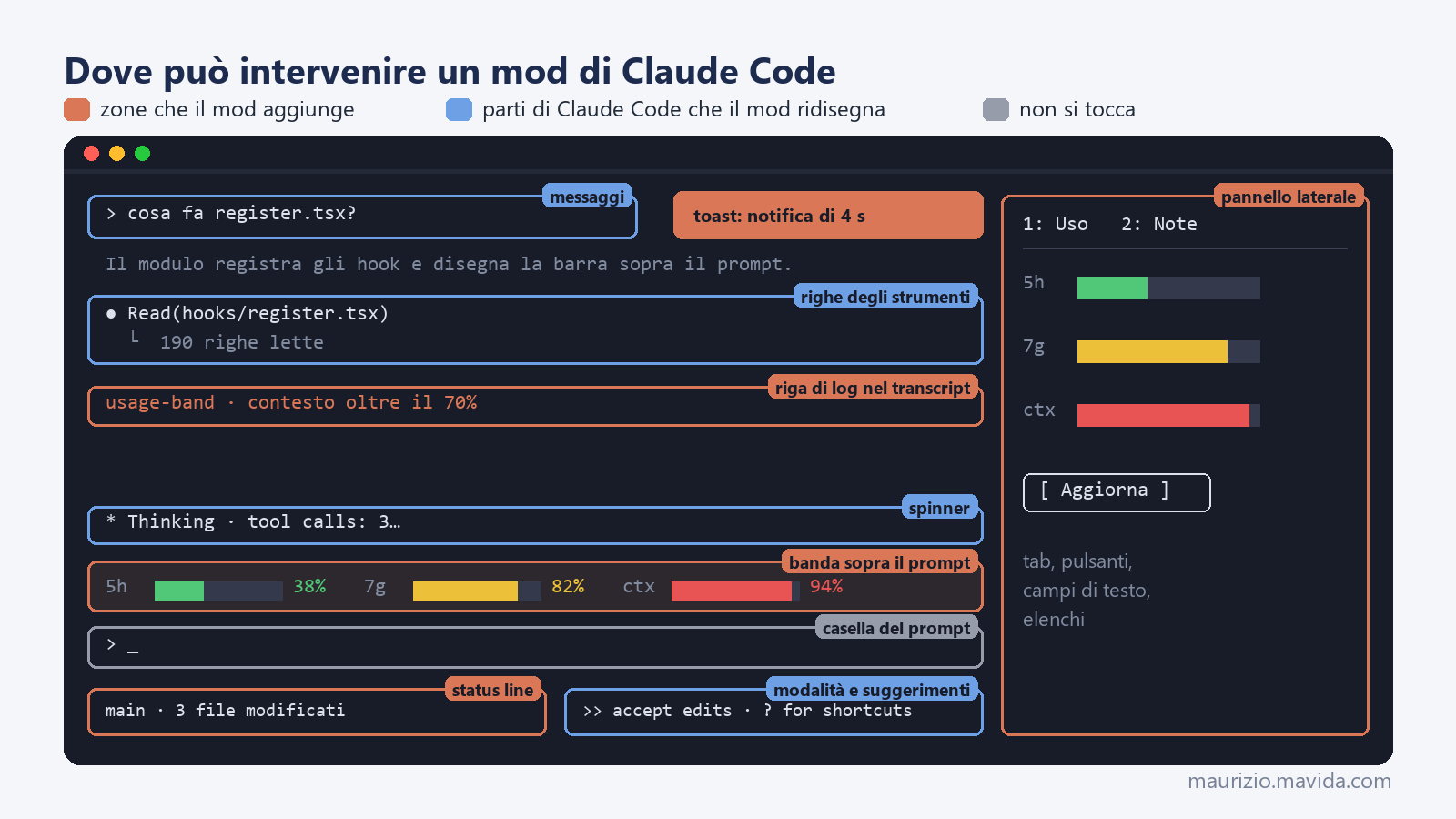
La pagina sull’interfaccia della documentazione mostra la mappa originale e un esempio per ogni caso. Il prompt dei permessi, invece, non è un render site: un mod di Claude Code non può cambiare quello che ti viene chiesto di approvare, ed è una scelta che apprezzo. Nell’app Desktop pannello, banda, spinner e transcript funzionano come nel terminale, mentre alcune righe di stato esistono solo nel terminale.
Il video ufficiale sui mod
Il modo più rapido per capire a che cosa servono i mod di Claude Code è guardare il video ufficiale, che li presenta con qualche esempio dal vivo.
Te lo consiglio come primo assaggio dei mod di Claude Code. Il passo successivo è la documentazione, che esiste anche in italiano: la pagina Creare un mod ha un tutorial completo, con un mod di tre file che conta le chiamate agli strumenti e le mostra accanto allo spinner. Se ti piace leggere codice altrui, Anthropic ha pubblicato anche dei mod di esempio.
Come è fatto usage-band
usage-band è un mod di Claude Code fatto di pochi file: un manifest, un file che dice dove sta il codice, un modulo di poco più di seicento righe e quindici test.
La struttura di questo mod di Claude Code ricalca quella del tutorial ufficiale. Il plugin.json contiene nome, versione e autore. Il file hooks.json ha una sola riga, { “modules”: [“./register.tsx”] }, ed è la presenza della chiave modules a trasformare un plugin in un mod. Il register.tsx contiene tutta la logica, mentre il contratto dello stato condiviso, undici valori, sta in types/index.d.ts e i test in hooks/register.test.ts. In più c’è un marketplace.json, perché il repository funge anche da marketplace con il nome mavida-mods.
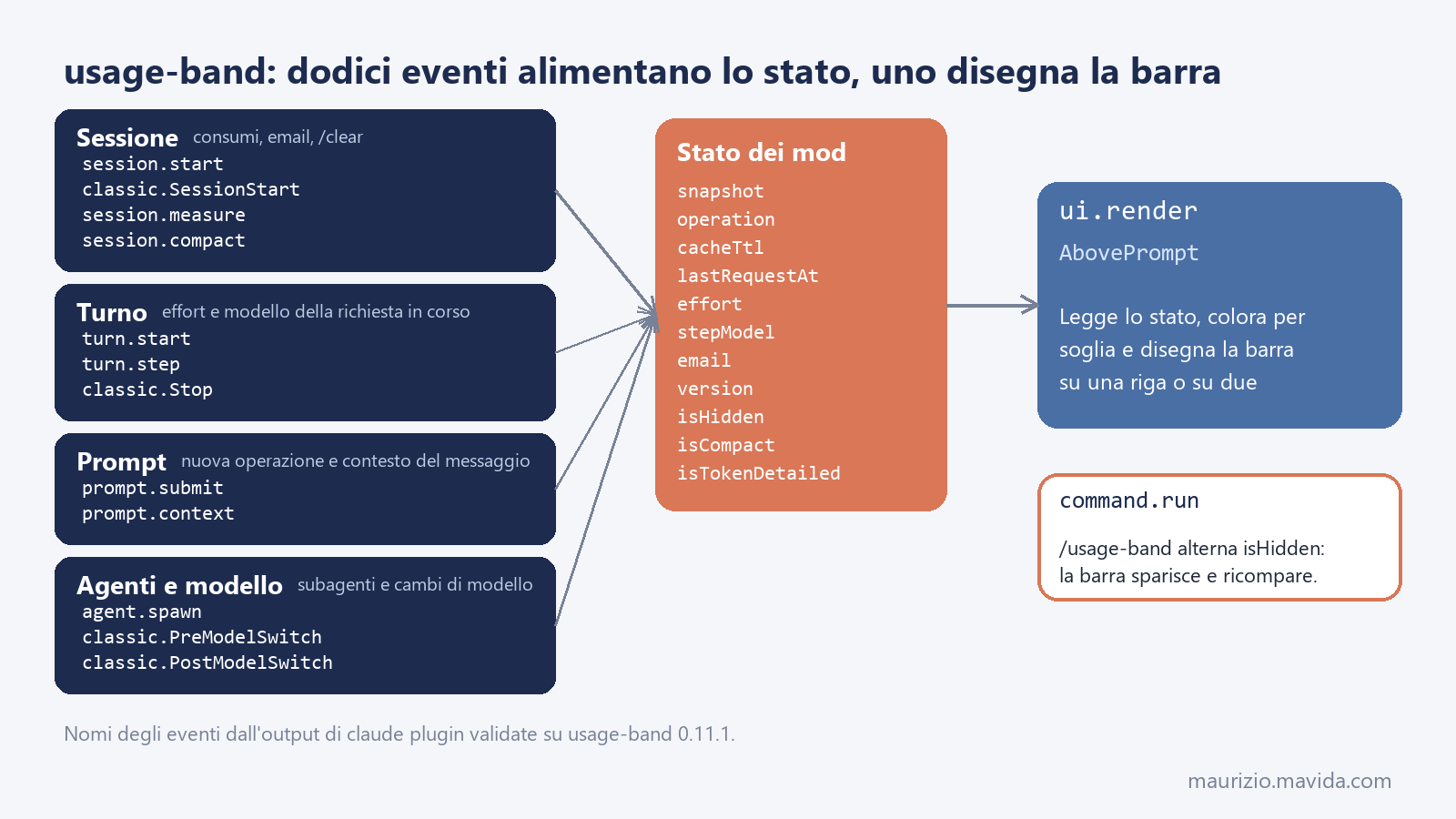
Il cuore di questo mod di Claude Code sono gli eventi: dodici, più il comando e il disegno. Con session.start il mod registra il comando /usage-band, legge la versione dal suo plugin.json e prende subito le cifre correnti. Con session.measure, che Claude Code emette dopo ogni turno o quando un tetto si muove di un punto, aggiorna le tre percentuali. prompt.submit e turn.start decidono quando comincia una nuova operazione, agent.spawn assegna ogni subagente alla sua operazione e session.compact somma la compattazione.
Gli altri eventi servono alle voci d’ambiente: turn.step e classic.Stop portano l’effort, classic.PreModelSwitch e classic.PostModelSwitch seguono i cambi di modello, prompt.context fa da ripiego per l’email dell’account. Ogni valore finisce in un atomo di stato condiviso, e ui.render sul componente AbovePrompt lo legge e lo disegna.
Questa separazione, eventi che scrivono lo stato e un solo punto che disegna, è la parte che mi è piaciuta di più. Il disegno non sa da dove arrivi un dato: se manca, scrive n/d e va avanti, quindi una sessione appena aperta non mostra buchi né errori.
Cache, token e costo sulla barra
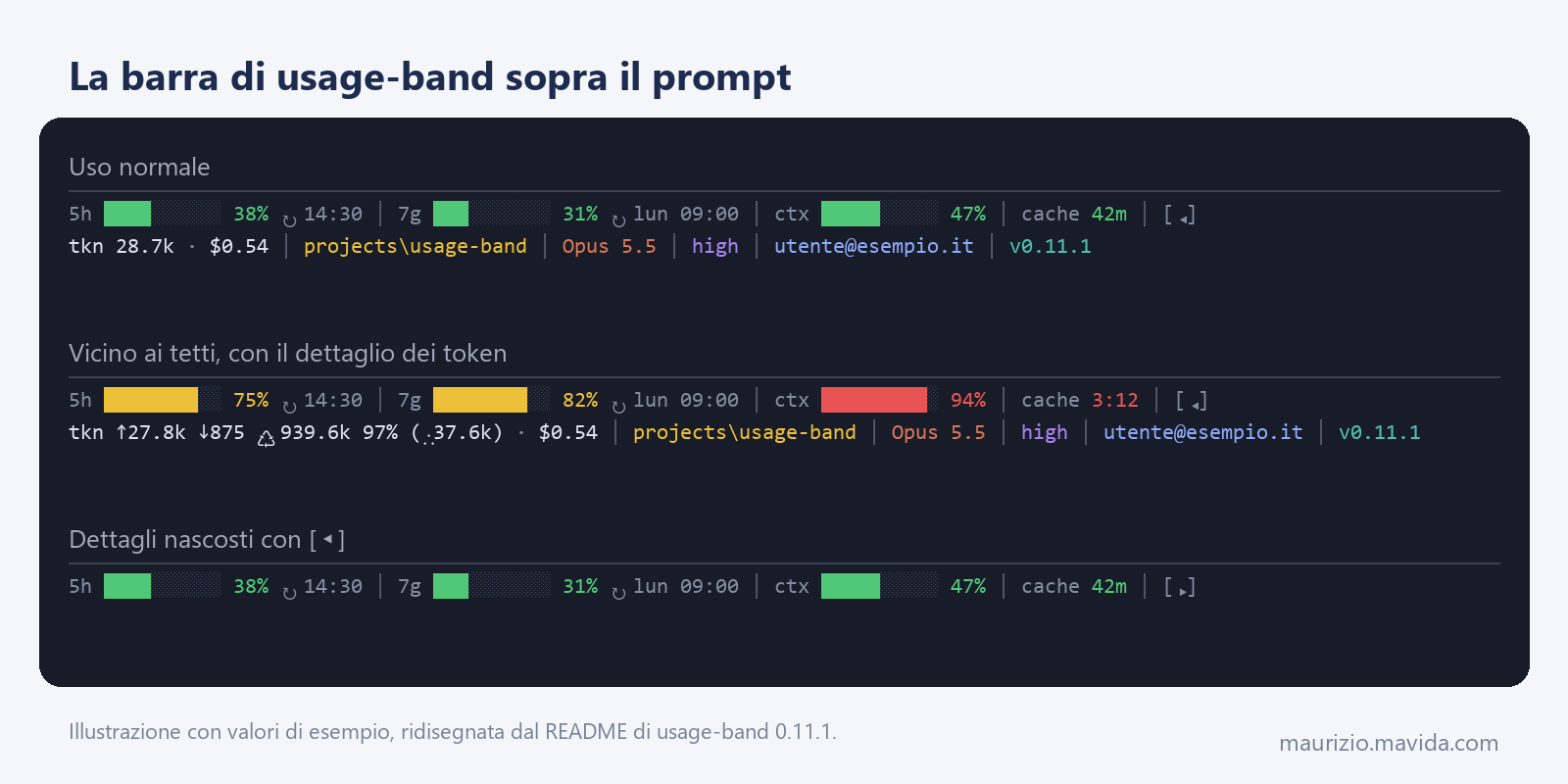
La barra di questo mod di Claude Code dice anche quanto tempo resta alla cache del prompt, quanti token ha consumato l’ultimo lavoro e quanto è costato, con il dettaglio a un clic di distanza.
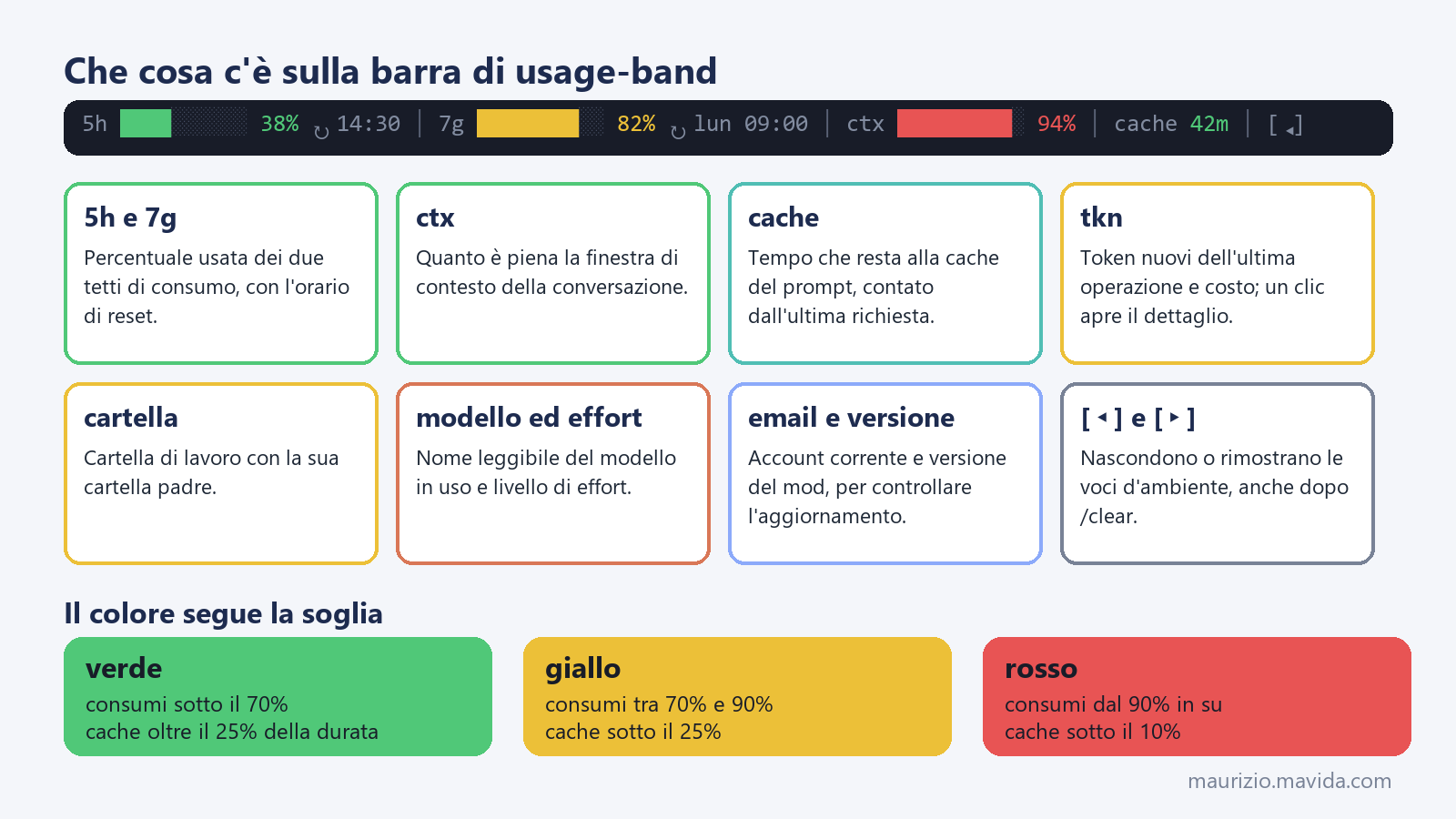
La cache del prompt è il motivo per cui una conversazione lunga non costa quanto sembra: le letture dalla cache costano una frazione di un token normale, ma la cache scade dopo un certo tempo dall’ultima richiesta, e se te ne accorgi quando è tardi ripaghi tutto il contesto. Per questo la barra mostra un countdown: sopra i dieci minuti conta i minuti (cache 42m), poi passa a minuti e secondi (cache 9:58) e a zero scrive «cache scaduta». È verde, diventa gialla sotto il 25% della durata e rossa sotto il 10%.
La durata, cinque minuti o un’ora, arriva da Claude Code a ogni cambio di modello, altrimenti dalle variabili d’ambiente FORCE_PROMPT_CACHING_5M e ENABLE_PROMPT_CACHING_1H, altrimenti vale un’ora; con DISABLE_PROMPT_CACHING la voce non compare. Il conto alla rovescia riparte a ogni richiesta del thread principale e non a quelle dei subagenti.
A sinistra della cartella la barra del mod di Claude Code ha la voce tkn, che somma i token dell’ultima operazione: l’ultimo prompt scritto da te con tutte le richieste in cui si spezza, i subagenti che lancia, anche annidati, e l’eventuale compattazione. Il numero cresce in diretta mentre Claud.ia lavora e solo un nuovo prompt scritto da una persona lo azzera. In coda c’è il costo (tkn 28.7k · $0.54), cioè la crescita del costo della sessione calcolato da Claude Code, lo stesso di /cost a prezzo di listino: con un abbonamento è un valore indicativo, non una spesa.
Il totale compatto conta solo i token nuovi, ingresso e uscita: in una versione precedente sommavo anche le letture dalla cache e il numero risultava gonfiato di circa nove volte, perché ogni richiesta rilegge il contesto. Un clic passa al dettaglio, per esempio tkn ↑27.8k ↓875 ♺ 939.6k 97% (∴37.6k) · $0.54: ingresso, uscita, letti dalla cache con la quota di riuso e, tra parentesi, la parte dei subagenti. Guardo soprattutto la quota di riuso, perché un valore basso segnala una cache scaduta o invalidata.
Per non affollare la riga c’è il pulsante [◂] subito dopo la cache: nasconde token, cartella, modello, effort, email e versione e lascia solo i consumi, mentre [▸] li rimostra. La scelta vale per la sessione e resta dopo /clear. Il modello compare con il nome leggibile (Opus 5.5 invece di claude-opus-5-5) e l’effort mostra solo il livello, per esempio high.
Colori, soglie e tutto sotto controllo
La barra del mod di Claude Code è verde sotto il 70%, gialla tra 70% e 90%, rossa da 90% in su, e mette in fila tutte le informazioni che altrimenti andrei a cercare con un comando.
I colori non sono scritti a mano: il mod usa le chiavi del tema di Claude Code (success, warning, error), così la barra segue il tuo tema chiaro o scuro. Il disegno è una barra a blocchi lunga dieci caratteri, con i blocchi pieni per la parte usata e quelli vuoti per il resto, e due funzioni minuscole fanno tutto il lavoro.
// Colore per soglia, con le chiavi del tema: verde < 70, giallo 70-90, rosso >= 90
const colorFor = (percent: number) =>
  percent >= 90 ? 'error' : percent >= 70 ? 'warning' : 'success'

// Barra a blocchi: pieni per la parte usata, vuoti per il resto
const gauge = (percent: number) => {
  const filled = Math.round((Math.min(Math.max(percent, 0), 100) / 100) * BAR_WIDTH)
  return '█'.repeat(filled) + '░'.repeat(BAR_WIDTH - filled)
}
Accanto alle percentuali compare l’orario in cui il tetto si azzera, con il giorno abbreviato se non è oggi. In coda, sulla stessa riga se il terminale è largo e su una seconda riga se è stretto, ci sono i token, la cartella di lavoro con la sua cartella padre, il modello, l’effort, l’email dell’account e la versione del mod, ognuno con il suo colore. Avere tutte queste informazioni sotto controllo è molto comodo: mentre Claud.ia lavora mi basta un’occhiata sopra il prompt, senza interrompere quello che sto facendo per lanciare un comando.
Il comando /usage-band nasconde la barra per la sessione corrente e un secondo invio la rimostra; ogni nuova sessione riparte con la barra visibile. Quando Claude Code mostra un sondaggio, il mod cede il posto e non litiga per lo spazio.
Il secondo esperimento: info-panel
info-panel è il secondo mod di Claude Code che ho scritto: apre un pannello a lato della conversazione con l’albero della cartella di lavoro e l’elenco degli agenti.
Se la banda sopra il prompt è il posto giusto per i numeri, il pannello laterale è il posto giusto per qualcosa di più grande: un albero da esplorare e un elenco di agenti da seguire. Il pannello è diviso in due, circa l’80% in alto per l’albero e il 20% in basso per gli agenti. Il codice di questo mod di Claude Code è nel repository mavidasnc/info-panel, con README, changelog e test.
L’albero della cartella di lavoro ha le guide ├─, └─ e │ che rendono evidente l’indentazione e un’icona per tipo di file. Le cartelle vengono prima dei file, in ordine alfabetico, .git e node_modules non compaiono e la rotella del mouse scorre l’albero. Un clic su una cartella la apre o la chiude, un clic su un file inserisce @percorso nel prompt, alla posizione del cursore.
Nel pannello di questo mod di Claude Code, dopo il nome di ogni cartella, ci sono due pulsanti: ↗ apre Esplora risorse su quella cartella (solo Windows) e → ne fa la cartella di lavoro della sessione con il comando integrato /cd. Nell’intestazione ↑ porta la cartella di lavoro sulla cartella padre e ↻ rilegge le cartelle aperte. Anche un /cd digitato a mano viene riconosciuto entro un secondo: l’albero si chiude e riparte dalla nuova cartella.
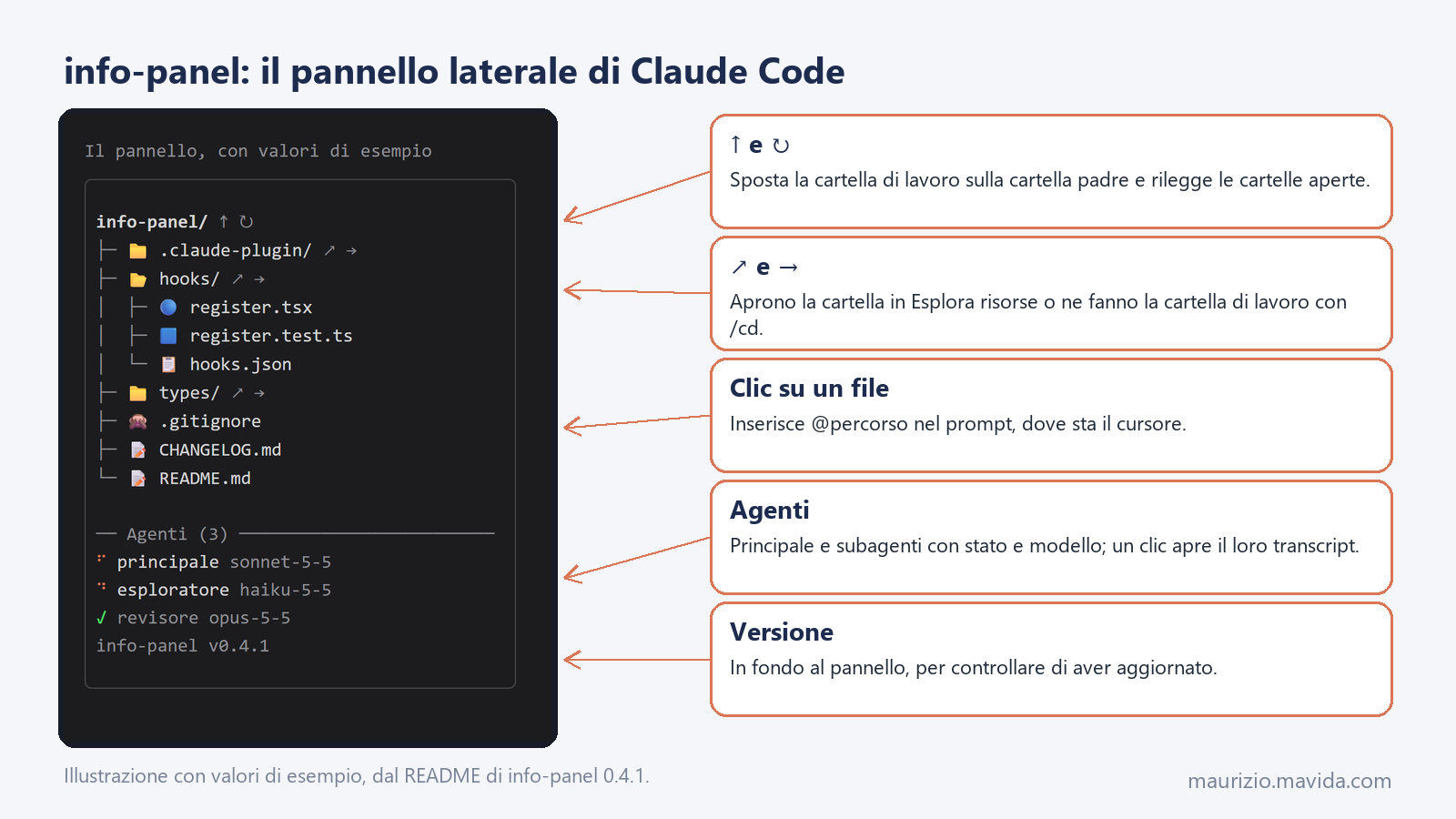
La sezione in basso elenca l’agente principale e i subagenti, ognuno con l’icona di stato (uno spinner animato se lavora, ✓ concluso, ✗ fallito o fermato, ◌ a riposo) e il modello su cui lavora. L’elenco degli agenti di Claude Code non riporta il modello, quindi il mod lo ricava dalle richieste con l’evento turn.step e finché un agente non ne ha fatta una mostra n/d. Un clic su un agente apre il suo transcript nella vista principale, un clic su principale torna alla conversazione.
Le icone sono un’opzione, icons, che si cambia da /config: emoji è il predefinito e non richiede font, nerd usa i glifi di Nerd Font, simple usa simboli Unicode colorati.
All’avvio il pannello si apre da solo se il terminale è abbastanza largo, almeno 144 colonne a schermo intero, altrimenti si apre con /info-panel, che alterna: chiude il pannello se è aperto e lo riapre se è chiuso. In fondo, in grigio, c’è la versione (info-panel v0.4.1), letta dal plugin.json, per controllare di avere installato l’aggiornamento giusto.
erto soltanto il giorno sbagliato. Con claude plugin test i test di un mod di Claude Code girano senza una sessione e senza rete, e questo rende facile ripetere la prova: ne parlo nella prossima sezione.
Test, validazione e permessi
Un mod di Claude Code si controlla e si prova dalla riga di comando senza aprire una sessione, ed è bene farlo: gira dentro lo strumento con i tuoi permessi e senza una sandbox.
Il comando claude plugin validate fa un’analisi statica del modulo e stampa gli eventi a cui il mod si aggancia, i metodi dell’API dei mod che il codice chiama e le variabili d’ambiente che legge. Il comando claude plugin test esegue invece i test senza sessione, senza accesso e senza rete, quindi va benissimo anche in un’integrazione continua; il manuale è nella pagina Testare un mod. I quindici test di usage-band e i quarantasette di info-panel passano tutti.
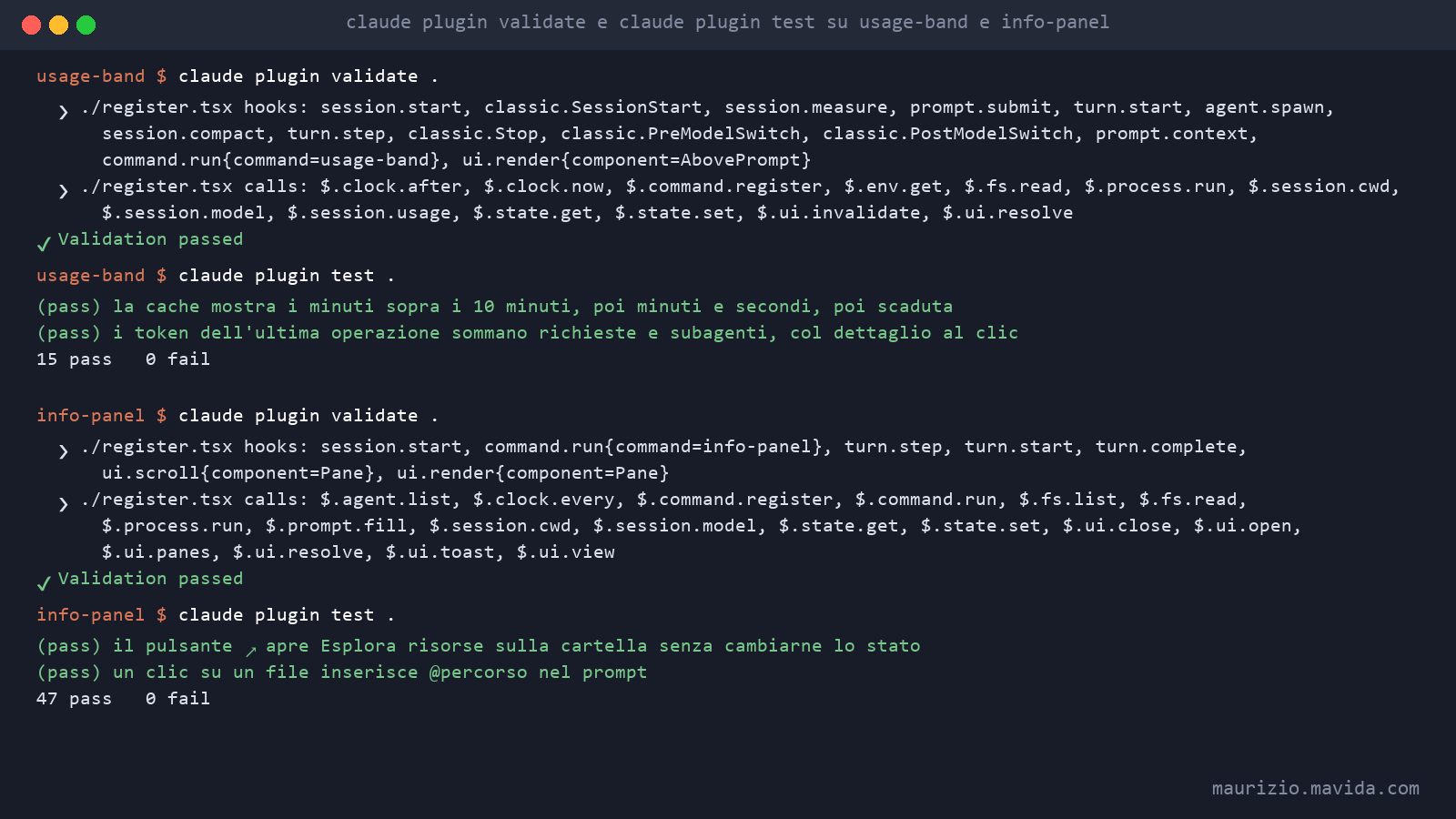
Il validatore segnala anche degli avvisi, e vale la pena leggerli. Su usage-band sono sette gli hook senza gestore .catch, su info-panel uno: non bloccano nulla, ma sono compiti per la prossima versione. Più interessante è l’avvertenza su sei eventi, tra cui classic.Stop e session.compact: in un Claude Code gestito da un’organizzazione non girano nei plugin installati dalle persone, ma solo in quelli elencati nelle impostazioni gestite.
La lista delle chiamate è il punto di partenza per decidere se fidarsi. L’annuncio ufficiale lo dice chiaramente: i mod non sono in una sandbox e vanno installati solo da fonti di cui ti fidi, perché possono leggere i tuoi file e le variabili d’ambiente e riscrivere i prompt. Il mio consiglio è trattare ogni mod di Claude Code come un programma scaricato da internet: guarda chi lo ha scritto, apri il repository e leggi.
usage-band fa tredici chiamate e ha un solo $.process.run, che lancia claude auth status per ricavare l’email. info-panel ne fa diciotto e il profilo cambia: $.process.run apre Esplora risorse, $.command.run esegue /cd e $.prompt.fill inserisce @percorso nel prompt. Un mod che avvia un processo e cambia la cartella di lavoro merita più attenzione di uno che legge un contatore.
Installare i due mod
Per provare questi mod di Claude Code bastano un comando a testa e una risposta: serve Claude Code 2.1.287 o successivo, da terminale, e per info-panel la 2.1.300 con il layout a schermo intero.
Da una sessione di Claude Code lancia il comando del mod che ti interessa: Claude Code ti mostra la fonte del marketplace e ti chiede di confermarne l’aggiunta, poi apre i dettagli del plugin e ti fa scegliere l’ambito. Con user la barra e il pannello compaiono in ogni progetto. La forma con l’opzione marketplace richiede Claude Code 2.1.275 o successivo, come spiega la pagina sull’installazione dei plugin.
/plugin install usage-band --marketplace mavidasnc/usage-band/plugin install info-panel --marketplace mavidasnc/info-panelPer aggiornare un mod di Claude Code, da /plugin entri nella sezione dei marketplace, aggiorni mavida-mods per la barra o mavida-info-panel per il pannello e poi il plugin, quindi lanci /reload-plugins. La versione in fondo alla barra o al pannello conferma che l’aggiornamento è andato a buon fine. Il consumo del tetto di 5h e di quello settimanale esiste solo con un abbonamento (Pro, Max o Team); il contesto, il modello e l’effort funzionano sempre, e senza il dato la voce mostra n/d.
Se vuoi modificare un mod di Claude Code, i repository contengono i comandi per sviluppare: con claude –plugin-dir punti la sessione alla cartella e Claude Code ricarica il codice a ogni salvataggio. Se trovi un problema o vuoi una voce in più, apri una issue: i mod di Claude Code sono nuovi per tutti, e confrontarsi aiuta.
Cosa manca ancora
Questi due mod di Claude Code fanno quello che mi serve, ma qualche pezzo manca ancora, e il più testardo è un modello che il mod non riesce a riconoscere.
Il caso più ostinato è opusplan, il modello che usa Opus in plan mode e Sonnet altrimenti. Avevo aggiunto un segno (P) accanto al nome per riconoscerlo, poi l’ho tolto: il mod non riesce a sapere se la sessione lo usa. $.session.model() dà solo il modello effettivo, quindi con –model opusplan fuori da plan mode vede claude-sonnet-5-5, identico a una sessione Sonnet, e session.start non porta il modello scelto. L’evento classico SessionStart ha un campo model ma non scatta all’avvio, l’ho verificato con un log temporaneo, mentre PostModelSwitch dà l’alias solo ai cambi di modello.
Leggere settings.json o ANTHROPIC_MODEL non è affidabile, perché –model ha la precedenza e il mod non lo vede. Per ora la barra mostra il modello in uso al momento, e durante un turno quello della richiesta in corso. Ho due strade in lista: inferire opusplan dal comportamento, se nello stesso turno il modello passa da Sonnet a Opus entrando in plan mode, oppure aspettare che una nuova versione di Claude Code esponga il modello richiesto all’avvio. Gli altri punti aperti sono meno misteriosi:
- il pulsante ↗ di info-panel apre Esplora risorse solo su Windows;
- i tetti di 5h e settimanale ci sono solo con un abbonamento;
- un mod di Claude Code installato da una persona, dove Claude Code è gestito da un’organizzazione, non riceve alcuni degli eventi che usa, quindi qualche voce della barra potrebbe non aggiornarsi: non ho potuto provarlo;
- i README parlano di terminale, e nell’app Desktop e nell’estensione di VS Code la documentazione dà i mod come supportati, ma non ho provato questi due lì e non voglio prometterlo.
Domande frequenti
Che cosa sono i mod di Claude Code?
I mod di Claude Code sono plugin con un modulo JavaScript o TypeScript che Claude Code esegue al suo interno. Gli hook del modulo osservano, riscrivono o sostituiscono eventi come una chiamata a uno strumento, un prompt o il disegno dell’interfaccia.
Quali parti dell’interfaccia può modificare un mod di Claude Code?
Un mod di Claude Code può aggiungere un pannello laterale, la banda sopra il prompt, una riga di stato sotto il prompt, toast e righe nel transcript, e può ridisegnare messaggi, righe degli strumenti, spinner e finestra delle domande. Non può cambiare la casella del prompt né la richiesta dei permessi.
Quale versione serve per usare un mod di Claude Code?
Secondo la documentazione serve Claude Code 2.1.287 o successivo nel terminale, mentre l’app Desktop supporta i mod dalla 2.1.286. info-panel chiede la 2.1.300 e il layout a schermo intero. Controlli la versione con claude –version.
Un mod di Claude Code è sicuro?
Un mod di Claude Code gira con i tuoi permessi e non è in una sandbox, quindi la sicurezza dipende da chi lo ha scritto. Installa solo mod di fonti fidate, leggi il codice e controlla le chiamate con claude plugin validate.
Come si scrive un mod di Claude Code?
Puoi descriverlo a Claude Code, che usa la skill integrata plugin-authoring, oppure scrivere tre file: plugin.json, hooks.json e il modulo degli hook. Per provarlo avvii claude –plugin-dir con la cartella del mod.
Come si prova un mod di Claude Code senza aprire una sessione?
Con claude plugin validate controlli manifest, eventi e chiamate, con claude plugin test esegui i test del mod di Claude Code senza sessione e senza rete.
Che cosa mostra la barra usage-band e come la nascondo?
Mostra i tetti di 5h e settimanale (solo con un abbonamento), il contesto, il tempo che resta alla cache del prompt, i token dell’ultima operazione con il costo a prezzo di listino, la cartella, il modello, l’effort, l’email e la versione. Il pulsante [◂] nasconde le voci d’ambiente, /usage-band nasconde l’intera barra per la sessione.
Che cosa fa info-panel, il mod di Claude Code con il pannello laterale?
info-panel apre un pannello a lato della conversazione con l’albero della cartella di lavoro e l’elenco degli agenti con il loro modello. Serve Claude Code 2.1.300 e un terminale a schermo intero, largo almeno 144 colonne perché il pannello si apra da solo.
Come disattivo tutti i mod di Claude Code?
Avvia Claude Code con –safe-mode oppure imposta disableAllHooks nelle impostazioni: nessun mod di Claude Code viene caricato.
Barra verde, pannello aperto
I mod di Claude Code sono il modo più diretto per adattare lo strumento a come lavori, e due progetti piccoli e utili sono il modo migliore per impararli.
Se dovessi riassumere cosa mi porto a casa: un mod di Claude Code si scrive in un attimo, si prova senza aprire una sessione e racconta da solo che cosa fa, ma proprio perché gira dentro Claude Code merita la stessa attenzione di qualsiasi altro codice che esegui. La barra si legge come il livello della benzina, e quando diventa gialla è il momento di chiudere un lavoro prima di aprirne un altro; il pannello è la plancia accanto, quella in cui vedi in quale cartella sei e quali agenti stanno lavorando.
Per approfondire, parti dalla panoramica dei mod di Claude Code, prova il tutorial Creare un mod e leggi il codice dei due progetti nei repository usage-band e info-panel. Nella categoria Intelligenza artificiale trovi gli altri articoli sul lavoro con Claud.ia. Se ti serve una mano a portare l’AI nei tuoi progetti, o a costruire strumenti su misura per il tuo flusso di lavoro, prenota una call conoscitiva: mezz’ora e un caffè virtuale.
Ora tocca a te: quale informazione vorresti sempre sopra il prompt, e quale in un pannello a lato? Raccontamelo nei commenti, e se questo articolo sui mod di Claude Code ti ha dato un’idea, condividilo con quel collega che a metà mese scopre sempre di aver finito il tetto settimanale.