

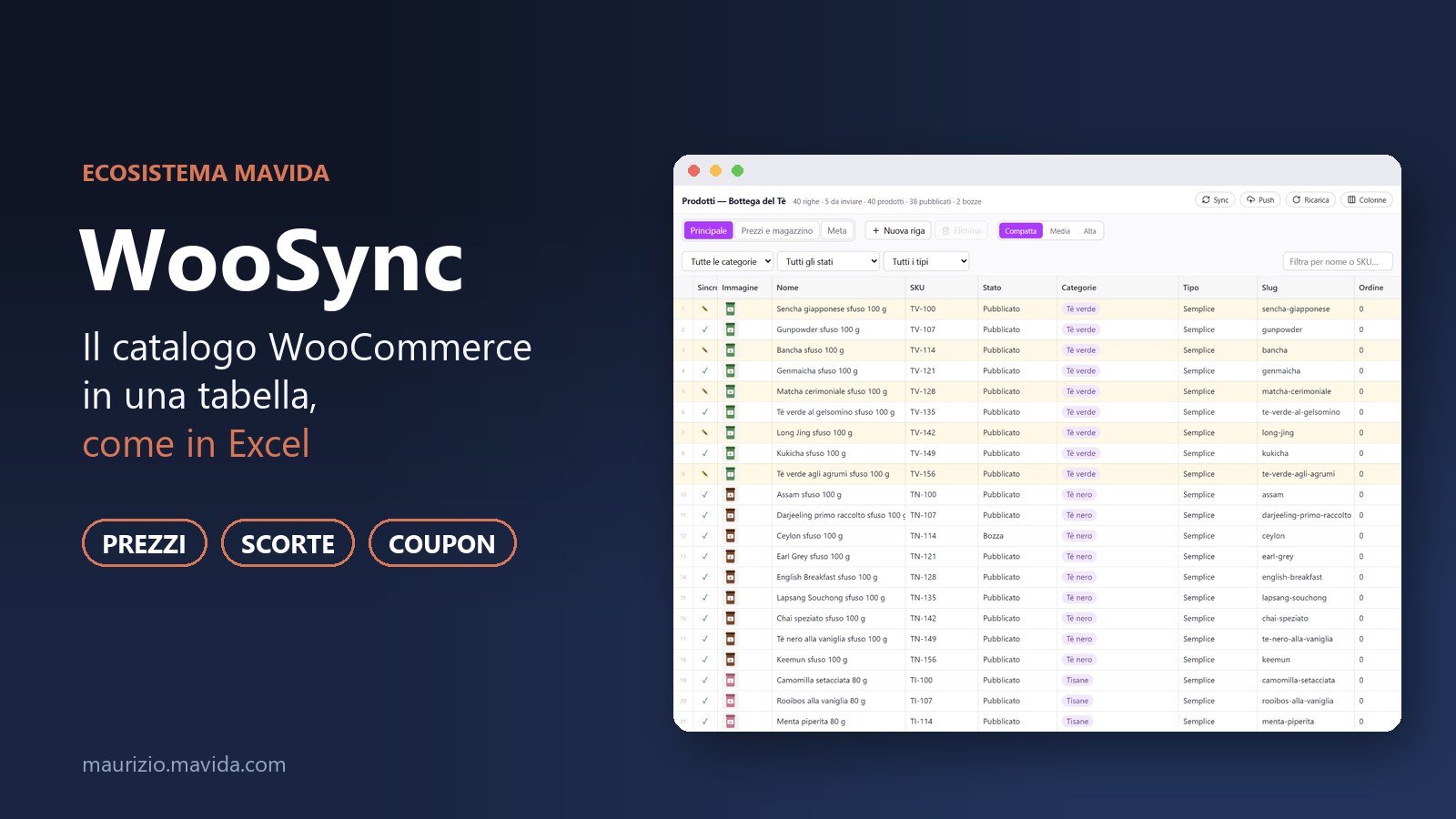
Nei negozi online che seguiamo in Mavida le richieste che arrivano più spesso sono piccole: «mi cambi i prezzi di questa categoria?», «aggiorniamo le scorte dopo l’inventario?», «prepariamo i coupon per la newsletter?». Su un negozio con qualche centinaio di articoli diventano mezze giornate. WooSync è l’app che usiamo per gestire prodotti WooCommerce in una tabella: il catalogo si vede tutto insieme, si modifica come un foglio di calcolo e al negozio arriva solo quello che hai cambiato, quando lo decidi tu.
In questo articolo trovi i problemi che risolve, come funziona passo per passo con le schermate di un negozio di prova (una bottega di tè inventata per l’occasione) e, perché tu sappia da subito cosa aspettarti, le cose che restano da fare in WordPress. Se gestisci un e-commerce tuo o quelli dei tuoi clienti, è scritto per te, anche se non hai mai aperto un pannello di sviluppo. Più avanti c’è anche la presentazione in PDF da scaricare.
Quando ogni prodotto ha il suo prezzo
Gestire prodotti WooCommerce dall’amministrazione va bene finché lo stesso cambio vale per tutti; quando ogni prodotto ha un valore suo si torna ad aprire una scheda alla volta, con il negozio già online mentre lavori.
Prendiamo un caso che conosce chiunque venda online: arriva il listino nuovo del fornitore. Ognuno dei quaranta tè ha un prezzo diverso da prima, due prodotti sono finiti e vanno tolti dal catalogo, un paio di descrizioni sono da sistemare. Dall’amministrazione di WordPress il percorso è sempre lo stesso: apri il prodotto, cerchi la sezione giusta, scrivi, salvi, torni all’elenco, passi al successivo.
WooCommerce ha la modifica di massa nell’elenco dei prodotti, e quando lo stesso cambio vale per tutti funziona bene: selezioni una categoria e abbassi i prezzi del venti per cento in un colpo solo (la documentazione di WooCommerce la spiega). Il problema arriva quando i valori sono diversi da prodotto a prodotto, come in un listino, oppure quando i campi da toccare sono tanti: lì si torna a lavorare una scheda alla volta.
C’è poi un aspetto che si nota solo dopo il primo errore. Ogni salvataggio va subito sul negozio: se scrivi 0,79 invece di 7,90, il primo cliente che passa trova il tè a settantanove centesimi. E vedere a colpo d’occhio prezzi, scorte e bozze di tutta una categoria, per capire dove intervenire, non è immediato.
Gestire prodotti WooCommerce in tabella
WooSync scarica il catalogo del negozio in una tabella, una riga per prodotto: si lavora come in Excel, con le colonne raggruppate per argomento.
Il lavoro si fa in tre mosse. Con il pulsante «Sync» WooSync legge i prodotti del negozio e li mette in una griglia; poi li modifichi scrivendo nelle celle; alla fine «Push» manda al negozio le modifiche. Il resto dell’articolo racconta questi tre passaggi uno per uno.
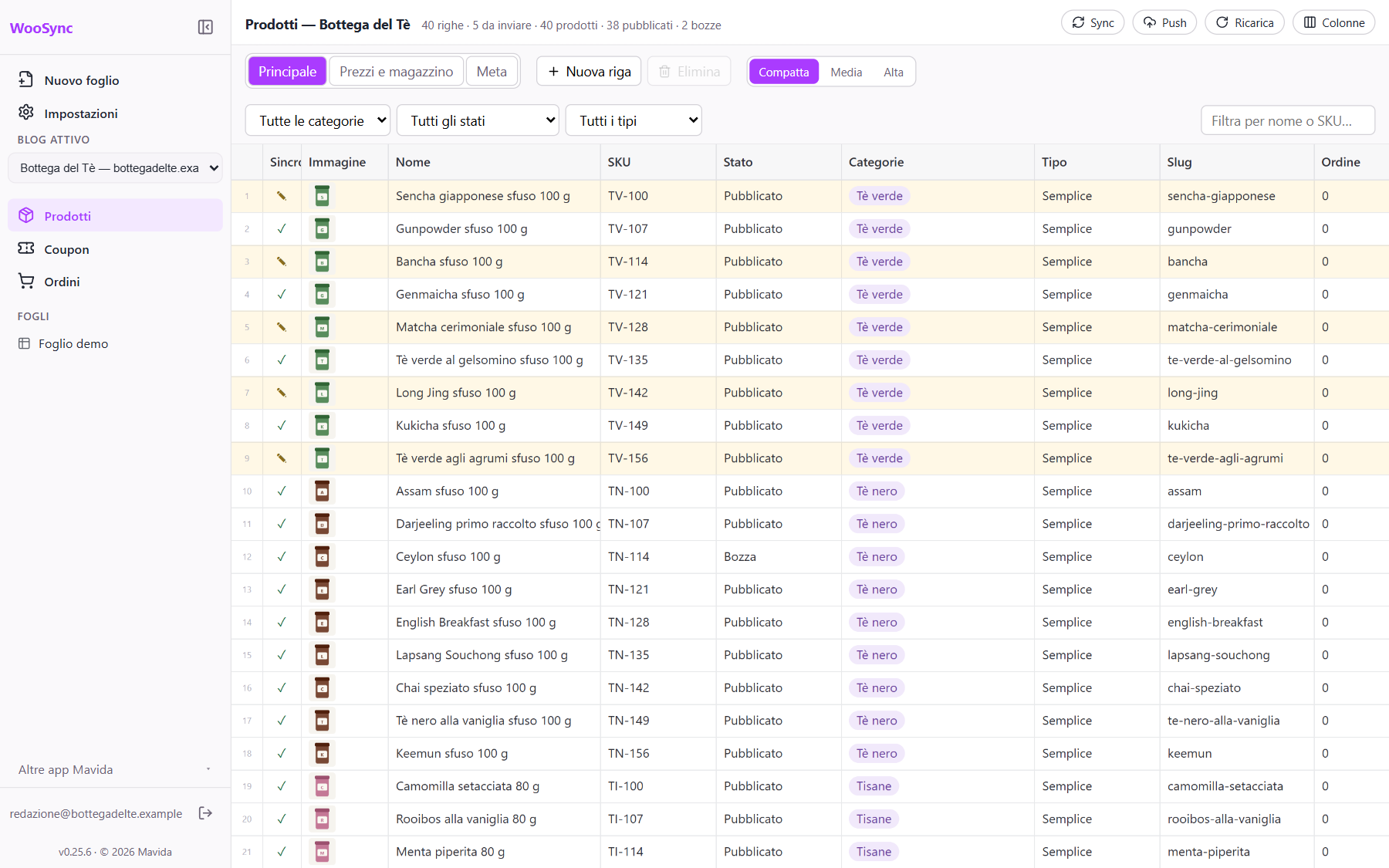
Ogni riga mostra immagine, nome, SKU, stato, categoria, tipo e slug, e in alto c’è il riepilogo: quante righe stai guardando, quanti prodotti sono pubblicati, quanti in bozza e quante modifiche aspettano di essere inviate. Le colonne sono divise in tre schede, Principale, Prezzi e magazzino e Meta, così vedi solo quelle che ti servono in quel momento.
Ci si muove con la tastiera, come in un foglio di calcolo: frecce, Invio, Tab. I campi con pochi valori possibili (lo stato del prodotto, quello del magazzino, la visibilità nel catalogo) hanno una tendina, mentre le descrizioni si aprono in una finestra più grande, comoda per i testi lunghi. Le colonne si ordinano, si spostano e si allargano, e la volta dopo le ritrovi come le avevi lasciate.
Prima ricontrolli, poi invii
Per gestire prodotti WooCommerce senza paura di sbagliare, le modifiche restano in una copia di lavoro finché non premi «Push», e al negozio arrivano solo i campi che hai cambiato.
Quando scrivi un prezzo in WooSync il negozio non cambia: la riga diventa gialla e finisce tra quelle da inviare. Puoi lavorare un’ora, interromperti, ricontrollare con calma, e il cliente vede sempre il catalogo di prima.
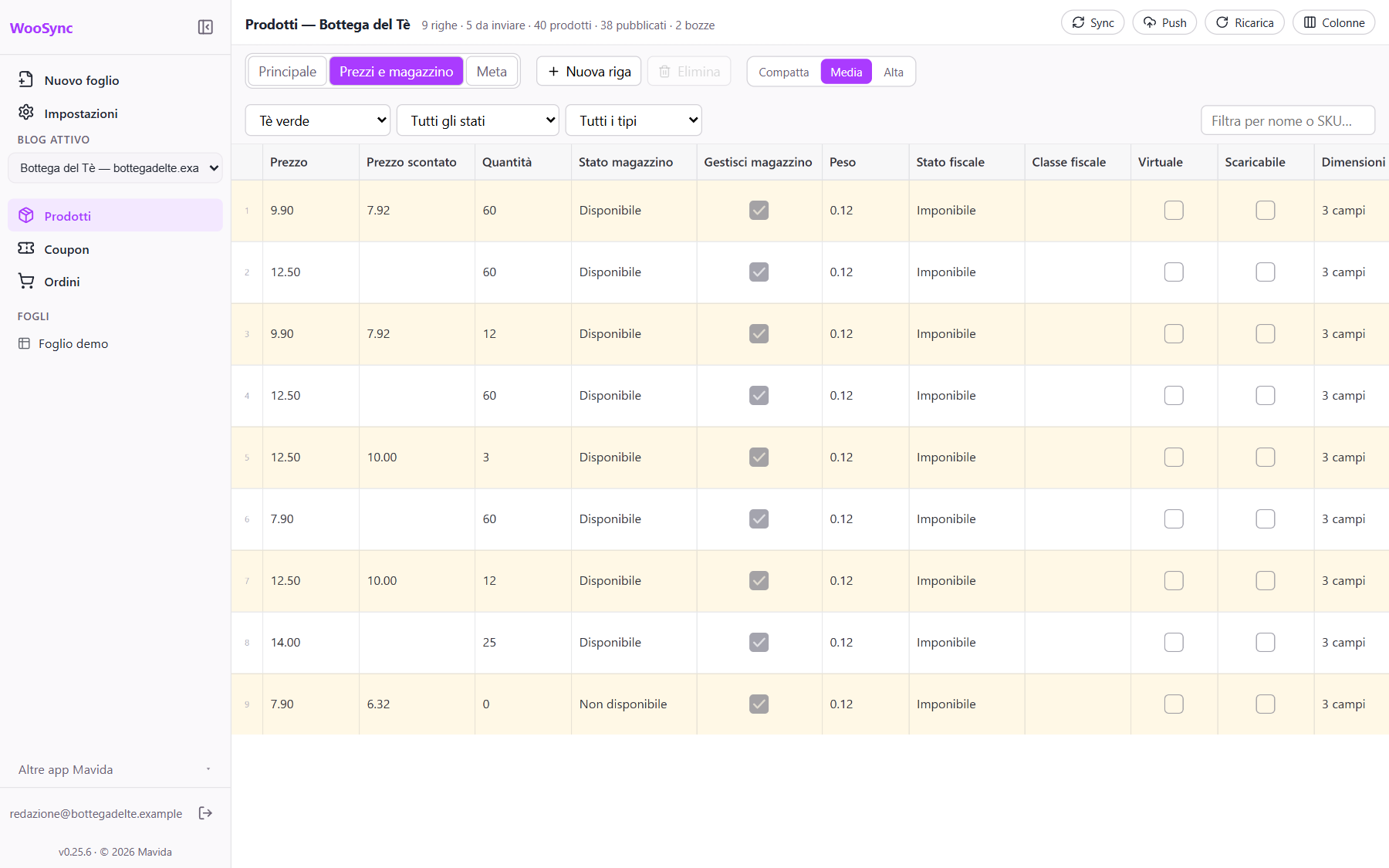
Quando sei sicuro premi «Push». Al negozio non viene riscritto il prodotto intero: partono solo i valori che hai toccato, riga per riga. Se nel frattempo qualcuno ha cambiato una descrizione da WordPress, il tuo prezzo non la sovrascrive. E se il Push è già in corso e lo premi di nuovo, per sbaglio o per impazienza, il secondo invio non parte e non si creano prodotti doppi.
Una sola azione è immediata: Elimina. Dopo una conferma sposta il prodotto nel cestino di WooCommerce, da cui si recupera come sempre. La «Nuova riga», invece, diventa un prodotto vero solo al Push successivo.
Un consiglio da chi ci è passato: per i saldi scrivi il prezzo scontato e lascia stare quello pieno. A fine promozione selezioni le celle della colonna Prezzo scontato, premi Canc e le svuoti tutte insieme: dopo il Push il negozio torna com’era, senza dover ricordare i prezzi di partenza.
Trovare subito il prodotto giusto
Tre filtri e una ricerca restringono il catalogo alla parte su cui stai lavorando: una categoria, i prodotti in bozza, un tipo di prodotto, uno SKU.
Per gestire prodotti WooCommerce su un catalogo grande, la tabella serve se ti porta subito dove devi lavorare. In alto ci sono i filtri per categoria, stato (pubblicato, bozza, in attesa, privato) e tipo di prodotto, e una casella che cerca per nome o per SKU. Si combinano: «tè verdi pubblicati» è un clic sulla prima tendina e uno sulla seconda.
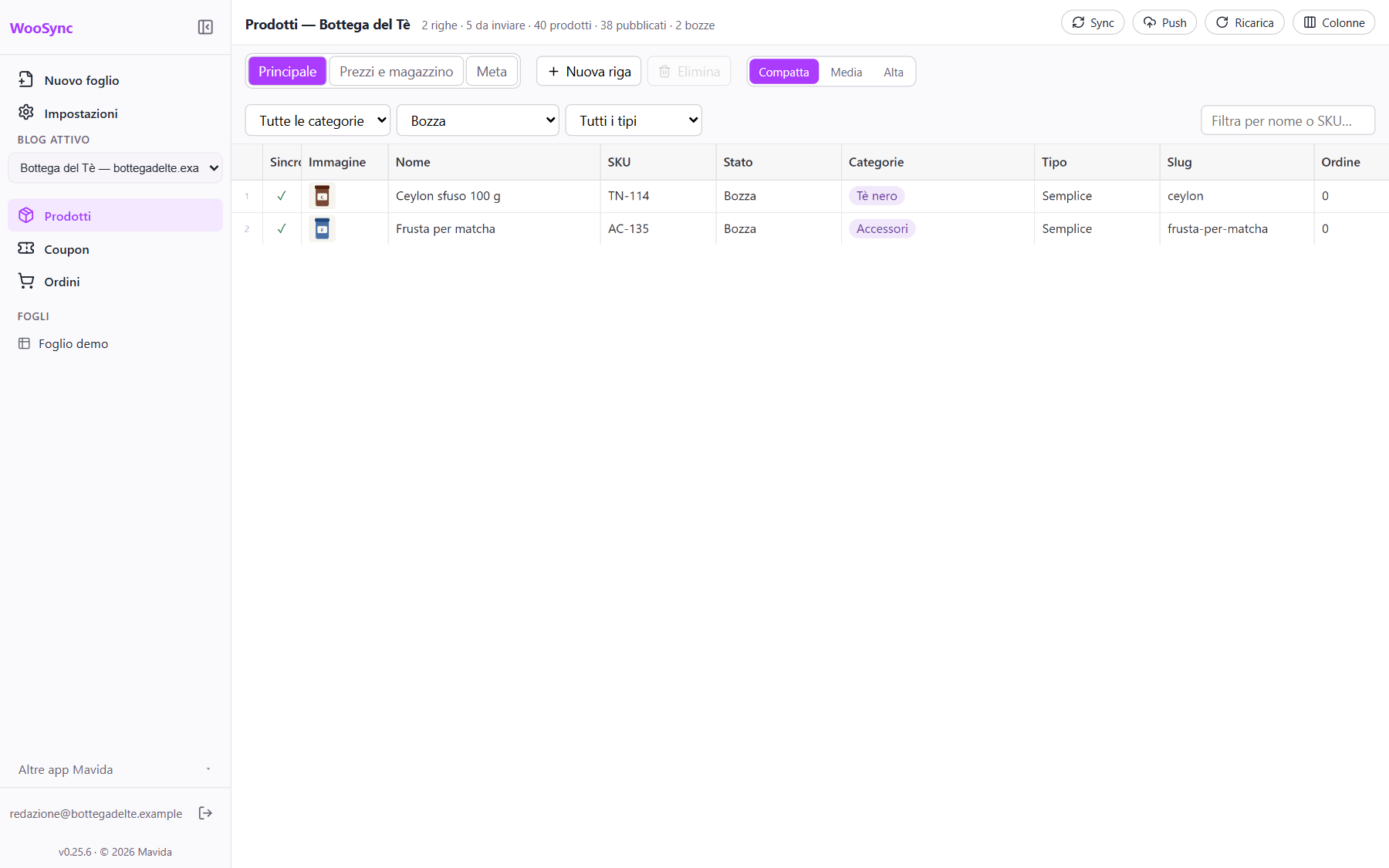
È anche un modo veloce per fare ordine. I prodotti rimasti in bozza da mesi, quelli senza SKU, quelli esauriti che risultano ancora pubblicati: con un filtro e un’occhiata alla colonna giusta li trovi in pochi secondi, invece di scorrere l’elenco di WordPress pagina dopo pagina.
Coupon e ordini nello stesso posto
I coupon si creano e si modificano nella stessa tabella dei prodotti; gli ordini si consultano, in sola lettura.
I coupon hanno la loro tabella, con le stesse regole: codice, importo, tipo di sconto (percentuale, fisso sul carrello o sul prodotto), descrizione, scadenza, quante volte si può usare, spedizione gratuita, importo minimo. Prepari i tre codici della campagna di Natale, li ricontrolli e partono con lo stesso Push dei prezzi.
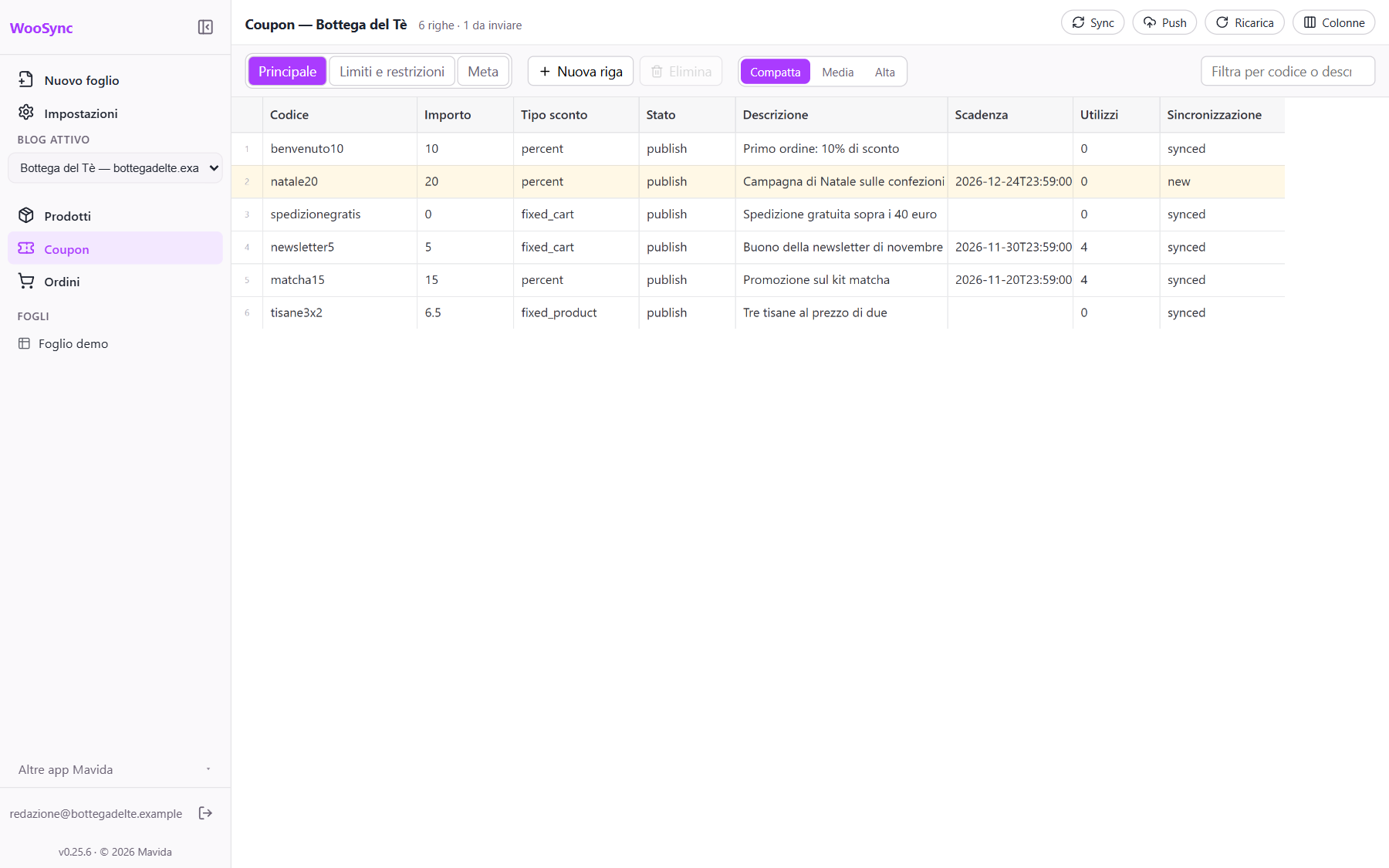
Gli ordini invece si guardano soltanto. WooSync scarica gli ultimi (duemila, ma il numero si cambia) e li mostra con numero, stato, data, totale, cliente e metodo di pagamento, da cercare per numero, email o cognome. Serve per rispondere in fretta a «l’ordine della signora Ferri è partito?» o per farsi un’idea delle vendite della settimana.
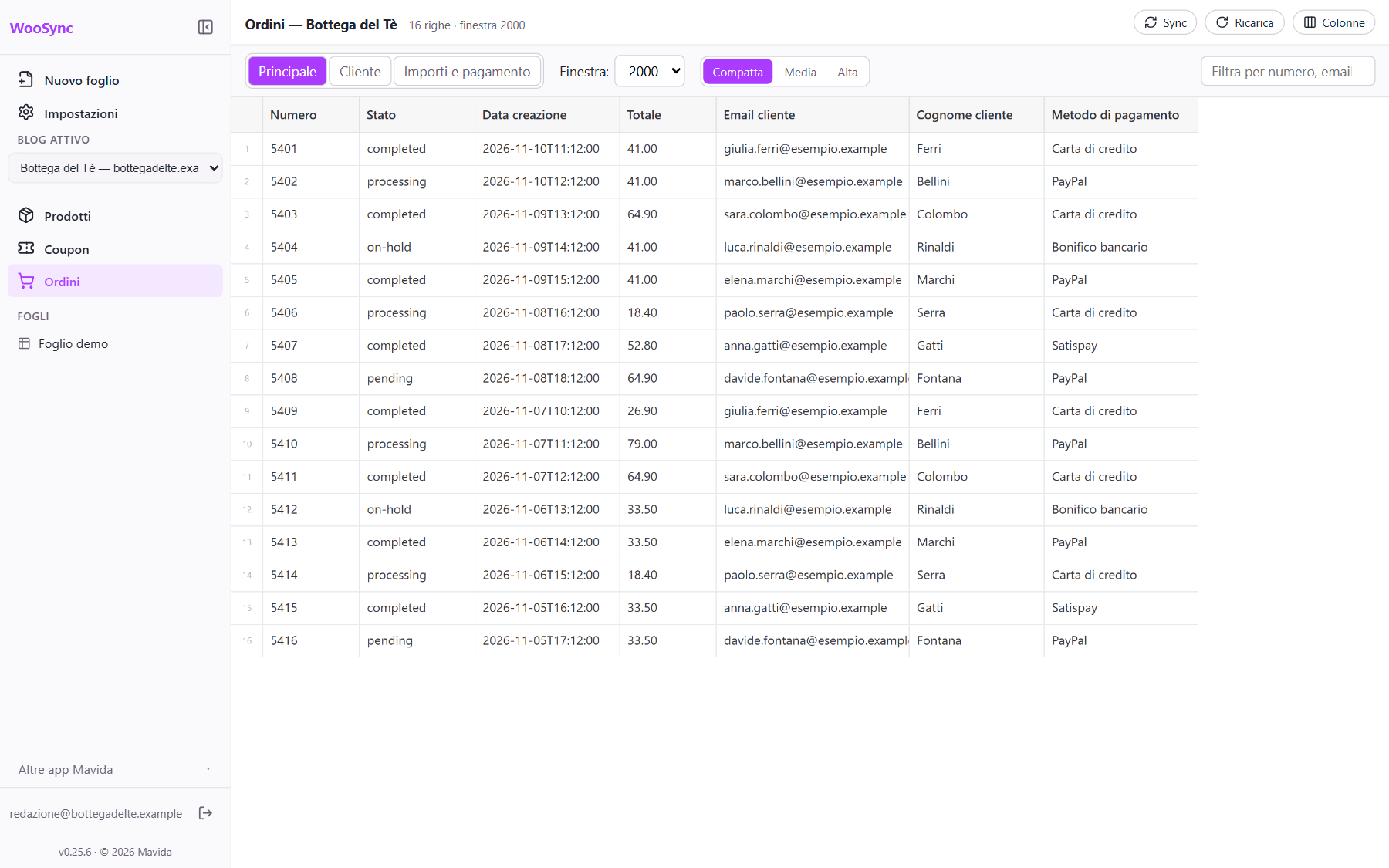
La sola lettura è voluta: cambiare lo stato di un ordine fa partire email al cliente, rimborsi e note di credito, e quelle cose è meglio che restino nella gestione di WooCommerce, dove si vede tutto il contesto.
Quello che resta in WordPress
Quando si tratta di gestire prodotti WooCommerce, WooSync lavora sui dati che cambiano spesso; immagini, categorie, varianti e ordini restano da gestire in WordPress.
Nella tabella si modificano nome, SKU, stato, visibilità, prezzo e prezzo scontato, quantità e stato del magazzino, descrizioni, peso e dati fiscali. Altre informazioni si vedono, ma si cambiano ancora dall’amministrazione:
- le immagini dei prodotti;
- le categorie e i tag;
- gli attributi e le varianti dei prodotti variabili (taglie, colori, formati), che nella tabella non compaiono;
- gli ordini, come hai visto sopra.
La ragione è pratica: sono dati con una struttura delicata, e un errore di battitura in una cella rischierebbe di mandare al negozio qualcosa di rotto. Se il tuo catalogo è fatto quasi solo di prodotti variabili, oggi WooSync ti aiuta meno: parliamone prima, nella call.
E se la funzione che ti serve non c’è proprio, come un listino diverso per ogni cliente o le giacenze divise su più magazzini, si può scrivere apposta: ne ho raccontati due esempi negli articoli sui listini prezzi WooCommerce e sul multi magazzino, e trovi come lavoriamo nella pagina sullo sviluppo di plugin WordPress su misura.
Si collega senza plugin
WooSync parla con il negozio attraverso le API di WordPress: basta un utente con una password per le applicazioni, senza installare niente sul sito.
Per gestire prodotti WooCommerce da WooSync non si installa nessun plugin sul sito. Crei in WordPress una password per le applicazioni, la stessa funzione che uso per collegare n8n nell’articolo su n8n e WordPress, e la inserisci in WooSync con l’indirizzo del sito e il nome dell’utente. L’utente deve poter gestire WooCommerce. Quando vuoi chiudere l’accesso, revochi quella password e basta (la guida ufficiale alle password per le applicazioni spiega come funzionano).
I siti collegati sono gli stessi delle altre app dell’ecosistema Mavida: se hai già collegato il tuo negozio a Wandly per scrivere gli articoli o al Social Planner per pianificarli, lo ritrovi pronto anche qui. L’accesso è unico, con l’email e un codice, senza password da ricordare. Se poi i siti li curi per altri, Fleet li tiene aggiornati e sotto controllo. Le app, in breve:
- Wandly: dall’idea all’articolo pubblicato su WordPress, in una conversazione.
- Voice Notes: parli, e le tue idee si organizzano da sole.
- Slide-orama: caroselli per Instagram e LinkedIn coerenti con il tuo brand, senza software di grafica.
- Social Planner: il calendario editoriale di tutti i tuoi clienti, in un solo posto.
- Fleet: tutti i siti WordPress dei tuoi clienti sotto controllo, da un unico cruscotto.
- WooSync: il pannello per gestire il tuo negozio WooCommerce come se fosse un foglio Excel. È l’app di cui parla questo articolo.
Accanto al negozio, WooSync ha anche dei fogli di calcolo liberi, per i listini dei fornitori o l’inventario: lì si incolla un blocco copiato da Excel o da Google Sheets, si lavora anche senza connessione e si condivide il foglio con il team.
Presentazione in PDF
Scarica la presentazione di WooSync
Sedici slide con il catalogo, i saldi, i coupon, gli ordini e quello che WooSync fa e non fa, con le schermate del negozio di prova, utile per mostrare a un collega come gestire prodotti WooCommerce con WooSync. Si scarica senza lasciare l’email: tienila, girala a chi segue il negozio con te o portala in riunione.
Il catalogo in ordine, il pomeriggio libero
WooSync lavora accanto a WordPress e gli toglie i giri inutili. Il catalogo in una tabella, le modifiche ricontrollate prima di andare online e un solo invio sono ciò che cambia la giornata a chi deve gestire prodotti WooCommerce tutti i giorni.
Se vuoi capire se fa al caso del tuo negozio, prenota una call conoscitiva: in mezz’ora guardiamo insieme i dati che cambi più spesso e ti mostro WooSync su un negozio di prova. Se invece hai bisogno di una mano più ampia sul negozio, c’è la pagina sulla consulenza WooCommerce.
App dell’ecosistema Mavida
Vuoi vedere WooSync sul catalogo del tuo negozio?
Una demo di mezz’ora sui dati che aggiorni più spesso: prezzi, scorte, coupon. L’accesso si attiva dopo la demo.
E tu quanto tempo passi, ogni mese, ad aggiornare prezzi e scorte dall’amministrazione di WordPress? Raccontamelo nei commenti. Se conosci qualcuno che il giorno prima dei saldi rimane in ufficio fino a tardi, giragli questo articolo: magari stasera esce prima.
Domande frequenti su WooSync
Che cos’è WooSync?
WooSync è l’app dell’ecosistema Mavida per gestire prodotti WooCommerce in una tabella simile a Excel: prezzi, scorte, descrizioni e coupon si modificano nella griglia e arrivano al negozio con un solo invio.
Come si fa a gestire prodotti WooCommerce senza aprire una scheda alla volta?
Con WooSync scarichi il catalogo in una tabella, filtri la categoria che ti interessa e modifichi le celle una dopo l’altra; le righe cambiate restano in attesa finché non le invii, e al negozio partono solo i campi modificati.
Le modifiche vanno subito online?
No. Restano in una copia di lavoro, evidenziate in giallo, finché non premi «Push». L’unica azione immediata è «Elimina», che dopo una conferma sposta il prodotto nel cestino di WooCommerce.
Posso modificare le varianti dei prodotti?
Non da WooSync: nella tabella compaiono i prodotti, non le singole varianti. Anche immagini, categorie, tag e attributi si vedono ma si cambiano in WordPress.
Devo installare un plugin per gestire prodotti WooCommerce con WooSync?
No. WooSync usa le API di WordPress con un utente e una password per le applicazioni, che puoi revocare in ogni momento. L’utente deve poter gestire WooCommerce.
Posso modificare anche i coupon e gli ordini?
I coupon sì: si creano e si modificano nella stessa tabella dei prodotti. Gli ordini si consultano soltanto, perché cambiarne lo stato fa partire email e pagamenti.
Posso incollare i dati da Excel?
Nei fogli di calcolo di WooSync sì, anche un blocco intero. Nella tabella dei prodotti si scrive una cella alla volta, come in un foglio di calcolo, con la tastiera.
Come si prova WooSync?
La registrazione libera non è aperta: si parte da una demo. Prenoti una call conoscitiva, vediamo insieme il tuo negozio e poi attiviamo l’accesso.





Nessun commento
Scrivi il primo.
Scrivi un commento