

Cercavo un’alternativa a Spotify da usare sul telefono: qualcosa che non mi interrompesse con la pubblicità dopo ogni canzone, che mi lasciasse scaricare i brani per ascoltarli anche senza rete e che non mi obbligasse a creare l’ennesimo account. Poi un giorno, analizzando i repository di GitHub, sono arrivato davanti al README di LastWave, un player per Android gratuito e open source che si installa con un file APK, e lo sto provando sul mio Samsung Galaxy A55 con Android 16.
Adesso provo a raccontarti cos’è, come si installa e come funziona lo streaming tramite il catalogo YouTube Music. Se usi Spotify, puoi portare dentro le tue playlist, con un semplice link oppure con un file CSV per le raccolte più grandi.
Scrivo verso la fine di ottobre 2026, con la versione 4.3.1 in mano, sperando che non lo chiudano prima dell’uscita di questo articolo.
Perché cerco un’alternativa a Spotify
Per come ascolto la musica io, una buona alternativa a Spotify deve togliermi la pubblicità, farmi scaricare i brani e non chiedermi nessuna registrazione.
Intendiamoci, Spotify è un servizio fatto benissimo: catalogo enorme, playlist per ogni umore, consigli che spesso ci prendono. Il punto è la versione gratuita, che tra una canzone e l’altra infila gli annunci, e il fatto che l’ascolto offline sia riservato a chi paga l’abbonamento. Se la musica per te è la compagna di una giornata di lavoro, l’abbonamento resta la scelta più lineare, e forse corretta per rispettare le licenze e i termini di servizio.
LastWave come alternativa a Spotify nasce da un’esigenza simile alla mia: avere sul telefono un lettore musicale che si apre, cerca, suona e basta. Niente conto da creare, niente carta da inserire, niente annunci a metà del ritornello. Io lo uso senza registrarmi e, per quello che mi serve, funziona.
Che cos’è LastWave
LastWave è un’alternativa a Spotify per Android, gratuita e open source: un player musicale che usa il catalogo di YouTube Music al posto di quello di Spotify.
Il progetto è di Clash Projects, il nome sotto cui lavorano gli sviluppatori Duxtami e Ajisth, ed è pubblicato su GitHub con licenza GPL 3.0: chiunque può leggere il codice, controllarlo e riutilizzarlo. C’è anche un sito ufficiale con le istruzioni per scaricare l’app. La versione che ho provato è la 4.3.1, uscita il 18 ottobre 2026, e il ritmo degli aggiornamenti è alto: nelle settimane precedenti ne sono arrivati diversi, uno dopo l’altro.
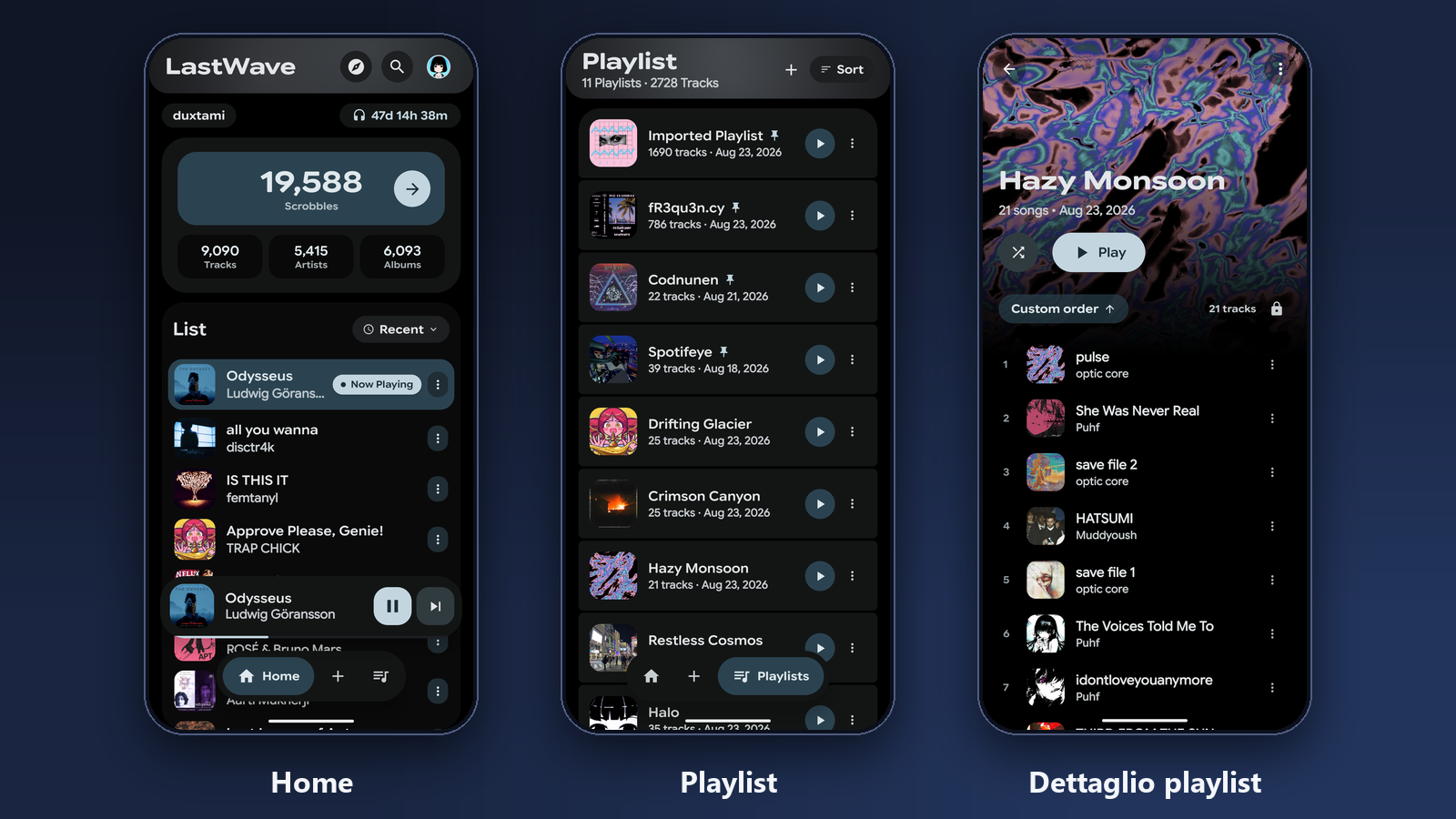
L’interfaccia segue lo stile Material 3 di Android, con i colori del tema che si adattano alla copertina del brano in ascolto e animazioni morbide. Nella home trovi le tue statistiche d’ascolto, poi c’è la ricerca di brani, album e artisti, la libreria con le playlist, le radio che partono da una canzone e i testi sincronizzati che scorrono mentre suona. Qui sotto vedi tre schermate prese dal repository del progetto: ti danno l’idea del tono generale.
Prima di installarla ho chiesto a Claud.ia di leggere il codice e di scrivermi un’analisi, e buona parte di quello che leggi qui viene da quel lavoro. Se ti incuriosisce come lavoro con lei, ne parlo nella guida pratica a Claude Code.
Una precisazione la fanno gli stessi autori: il progetto si dichiara educativo, non commerciale e non affiliato a Google, YouTube, Spotify o ad altri servizi musicali. Tienilo a mente, perché torna utile quando parliamo di rischi.
Sotto il cofano c’è YouTube Music
LastWave non ha un catalogo suo: cerca e riproduce i brani di YouTube Music, ed è per questo che si usa senza abbonamento.
Quando cerchi una canzone, l’app fa quello che farebbe l’applicazione ufficiale di YouTube Music: chiede al servizio i risultati, ottiene il flusso audio del brano e lo suona con un player tutto suo. Non passa dagli strumenti che YouTube mette a disposizione degli sviluppatori: si comporta come uno dei client interni del servizio, e per questo puoi ascoltare senza registrarti.
La pubblicità sparisce per un motivo molto semplice: LastWave riceve solo l’audio, non il video con gli annunci che accompagna la versione gratuita di YouTube. Il catalogo, di conseguenza, è quello di YouTube Music: c’è moltissimo, ma può capitarti di trovare una versione dal vivo o un remix al posto del brano che cercavi, soprattutto con le canzoni meno note.
Nelle impostazioni puoi anche collegare il tuo account YouTube Music. Dà accesso alla libreria e alle playlist che hai già lì, ai brani preferiti e a una home personalizzata, ma non migliora l’audio e ha qualche effetto collaterale di cui parlo più avanti. Per ascoltare e scaricare l’account non serve.
Fai solo attenzione: usare YouTube Music in questo modo non rientra negli usi previsti dai Termini di servizio di YouTube, e l’app può smettere di funzionare quando il servizio cambia qualcosa. Gli sviluppatori rincorrono queste modifiche con aggiornamenti frequenti, ma è bene mettere in conto che ogni tanto serva aggiornare l’app per tornare a sentire musica.
Come installare l’APK su Android
LastWave non è sul Play Store: si installa scaricando un file APK dal sito ufficiale o da GitHub, e sul mio Galaxy A55 con Android 16 bastano pochi tocchi.
Un APK è il pacchetto di un’app Android, lo stesso formato che il Play Store scarica per te dietro le quinte. Installarlo a mano è una procedura normale, ma ti chiede di fidarti della fonte: per questo conviene scaricarlo solo dalla pagina delle release su GitHub o da lastwave.app, perché le copie trovate altrove potrebbero essere state modificate. Vediamo i passi.
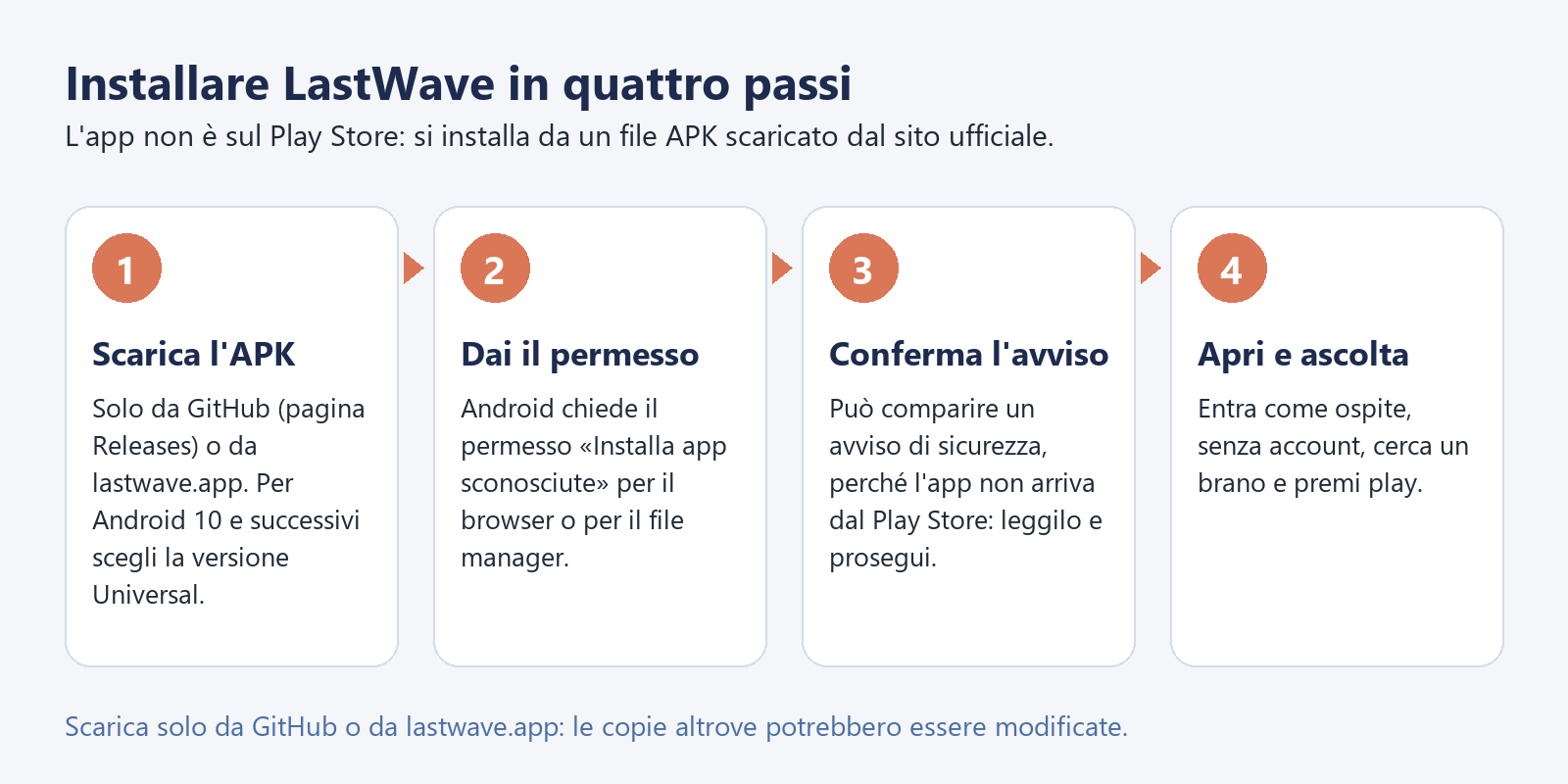
Installare LastWave in quattro passi
1. Scarica l’APK
Solo da GitHub (pagina Releases) o da lastwave.app. Per Android 10 e successivi scegli la versione Universal.
2. Dai il permesso
Android chiede il permesso «Installa app sconosciute» per il browser o per il file manager.
3. Conferma l’avviso
Può comparire un avviso di sicurezza, perché l’app non arriva dal Play Store: leggilo e prosegui.
4. Apri e ascolta
Entra come ospite, senza account, cerca un brano e premi play.
Scarica solo da GitHub o da lastwave.app: le copie altrove potrebbero essere modificate.
- Scarica il file giusto. Apri dal telefono la pagina dell’ultima versione su GitHub e scarica LastWave universal: è la variante per Android 10 e successivi, quindi va bene anche per Android 16. Evita il file «uncompressed», pensato per gli sviluppatori. Se hai un telefono più vecchio, con Android 7, 8 o 9, serve invece la variante Legacy. Nella stessa pagina c’è un file SHA256SUMS.txt con le impronte dei file, utile se vuoi verificare il download.
- Consenti l’installazione. Apri il file scaricato: Android ti avvisa che il browser (o il file manager) non può installare app sconosciute e ti porta nelle impostazioni, dove attivi il permesso «Consenti da questa fonte». Su alcuni Samsung può metterci lo zampino anche Auto Blocker, la funzione di sicurezza che blocca le installazioni da fuori dagli store: se compare il messaggio, lo disattivi da Impostazioni, Sicurezza e privacy.
- Leggi l’avviso e prosegui. Visto che l’app non arriva dal Play Store, può comparire un avviso di sicurezza, di Play Protect o dell’antivirus. Il sito ufficiale lo presenta come un falso positivo tipico delle APK distribuite fuori dagli store: la scelta di fidarti resta tua, e il fatto che il codice sia pubblico aiuta.
- Apri e ascolta. Al primo avvio puoi usare la modalità ospite, senza account: cerchi una canzone, premi play e il gioco è fatto. Quando hai finito, ti consiglio di togliere di nuovo al browser il permesso di installare app sconosciute.
Per aggiornare l’app scarichi la nuova APK dalla stessa pagina, e nelle impostazioni c’è una voce dedicata agli aggiornamenti. Il sito ufficiale offre anche versioni per Windows, macOS e Linux, che io non ho provato.
Cosa si può fare con LastWave
Niente annunci, brani scaricati sul telefono e testi sincronizzati: LastWave copre le cose che cerco in un’alternativa a Spotify.
Download offline. Dal menu di un brano, dalla sua scheda o su un’intera playlist trovi il comando per scaricare. I file finiscono nella cartella Music del telefono, in una sottocartella chiamata LastWave, già con titolo, artista, album, anno, copertina e testo scritti nei tag: li legge anche qualunque altro lettore musicale. Un dettaglio pratico: i download proseguono finché l’app resta viva, quindi se scarichi una playlist grande lasciala aperta o in riproduzione, perché se Android la chiude a metà il brano in corso va riscaricato.
Testi sincronizzati. L’app interroga diversi servizi di testi, tra cui LRCLIB, un archivio libero, e quando sei offline usa quelli scaricati insieme al brano. Nella mia esperienza è una delle cose da migliorare, perché in più di un’occasione mi ha mostrato il testo di una canzone diversa.
Mix e radio. A partire da un brano o da un artista puoi avviare una radio, e l’app costruisce playlist «intelligenti» guardando cosa ascolti, i tuoi preferiti e, se lo colleghi, il tuo profilo su Last.fm. Last.fm è un servizio che registra le canzoni che ascolti: in LastWave il collegamento è facoltativo e conta solo i brani suonati dentro l’app.
Intorno a questo ci sono un equalizzatore, i controlli dalla schermata di blocco, Android Auto e Chromecast. Sono cose che in un lettore musicale si danno per scontate, e qui ci sono.
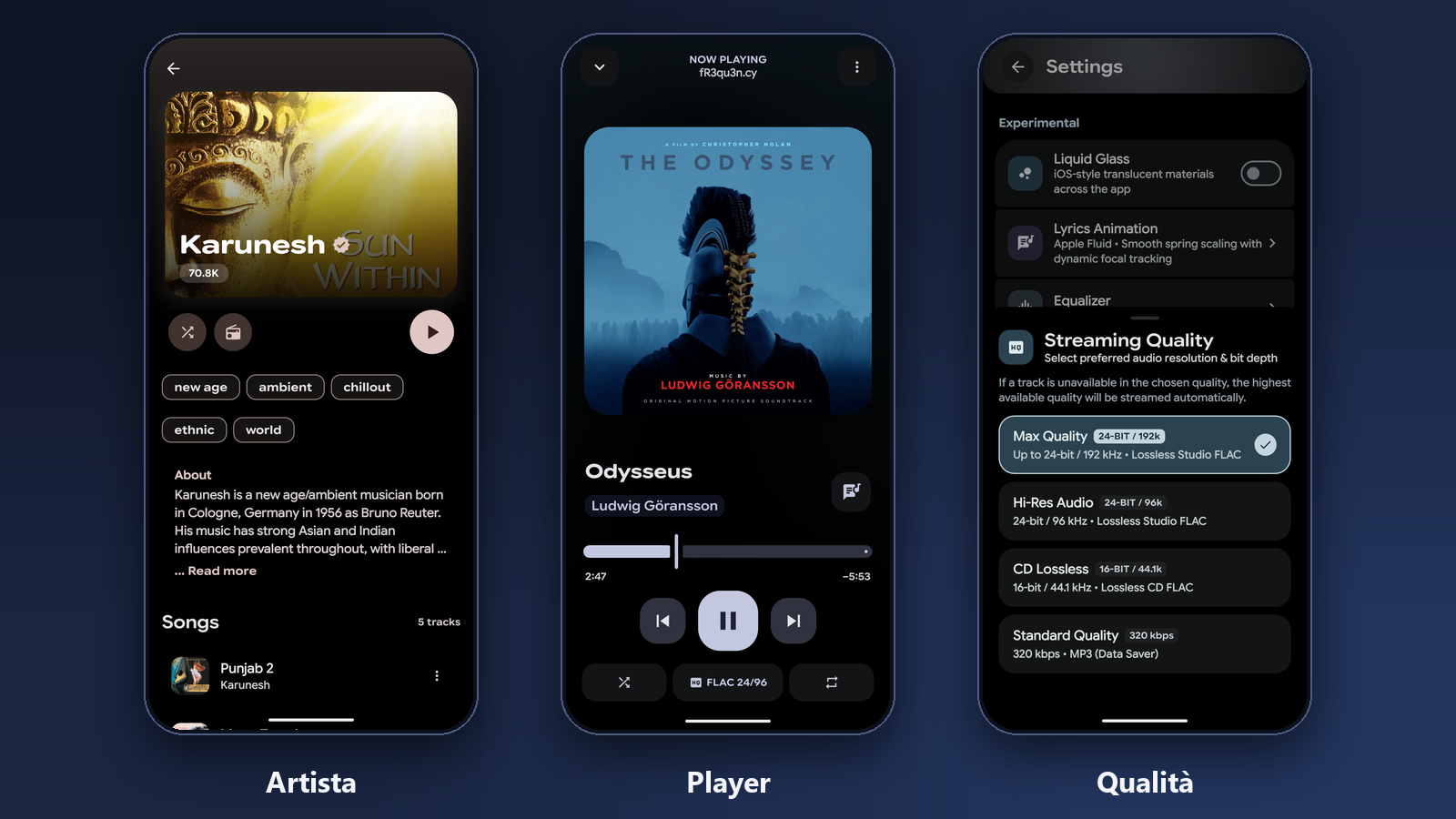
Per un’alternativa a Spotify resta la questione della qualità audio. Nelle impostazioni, alla voce Streaming Quality, compaiono livelli fino a 24 bit e 192 kHz, che sono quelli del lossless. Va detto che il lossless non fa parte della modalità base: secondo il sito ufficiale, dalla versione 4.2.0 richiede un addon separato, il collegamento a un account Discord o Telegram e passa dai server degli sviluppatori, con un tetto giornaliero di richieste. Per questo, quando parlo di ascolto senza registrazione, parlo della modalità ospite con YouTube Music, quella dei miei ascolti.
Playlist di Spotify: la strada A
Per provare questa alternativa a Spotify con le tue canzoni, la strada A è la più veloce: copi il link di una playlist pubblica di Spotify e lo incolli in LastWave.
Se stai cercando un’alternativa a Spotify, il momento in cui ti fermi è quasi sempre lo stesso: «e le mie playlist?». Rifarle da capo, brano per brano, è un lavoro da archivista, e per fortuna non serve. Le strade sono due: il link della playlist, adatto a quelle pubbliche e non troppo lunghe, e un file CSV, che funziona con qualsiasi raccolta. Questo schema le mette a confronto.
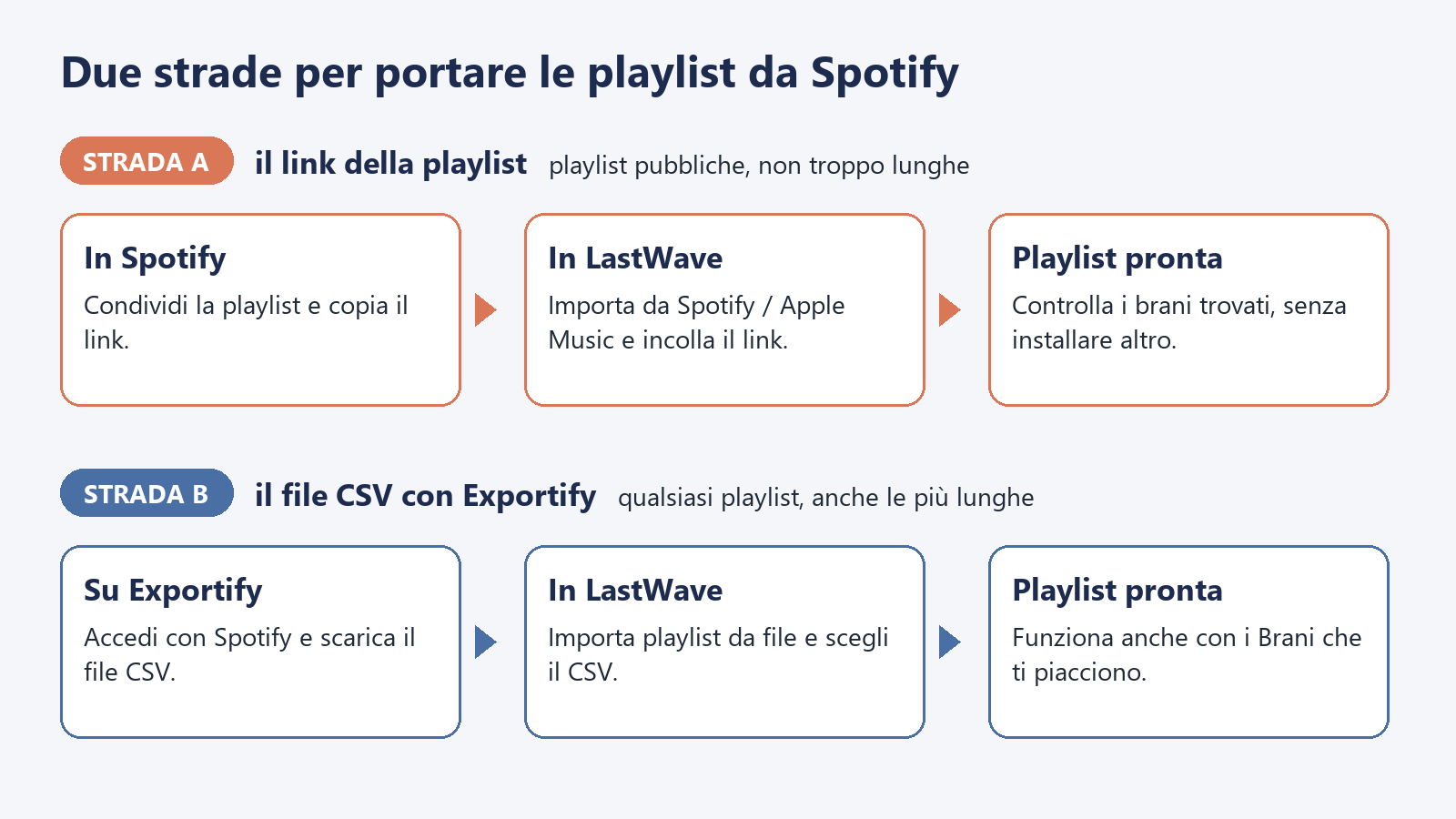
Due strade per portare le playlist da Spotify
Strada A: il link della playlist
Playlist pubbliche, non troppo lunghe.
In Spotify
Condividi la playlist e copia il link.
In LastWave
Importa da Spotify / Apple Music e incolla il link.
Playlist pronta
Controlla i brani trovati, senza installare altro.
Strada B: il file CSV con Exportify
Qualsiasi playlist, anche le più lunghe.
Su Exportify
Accedi con Spotify e scarica il file CSV.
In LastWave
Importa playlist da file e scegli il CSV.
Playlist pronta
Funziona anche con i Brani che ti piacciono.
- In Spotify. Apri la playlist, tocca i tre puntini, scegli Condividi e poi Copia link. La playlist deve essere pubblica: se è privata, il link non basta.
- In LastWave. Vai in Impostazioni, poi Libreria e contenuti, poi «Importa da Spotify / Apple Music». Incolla il link e conferma.
- Il confronto con YouTube Music. L’app legge l’elenco dei brani e li cerca uno per uno su YouTube Music usando titolo e artista. Alla fine ti ritrovi la playlist nella libreria di LastWave, pronta da suonare o da scaricare.
Un consiglio pratico: controlla l’elenco. Il confronto avviene sul nome e non su codici identificativi, quindi qualche brano può finire in una versione diversa, per esempio un live al posto dell’originale. Come regola pratica, la strada A la userei sotto il centinaio di brani; per le playlist più lunghe e per i Brani che ti piacciono, quelli con il cuore, serve la strada B. E se hai già collegato il tuo account YouTube Music, leggi prima le accortezze qui sotto: l’import può riscriversi sull’account.
La strada B: Exportify e il CSV
Per portare tutta la libreria nella nuova alternativa a Spotify, la strada B passa da Exportify, uno strumento gratuito che trasforma le tue playlist in un file CSV.
Un file CSV è una semplice tabella di testo, con una riga per ogni brano: titolo, artista, album. Exportify è un progetto open source (il codice è su GitHub) che gira interamente nel browser: accedi con il tuo account Spotify, gli concedi la sola lettura delle playlist e della libreria, e scarichi i file. Al momento in cui scrivo il progetto è curato, con l’ultimo aggiornamento del 20 ottobre 2026.
Il vantaggio rispetto a molti altri strumenti è che non devi creare una tua app Spotify da sviluppatore, passaggio diventato più scomodo nel 2026 con le nuove regole di Spotify. Exportify ha già le autorizzazioni a posto e, in cima alla tabella, mette anche i Brani che ti piacciono e gli album salvati, che con il link non si raggiungono.
- Su Exportify. Vai su exportify.app, accedi con Spotify e autorizza l’accesso in sola lettura.
- Il file. Scegli la playlist, oppure i Brani che ti piacciono, e scarica il CSV. Se vuoi portarti via tutto, c’è anche l’esportazione di tutte le playlist in un colpo solo.
- In LastWave. Vai in Libreria e contenuti, scegli «Importa playlist da file» e seleziona il CSV. L’app riconosce le intestazioni di Exportify e accetta anche file M3U e TXT.
- Il controllo. Aspetta che finisca la ricerca dei brani e scorri il risultato.
Rispetto al link, qui l’app è più prudente: prova più varianti di ricerca per ogni brano, ritenta se la rete balbetta e salta i brani di cui non è sicura, invece di sceglierne uno a caso. Dopo l’import vale la pena scorrere la playlist e recuperare a mano quelli che mancano.
| Strada A: il link | Strada B: Exportify e CSV | |
|---|---|---|
| Cosa ti serve | Il link di una playlist pubblica | Un account Spotify e il sito Exportify |
| Playlist raggiungibili | Solo quelle pubbliche | Tutte le tue, anche quelle private |
| Brani che ti piacciono | No | Sì |
| Playlist molto lunghe | Meglio sotto il centinaio di brani | Adatta anche alle raccolte grandi |
| Precisione | Qualche brano può finire in una versione diversa | Più prudente: i brani dubbi vengono saltati |
| Quando sceglierla | Playlist piccole e voglia di fare in fretta | Raccolte grandi, o quando vuoi controllare tutto |
Esistono anche servizi web come TuneMyMusic e Soundiiz, che spostano le playlist da un servizio all’altro: non li ho provati e non ho verificato condizioni e prezzi, quindi non posso dirti come si comportano.
Qualche accortezza prima di premere play
Questa alternativa a Spotify è un progetto di appassionati, non un prodotto commerciale: quattro impostazioni da controllare subito ti evitano le sorprese.
- La telemetria. Appena installata, l’app invia ai server del progetto che cosa stai ascoltando, per alimentare una mappa mondiale dell’ascolto in tempo reale. L’app dice che succede in forma anonima, ma se preferisci tenerlo per te trovi nelle impostazioni l’interruttore «Global Live Map Telemetry» e lo spegni.
- La sincronizzazione con YouTube Music. Se colleghi il tuo account, LastWave attiva per impostazione predefinita la sincronizzazione bidirezionale delle playlist e invia la cronologia d’ascolto a YouTube Music. In pratica ogni playlist importata viene riscritta sul tuo account come playlist privata, anche con i brani abbinati in modo approssimativo, e se la cancelli dall’app sparisce anche da lì.
- Come difendersi. Importa le playlist con l’account scollegato, controlla il risultato e collega YouTube Music solo dopo, oppure usa un account Google secondario. Nelle impostazioni, sotto «YouTube e sincronizzazione», puoi spegnere la «Sincronizzazione playlist bidirezionale» e la voce «Sincronizza la riproduzione con la cronologia di YouTube Music». Considera anche che i cookie dell’account restano salvati sul telefono senza cifratura.
- Regole e stabilità. L’uso di YouTube Music in questo modo non è previsto dai Termini di servizio di YouTube, e il progetto stesso si dichiara educativo. Può smettere di funzionare quando il servizio cambia qualcosa, e alcune parti del codice, come i moduli aggiuntivi per il lossless, non le ho provate né eseguite. Scarica l’app solo da GitHub o da lastwave.app.
Cuffie in testa, playlist in salvo
LastWave è un’alternativa a Spotify con qualche compromesso: ti toglie annunci e registrazioni, e in cambio ti chiede un po’ di attenzione alle impostazioni.
Quello che mi porto via da questa prova è che un’alternativa a Spotify esiste e si installa in pochi tocchi, ma va scelta sapendo che dietro c’è YouTube Music e non Spotify. In cambio ottieni musica senza annunci, brani scaricati sul telefono, testi che scorrono in sincronia e due modi per portarti dietro le playlist: il link per quelle piccole ed Exportify per le grandi. Il prezzo da pagare è controllare telemetria e sincronizzazione prima di partire.
Per approfondire parti dal repository su GitHub e dal sito ufficiale, poi dai un’occhiata alla pagina di Exportify, e alla categoria intelligenza artificiale del blog, dove racconto come lavoro con Claud.ia. Se hai in mente un’app, un’automazione o un sito WordPress da mettere in piedi, puoi prenotare una call conoscitiva o scrivermi dalla pagina contatti.
E tu, quale strada sceglieresti per le tue playlist: il link o il CSV? Raccontamelo nei commenti, insieme alla prima canzone che hai fatto partire senza pubblicità. E se conosci qualcuno che ha appena rinnovato l’abbonamento di malavoglia, giragli questo articolo: magari scopre che il ritornello può andare avanti senza interruzioni.
Domande frequenti su LastWave
LastWave è un’alternativa a Spotify gratuita?
Sì, per come la uso io: LastWave è gratuita e open source, non chiede un abbonamento e non mostra pubblicità tra un brano e l’altro. Come alternativa a Spotify ha però dei compromessi: il catalogo è quello di YouTube Music e l’uso non è previsto dai Termini di servizio di YouTube.
Perché usare un’alternativa a Spotify invece dell’abbonamento?
Per la pubblicità e per l’ascolto offline, che su Spotify sono legati al piano a pagamento. Un’alternativa a Spotify come LastWave li dà gratis, ma con compromessi di stabilità e di regole. Se per te la musica è lavoro, l’abbonamento resta la scelta più lineare.
LastWave è legale?
Il progetto si dichiara educativo, non commerciale e non affiliato a YouTube, Spotify o ad altri servizi. Usare YouTube Music in questo modo non rientra nei Termini di servizio di YouTube, quindi l’uso è a tuo rischio. Non sono un avvocato: se hai dubbi, informati prima di installarla.
Serve un account per usare LastWave?
No. L’alternativa a Spotify che ho provato si usa senza registrazione: per ascoltare e scaricare i brani basta la modalità ospite. L’account YouTube Music serve solo se vuoi la tua libreria e la sincronizzazione delle playlist, con gli effetti collaterali descritti nelle accortezze.
LastWave funziona su iPhone?
Sul sito ufficiale trovo l’app per Android e le versioni per Windows, macOS e Linux, ma non una per iPhone. Io l’ho provata solo su Android.
Dove finiscono i brani scaricati?
Nella cartella Music del telefono, dentro una sottocartella chiamata LastWave, con titolo, artista, copertina e testo nei tag. Per non perdere un download, lascia l’app aperta o in riproduzione finché non ha finito.
Posso importare i Brani che ti piacciono di Spotify?
Sì, ma non con il link: serve la strada B. Con Exportify scarichi un file CSV che include anche i Brani che ti piacciono, e poi lo importi in LastWave dalla voce «Importa playlist da file».
Che cosa succede se YouTube cambia qualcosa?
L’app può smettere di funzionare finché gli sviluppatori non pubblicano un aggiornamento. Nelle settimane prima di questo articolo ne sono usciti parecchi, quindi di solito il problema si risolve scaricando la nuova versione dalla pagina delle release su GitHub.
