

Questo articolo su Bambu Studio è stato pubblicato per la prima volta nel 2023 e aggiornato a ottobre 2026: i commenti più vecchi si riferiscono alla versione originale.
Nel marzo del 2023 avevo appena tolto dalla scatola la mia prima Bambu Lab P1P e, arrivando da anni di Cura e da una Artillery Hornet, Bambu Studio mi era sembrato una piccola magia: in pochi minuti avevo ritrovato i quattro o cinque parametri che usavo sempre e il file partiva verso la stampante senza schedine né chiavette. Da allora lo slicer è cresciuto parecchio, è arrivato alla serie 2.x e oggi lo uso ogni settimana con una H2D a doppio nozzle, quindi questa guida è stata riscritta da capo con gli screenshot della versione installata sul mio PC.
In breve: Bambu Studio è lo slicer gratuito e open source di Bambu Lab, disponibile per Windows, macOS e Linux, anche in italiano. Trasforma un modello 3D (STL, 3MF, STEP, OBJ) nelle istruzioni per la stampante, gestisce più piatti nello stesso progetto, i colori con l’AMS, l’invio diretto della stampa in rete e integra MakerWorld per cercare e aprire modelli senza uscire dal programma. Qui trovi come installarlo, come si usa e quali impostazioni contano davvero.
Cos’è Bambu Studio
Bambu Studio è lo slicer ufficiale di Bambu Lab: gratuito, open source con licenza AGPL 3.0 e pensato prima di tutto per le stampanti del marchio, ma capace di lavorare anche con altre macchine.
Uno slicer è il programma che prende un modello 3D, lo «affetta» in strati e genera il G-code, cioè la lista di movimenti, temperature e velocità che la stampante esegue. Bambu Studio lo fa con un approccio a progetto: non apri un singolo file, ma un 3MF che contiene modelli, piatti, filamenti e impostazioni, e che puoi salvare e riaprire.
La sua storia è una bella catena open source. Secondo il repository ufficiale su GitHub, Bambu Studio deriva da PrusaSlicer di Prusa Research, che a sua volta nasce da Slic3r di Alessandro Ranellucci e della comunità RepRap: c’è un pezzo di Italia in ogni stampa, e la cosa mi fa sempre sorridere. Dallo stesso albero è nato anche OrcaSlicer, il fork della comunità che spesso fa da laboratorio per funzioni che poi tornano in Bambu Studio.
Il plugin di rete che serve per mandare le stampe via Wi-Fi e via cloud è invece un componente separato e non libero: è facoltativo, e senza di lui puoi comunque affettare e stampare dalla scheda di memoria.
| Slicer | Per chi è | Punto forte |
|---|---|---|
| Bambu Studio | Chi ha una Bambu Lab | Profili ufficiali, AMS, invio diretto, MakerWorld |
| OrcaSlicer | Chi ama smanettare o ha più marchi | Calibrazioni e opzioni avanzate della comunità |
| PrusaSlicer | Chi ha una Prusa | Profili Prusa e integrazione con Printables |
Bambu Studio in italiano
Si scarica gratis dal sito di Bambu Lab o dalle release su GitHub, e la lingua si cambia da Preferenze, Generale, Lingua: l’italiano c’è dalla versione 1.6 del 2023.
Il download ufficiale è sulla pagina di Bambu Studio del sito Bambu Lab; chi vuole le note di rilascio complete o le beta trova tutto nelle release su GitHub, mentre per Linux esiste anche la versione Flathub mantenuta dalla comunità. L’installazione su Windows è il solito «avanti, avanti, fine»; al primo avvio una procedura guidata ti chiede regione, stampanti e filamenti da attivare.
Per avere Bambu Studio in italiano apri le Preferenze (dal menu in alto a sinistra) e nella scheda Generale scegli Lingua: italiano; al riavvio tutta l’interfaccia è tradotta. La traduzione italiana è arrivata con la versione 1.6 nell’aprile 2023, e qualche etichetta resta in inglese (le aree «Left nozzle only area» del piatto della H2D, per esempio), ma niente che ti faccia perdere la strada.
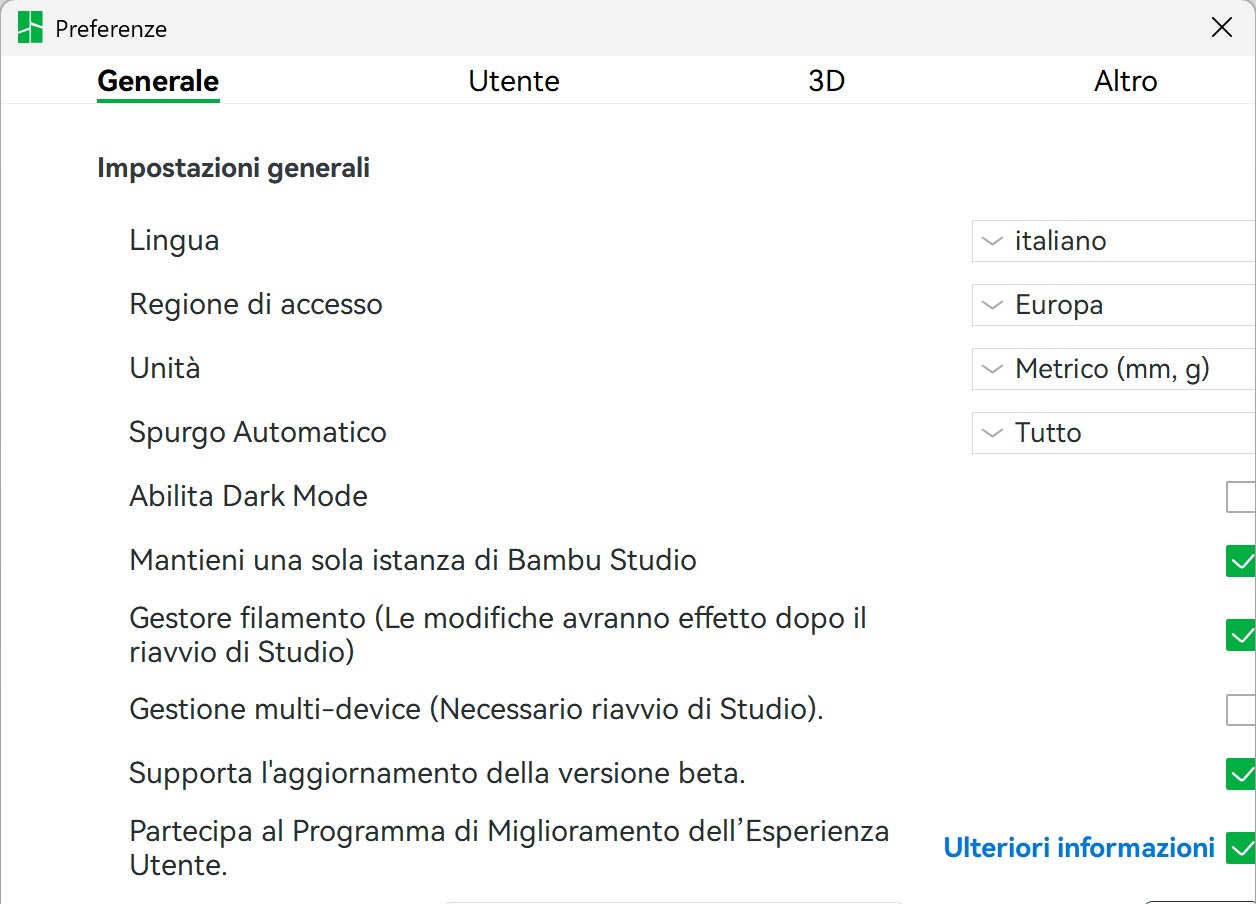
Nella stessa schermata trovi due opzioni da conoscere: Supporta l’aggiornamento della versione beta, che ti propone anche le versioni di prova (le uso, ma su un progetto importante preferisco la stabile), e il tema scuro, comodo la sera ma meno leggibile negli screenshot.
L’interfaccia in poche schede
La barra in alto divide il lavoro in schede: Home, Prepara, Anteprima, Dispositivo, Progetto, Calibrazione e Gestore filamenti; il grosso del tempo lo passi in Prepara e Anteprima.
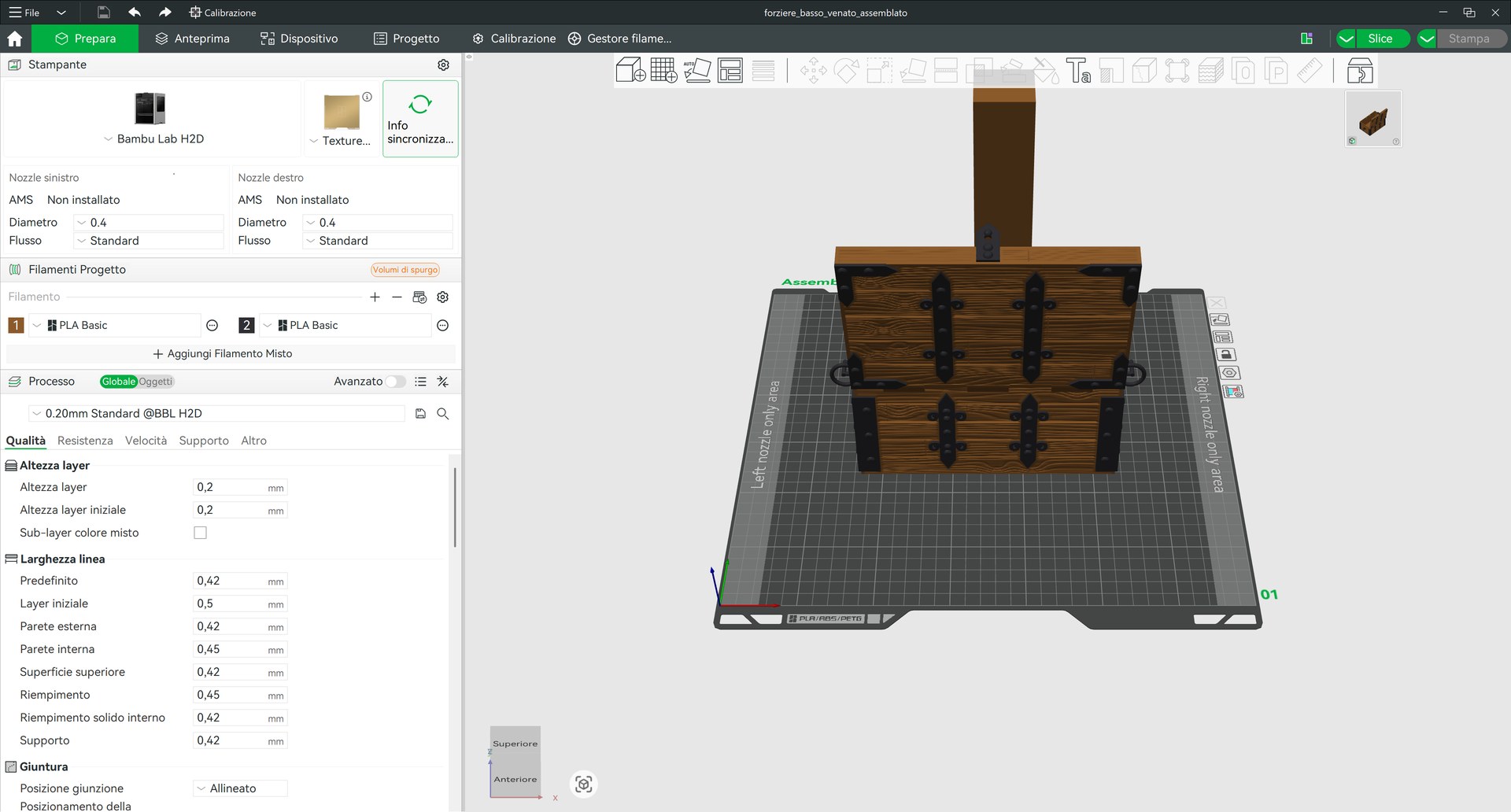
- Home: progetti recenti, ricerca dei modelli online e collegamenti a MakerWorld e MakerLab.
- Prepara: a sinistra stampante, piatto, filamenti del progetto e processo; al centro il piatto 3D con la barra degli strumenti.
- Anteprima: il risultato dello slicing, layer per layer, con tempi, peso e cambi colore.
- Dispositivo: lo stato della stampante, la telecamera, l’AMS e i file sulla memoria.
- Progetto: la pagina descrittiva salvata nel 3MF, la stessa che vedi su MakerWorld.
- Calibrazione e Gestore filamenti: calibrazioni di flusso e pressure advance, e la tua libreria di bobine.
La colonna di sinistra ha due livelli di dettaglio: con l’interruttore Avanzato spento vedi i parametri essenziali, acceso compaiono tutti. Le schede del processo (Qualità, Resistenza, Velocità, Supporto, Altro) sono rimaste quelle del 2023, quindi chi arriva dalla vecchia versione si ritrova in fretta.
Dal modello al G-code
Il flusso base è sempre lo stesso: importi il modello, scegli stampante, piatto e filamento, orienti e disponi, premi Slice, controlli l’anteprima e invii.
- Importa il modello trascinandolo sul piatto o dal pulsante di aggiunta: STL, 3MF, OBJ e STEP vanno tutti bene.
- Scegli stampante, piatto e filamento nella colonna di sinistra; il profilo di processo (per esempio 0.20mm Standard) è il punto di partenza.
- Orienta e disponi: «Appoggia su faccia», rotazione automatica e disposizione automatica fanno quasi tutto da soli.
- Premi Slice in alto a destra: si apre l’Anteprima con tempo stimato e consumo.
- Controlla i layer con il cursore verticale, poi Stampa o esporta il file.
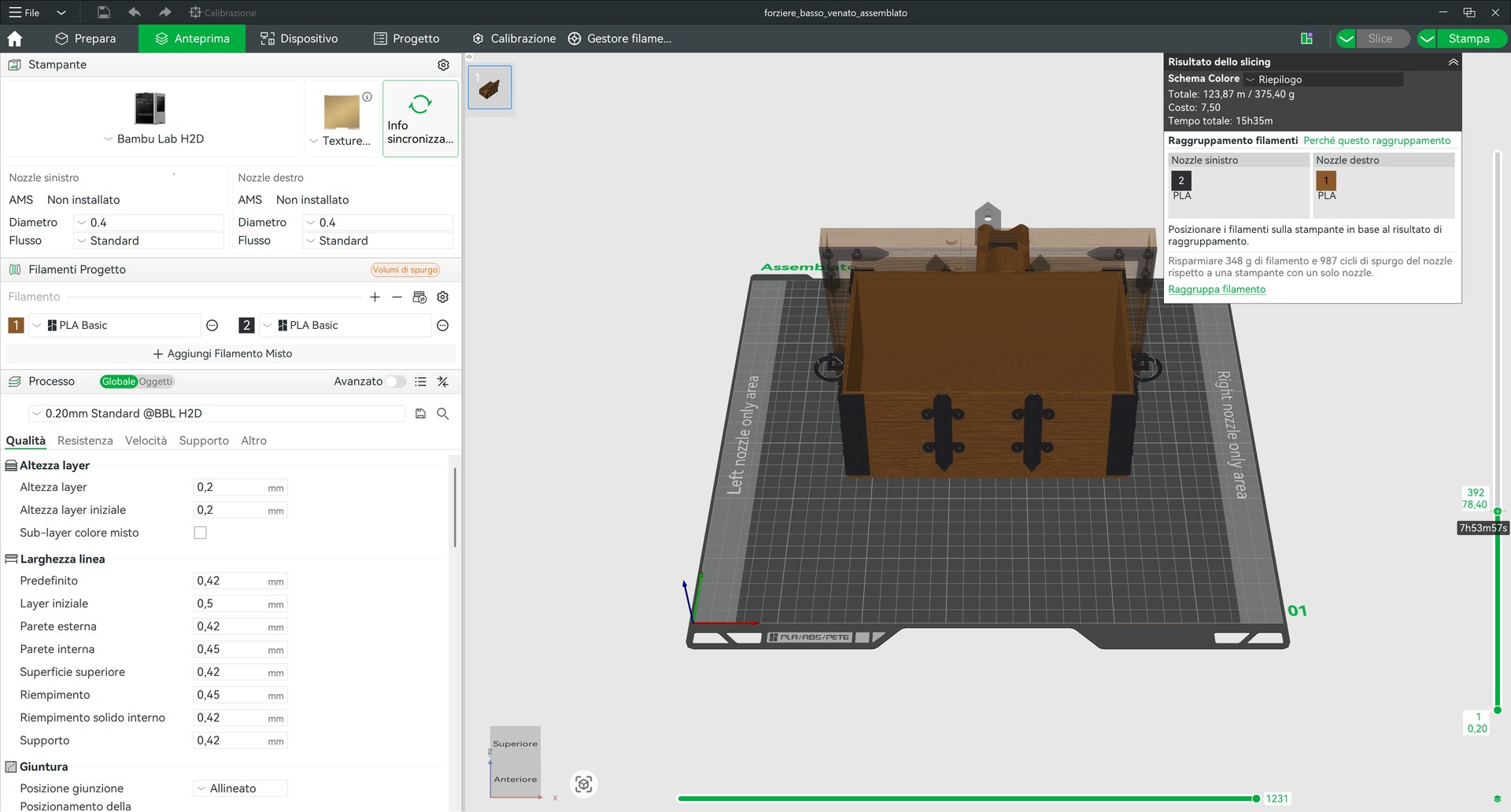
L’anteprima è la parte che consiglio di non saltare mai: il cursore verticale ti fa scorrere gli strati e ti mostra ponti, sbalzi e supporti prima che diventino spaghetti. Nel forziere dell’immagine, per esempio, Bambu Studio mi ha avvisato che il coperchio aperto aveva zone sospese, e ho preferito stamparlo in un piatto a parte.
Tra gli strumenti che uso più spesso ci sono il taglio con i connettori (arrivati con la versione 1.8), il testo 3D applicato alle superfici, che già nel 2023 mi faceva risparmiare un sacco di tempo, la semplificazione per ottenere modelli low poly e l’altezza layer adattiva, che usa strati più sottili solo dove la forma lo richiede.
Piatti e oggetti multipli
Un progetto può avere più piatti, ciascuno con i suoi oggetti, e li mandi in stampa uno alla volta: è il modo più ordinato per gestire oggetti fatti di molti pezzi.
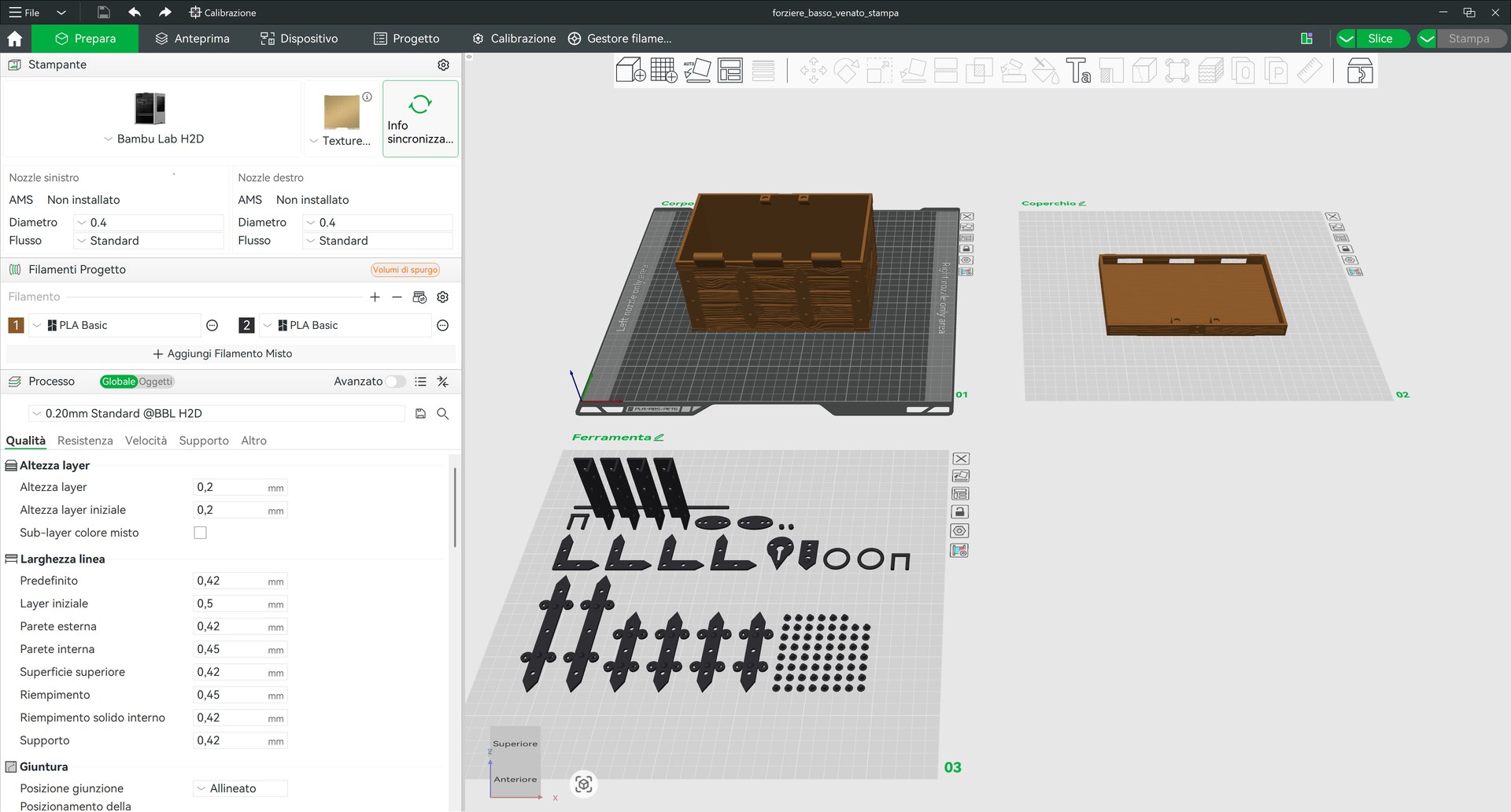
Nel 2023 i piatti multipli erano la novità che mi aveva conquistato, e oggi sono il cuore di come lavoro: nel forziere generato con Blender e Claud.ia il corpo, il coperchio e la ferramenta stanno in tre piatti dello stesso 3MF, ognuno con il nome che gli ho dato, e li stampo quando voglio senza riaprire file diversi.
Dentro un piatto puoi assegnare impostazioni diverse a ogni oggetto (pareti, riempimento, supporti) dal pannello Oggetti, e con la sequenza di stampa «per oggetto» la stampante finisce un pezzo prima di passare al successivo: comodo quando il filamento è agli sgoccioli o quando vuoi lo stesso oggetto in colori diversi. Dalla 2.4, poi, un piatto intero si sposta in un colpo solo dal menu del tasto destro, e la disposizione automatica tiene conto della torre di spurgo.
Colori, AMS e filamenti
Con l’AMS Bambu Studio assegna un filamento a ogni parte o a ogni area dipinta, calcola i volumi di spurgo e, sulle stampanti a doppio nozzle, decide come dividere i colori fra le due testine.
Il pannello Filamenti Progetto elenca i filamenti usati: ogni oggetto, parte o area dipinta con il pennello prende il colore del numero assegnato. Al momento dell’invio Bambu Studio fa la mappatura con gli slot dell’AMS, e dalla 1.8 ricalcola da solo i volumi di spurgo quando cambi colore. Se non hai l’AMS puoi fare la stampa inversa multicolore o inserire una pausa per il cambio manuale.
Con la H2D l’anteprima mostra anche il raggruppamento dei filamenti fra nozzle sinistro e destro, con una stima di quanto filamento e quanti spurghi si risparmiano rispetto a un nozzle solo, mentre il pulsante Aggiungi Filamento Misto apre la miscelazione di due o tre colori, ancora sperimentale. Il dettaglio di queste novità, versione per versione, l’ho raccolto a parte per non trasformare questa guida in un changelog.
Le impostazioni che uso davvero
Per la stampa di tutti i giorni bastano cinque o sei parametri: altezza layer, pareti, riempimento, supporti, brim e, quando serve, la finitura della superficie.
| Parametro | Dove si trova | Come lo uso |
|---|---|---|
| Altezza layer | Qualità | 0,2 mm di base; 0,12 o 0,16 per miniature e scritte |
| Pareti | Resistenza | 3 per pezzi funzionali, 2 per oggetti decorativi |
| Riempimento | Resistenza | 15% di base, 25-40% per pezzi che lavorano |
| Supporti | Supporto | Ad albero, oggi il tipo predefinito; da dipingere solo dove servono |
| Brim | Altro | Automatico; brim ear sugli spigoli che tendono a sollevarsi |
| Fuzzy skin | Altro | Per una finitura ruvida e «artigianale» sulle pareti esterne |
I valori della tabella sono le mie abitudini, non regole: i profili ufficiali di Bambu Lab sono già ottimi e il consiglio è di cambiare una cosa alla volta. Se un parametro ti serve sempre, salvalo in un profilo utente con l’icona del dischetto accanto al nome del processo, così lo ritrovi in ogni progetto.
La fuzzy skin è una delle opzioni che mi diverto di più a usare, e dalla 2.2 si può anche dipingere solo su alcune zone del modello. Questa è la statuetta che avevo stampato nel 2023 per la festa della mamma:

Inviare la stampa, anche da fuori
Con la stampante collegata al tuo account premi Stampa e il lavoro parte via cloud o in rete locale; da telefono lo segui con l’app Bambu Handy.
Questa era la cosa che nel 2023 mi aveva fatto dire «wow», e lo è ancora: dopo lo slicing premi Stampa, scegli la stampante, controlli la mappatura dei filamenti e il lavoro parte, anche se sei in ufficio e la stampante è a casa. La scheda Dispositivo mostra temperature, avanzamento, telecamera e AMS, e permette di mettere in pausa o fermare la stampa.
Se preferisci non passare dal cloud puoi usare la modalità LAN, che dalla 2.7 ricorda i dati di connessione, e dalla 2.8 Bambu Studio prova da solo a passare in rete locale quando il cloud non risponde. Sul telefono l’app Bambu Handy fa da telecomando: notifiche, telecamera, pausa. Sulle stampanti con il firmware giusto, dalla 2.2 puoi anche saltare un oggetto che si è staccato dal piatto senza buttare via tutta la stampa.
MakerWorld dentro lo slicer
Dalla versione 1.9 la pagina iniziale integra MakerWorld: cerchi un modello, lo apri già con piatti e profili pronti e lo mandi in stampa senza passare dal browser.
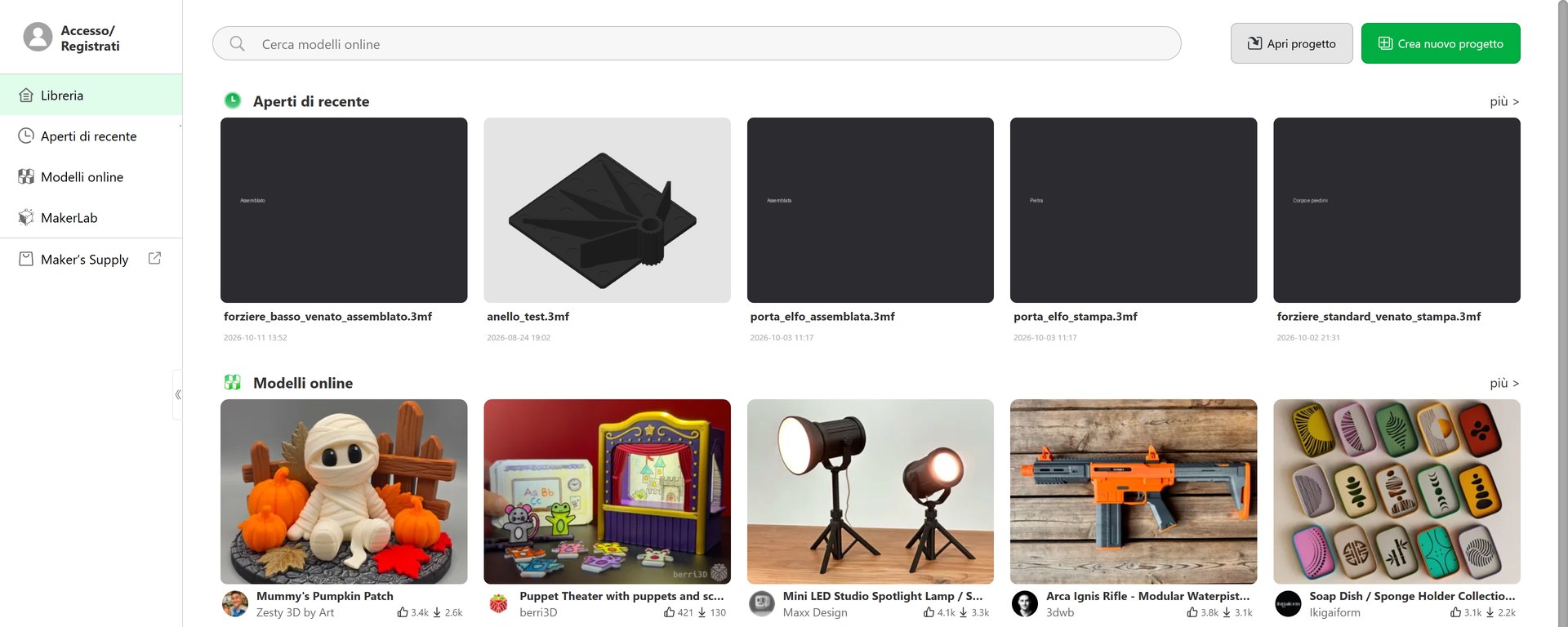
MakerWorld è il portale di modelli di Bambu Lab, e la sua forza è che molti progetti sono caricati come 3MF già impostati per le stampanti Bambu: piatti, colori e profilo sono quelli del creatore. Nella Home trovi i progetti recenti, i Modelli online e MakerLab, la raccolta di strumenti di Bambu Lab per generare oggetti partendo da un’immagine, come portachiavi e statuette.
Se cerchi modelli altrove, ti lascio la mia guida a Printables; se invece vuoi disegnarli tu, Construct, il CAD online che ho costruito, esporta 3MF a più piatti che Bambu Studio apre già separati.
Domande frequenti
Le domande che mi fanno più spesso su Bambu Studio, con risposte brevi.
Bambu Studio è gratis?
Sì. Bambu Studio è gratuito e open source con licenza AGPL 3.0; solo il plugin di rete, facoltativo, è un componente non libero.
Come si mette Bambu Studio in italiano?
Apri Preferenze, scheda Generale, e scegli italiano nel campo Lingua. L’italiano è disponibile dalla versione 1.6 del 2023.
Bambu Studio funziona con stampanti di altre marche?
Sì. Ci sono profili per diverse stampanti di terze parti e dalla 1.8 puoi crearne di personalizzati; l’invio diretto in rete resta però pensato per le Bambu Lab.
Che differenza c’è fra Bambu Studio e OrcaSlicer?
OrcaSlicer è un fork della comunità con più opzioni di calibrazione e profili per molti marchi; Bambu Studio è lo slicer ufficiale, con i profili Bambu Lab e le funzioni nuove delle stampanti (doppio nozzle, AMS, MakerWorld) per primo.
Posso stampare senza cloud?
Sì. Puoi usare la modalità LAN oppure esportare il file e stampare dalla scheda di memoria della stampante.
Qual è l’ultima versione di Bambu Studio?
A ottobre 2026 l’ultima stabile pubblicata su GitHub è la 2.8.2 (build 02.08.02.61 del 21 agosto 2026); le 2.8.3 e 2.8.4 sono beta.
Il primo layer è venuto bene
Bambu Studio è passato da slicer «semplice e comodo» a centro di comando di tutta la stampa 3D, e resta facile da usare per chi parte da zero.
Nel 2023 chiudevo la recensione con un 9 e con l’invito a provare uno slicer moderno a chi usava ancora Cura. Oggi lo confermo con più convinzione: Bambu Studio è gratuito, in italiano, gestisce progetti a più piatti, colori e doppio nozzle, e ti porta dal modello alla stampante senza cambiare programma. Se hai una Bambu Lab non serve altro; se hai anche altre stampanti, tienilo accanto a OrcaSlicer e scegli caso per caso.
Per approfondire trovi la storia della versione 1.8.2, che ha aperto lo slicer ai profili personalizzati, e il confronto fra le stampanti Bambu Lab; le note di rilascio ufficiali sono sul GitHub di Bambu Lab.
E tu quale impostazione cambi sempre, appena apri un progetto? Scrivilo nei commenti, e manda questa guida a quell’amico che ha ancora la stampante nuova nella scatola perché «non sa da che parte cominciare».

ciao maurizio , ho comprato una bambu lab x1 carbon, e non riesco a capire come farla partire dopo aver configurato bambu studio , tu puoi farmi un piccolo corso? e quanto mi costerebbe ? ti do il mio numero se serve. 3286527642
con le bambu si fa tutto da bambu studio.
se la stampante è collegata ad internet passa tutto attraverso il cloud
da bambu studio manda direttamente alla stampante passando dai loro server
alla stampante arriva si un gcode, ma è arricchito da altre info che solo bambu studio più date
ciao mi potresti dire come localizzare il riempimento?
cosa intendi per “localizzare”.
parli di traduzione?
o di una funziona specifica?
Ciao Maurizio! Avrei bisogno di capire una cosa che ahimè non riesco a trovare, ho un piattino da stampare dove sulla faccia di esso devo aggiungere un QRCode
Come posso “appoggiarlo” senza che debba farglielo stampare “attraverso” quindi metterci ore per farlo?
Grazie!
Per queste cose meglio usare un programma di grafica 3d come ad esempio thinkercad.
In ogni caso devi avere la versione vettoriale del QRCode (svg), poi devi estruderlo e fare in modo che l’altezza sia superiore a quella del piattino.
Inoltre devi anche fare in modo che sia stampato con un colore che faccia contrasto in modo che gli scanner possano riconoscerlo.
Ultimo ma non meno importate assicurati che le dimensioni siano sufficienti, nel senso che se lo fai troppo piccolo un ugello 0.4 potrebbe non avere una risoluzione adeguata
(se lo desideri posso offrirti una consulenza a pagamento)